ID
ID  EN
EN  ES
ES  FR
FR  DE
DE  IT
IT  KO
KO  JA
JA  ZH
ZH  AR
AR  PT
PT  TR
TR  PL
PL  VI
VI Cara Keluar dari Aplikasi Amazon (Panduan 2026)

Ringkasan Singkat: Cara keluar dari aplikasi Amazon sangat mudah: buka aplikasi, ketuk ikon menu (tiga garis horizontal), pilih Pengaturan, lalu ketuk ‘Bukan [nama Anda]?’ dan pilih Keluar. Untuk perangkat iPad, prosesnya sedikit berbeda-ketuk ‘Halo [nama]’ di bagian atas dan pilih Keluar langsung dari menu tarik-turun.
Kebanyakan orang jarang keluar dari akun Amazon mereka. Aplikasi ini tetap masuk secara default, yang membuat belanja menjadi nyaman. Tetapi ada banyak alasan bagus untuk keluar-mungkin ada orang lain yang perlu menggunakan perangkat ini, atau masalah keamanan mengharuskan Anda keluar setelah setiap sesi.
Proses keluar tidak begitu jelas di aplikasi belanja Amazon. Tidak seperti banyak aplikasi dengan tombol logout yang jelas, Amazon menyelipkan opsi ini di menu pengaturan. Di situlah kebingungan dimulai.
Mengapa Keluar dari Aplikasi Amazon?
Keluar dari aplikasi lebih penting daripada yang disadari oleh kebanyakan orang. Berbagi perangkat dengan anggota keluarga berarti riwayat pembelian, alamat yang disimpan, dan metode pembayaran tetap terlihat oleh siapa pun yang membuka aplikasi. Ini adalah masalah privasi.
Masalah keamanan juga ikut berperan. Keluar dari perangkat bersama atau perangkat publik membantu mencegah pembelian yang tidak sah. Bahkan pada perangkat pribadi, keluar akan menambah lapisan perlindungan jika ponsel hilang atau dicuri.
Beberapa pengguna perlu beralih di antara beberapa akun Amazon-pribadi dan bisnis, misalnya. Keluar menjadi penting untuk mengakses akun yang berbeda tanpa mencampur pesanan atau metode pembayaran.
Dan inilah yang menarik: keluar terkadang dapat memperbaiki gangguan aplikasi. Ketika aplikasi Amazon bermasalah atau tidak mau memuat dengan benar, keluar dan masuk kembali sering kali menyelesaikan masalah.
Cara Keluar di Perangkat Android dan iPhone
Proses ini bekerja secara identik pada perangkat Android dan iPhone. Amazon mendesain antarmuka aplikasi seluler agar konsisten di seluruh sistem operasi, yang membuat segalanya menjadi lebih sederhana.
Buka aplikasi belanja Amazon di ponsel. Cari ikon menu-tiga garis horizontal yang ditumpuk secara vertikal, biasanya ditemukan di bagian bawah layar pada versi aplikasi yang lebih baru atau di sudut kiri atas pada aplikasi yang lebih lama.
Ketuk ikon menu tersebut. Panel navigasi akan bergeser keluar dengan berbagai pilihan termasuk Pesanan Anda, Akun Anda, dan Pengaturan. Gulir ke bawah hingga muncul Pengaturan. Sentuh Pengaturan.
Di dalam Pengaturan, informasi akun ditampilkan di bagian atas. Layar menampilkan nama yang saat ini masuk dengan frasa yang aneh di bawahnya: ‘Bukan [nama]? Itu adalah cara Amazon menanyakan apakah ada orang lain yang ingin menggunakan aplikasi ini.
Ketuk ‘Tidak [nama]? Sebuah menu kecil akan muncul dengan opsi Keluar. Ketuk Keluar. Aplikasi akan mengonfirmasi tindakan tersebut dan kembali ke layar utama, dan kini Anda telah keluar.
Proses Keluar dari iPad Sedikit Berbeda
Pengguna iPad mendapatkan antarmuka yang sedikit berbeda. Real estate layar yang lebih besar berarti Amazon mendesain ulang tata letak navigasi.
Buka aplikasi belanja Amazon di iPad. Pada iPad, ketuk ikon Menu (tiga garis horizontal), gulir ke bawah, dan pilih ‘Keluar’
Pendekatan ramping pada iPad ini masuk akal dari perspektif desain. Layar yang lebih besar mengakomodasi kontrol akun yang lebih menonjol.

Lacak Iklan Amazon Dengan WisePPC
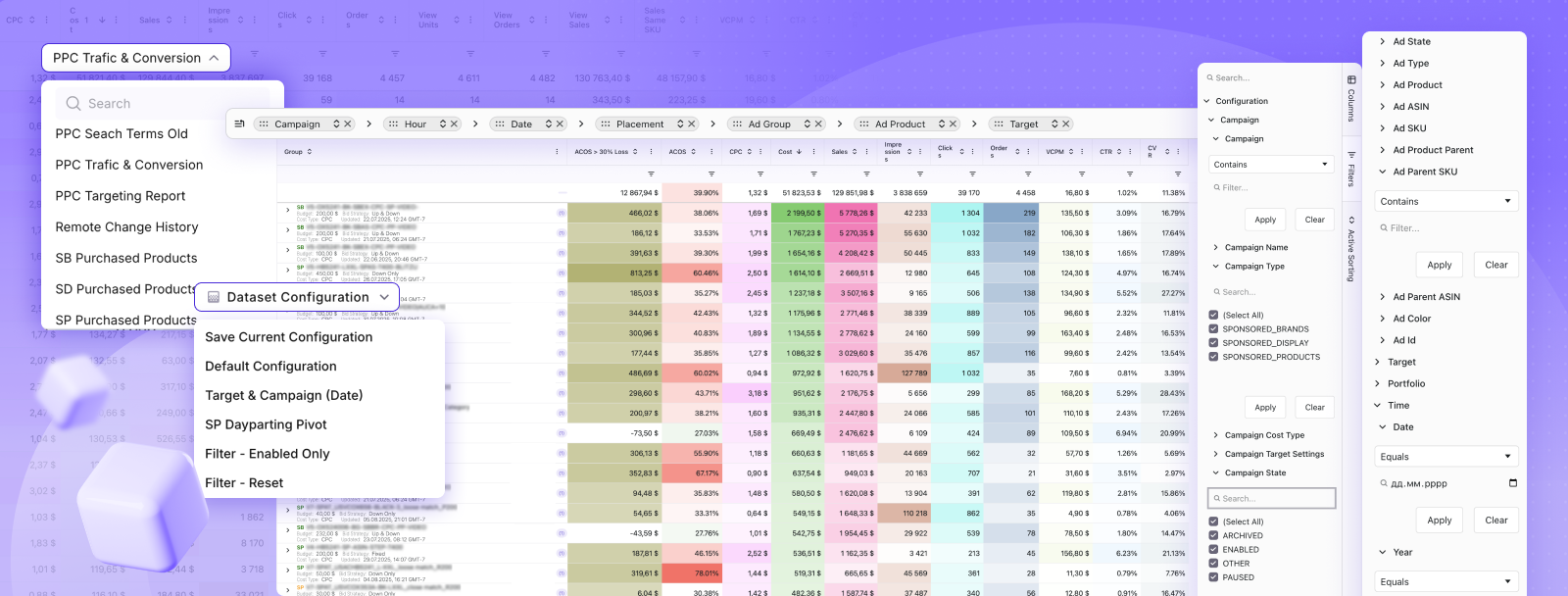
WisePPC membantu penjual di Amazon memahami bagaimana kinerja iklan mereka dan bagaimana iklan tersebut terhubung dengan penjualan produk. Ini menggabungkan data kampanye, hasil kata kunci, dan metrik produk di satu tempat, membuatnya lebih mudah untuk melihat apa yang terjadi tanpa beralih di antara laporan. Ini juga menyoroti tren dan perubahan kinerja, membantu Anda bereaksi lebih cepat daripada mengandalkan wawasan yang tertunda.
Butuh Visibilitas yang Lebih Baik Untuk Iklan Anda?
Gunakan WisePPC untuk:
- melacak kinerja kampanye dan kata kunci
- lihat bagaimana iklan memengaruhi penjualan produk
- melihat tren dan perubahan kinerja
👉 Jelajahi WisePPC untuk memahami data iklan Amazon Anda.
Beralih di Antara Beberapa Akun Amazon
Beberapa pengguna mengelola lebih dari satu akun Amazon. Penjual bisnis sering kali memiliki akun pribadi dan profesional yang terpisah. Keluarga mungkin berbagi perangkat tetapi menginginkan profil belanja yang terpisah.
Aplikasi Amazon mendukung fitur ‘Pindah Akun’ yang memungkinkan Anda untuk menambah dan berpindah di antara beberapa akun tanpa keluar. Anda dapat mengaturnya dengan membuka Menu > Pengaturan > Pindah Akun.
Namun, inilah masalahnya-proses ini menjadi membosankan dengan seringnya berpindah-pindah. Setiap siklus keluar dan masuk harus memasukkan email dan kata sandi, serta berpotensi berurusan dengan verifikasi dua langkah.
| Jenis Akun | Praktik Terbaik | Tingkat Keamanan |
|---|---|---|
| Akun Pribadi | Tetap masuk di perangkat pribadi | Sedang |
| Akun Bisnis | Keluar setelah setiap sesi | Tinggi |
| Perangkat Bersama | Selalu keluar setelah digunakan | Sangat Tinggi |
| Perangkat Publik | Jangan pernah menyimpan login, selalu keluar | Kritis |
Akun rumah tangga Amazon menawarkan solusi parsial. Fitur ini memungkinkan anggota keluarga berbagi manfaat seperti Prime tanpa berbagi kredensial login. Namun, fitur ini tidak menghilangkan kebutuhan untuk berganti akun untuk riwayat pembelian yang terpisah.
Keluar dari Amazon di Desktop dan Browser Seluler
Pengalaman peramban berbeda dengan aplikasi. Baik menggunakan laptop, komputer desktop, atau browser seluler, proses keluar mengikuti konvensi antarmuka web.
Kunjungi Amazon.com di browser apa pun. Cari ‘Akun & Daftar’ di dekat sudut kanan atas halaman. Arahkan kursor ke atas atau ketuk opsi ini-tidak perlu klik pada browser desktop.
Menu tarik-turun akan muncul dan menampilkan opsi akun. Di bagian bawah menu ini, tautan Keluar akan muncul. Klik atau sentuh Keluar. Situs web akan keluar dan kembali ke halaman beranda.
Peramban seluler bekerja dengan cara yang sama, meskipun antarmukanya sedikit terkompresi untuk layar yang lebih kecil. Opsi ‘Akun & Daftar’ masih muncul di bagian atas halaman, dan Keluar tetap ada di menu tarik-turun.
Masalah Keluar yang Umum dan Solusinya
Terkadang proses keluar tidak berjalan seperti yang diharapkan. Aplikasi mungkin macet, opsi mungkin tidak muncul, atau akun tetap masuk meskipun sudah mengikuti langkah-langkahnya.
Langkah pemecahan masalah pertama: perbarui aplikasi Amazon. Versi lama terkadang memiliki bug yang memengaruhi manajemen akun. Periksa toko aplikasi perangkat untuk mengetahui pembaruan yang tersedia.
Jika menu Pengaturan tidak menampilkan opsi keluar, coba tutup paksa aplikasi dan buka kembali. Pada iPhone, usap ke atas dari bawah dan jentik aplikasi Amazon. Pada perangkat Android, buka aplikasi terbaru dan tutup Amazon dari sana.
Masih tidak berfungsi? Hapus cache aplikasi. Pengguna Android dapat melakukannya melalui Pengaturan > Aplikasi > Amazon > Penyimpanan > Hapus Cache. Pengguna iPhone perlu menghapus dan menginstal ulang aplikasi-iOS tidak mengizinkan pembersihan cache secara manual.
Diskusi komunitas mengungkapkan masalah lain: beberapa pengguna melaporkan keluar secara otomatis berulang kali. Menurut diskusi komunitas di Amazon Seller Central, keluar otomatis mungkin berhubungan dengan pengaturan keamanan atau masalah verifikasi dua langkah. Menonaktifkan VPN terkadang menyelesaikan masalah keluar otomatis ini.
Mengelola Perangkat yang Terhubung ke Akun Amazon
Keluar dari aplikasi di satu perangkat tidak akan memengaruhi perangkat lainnya. Akun Amazon dapat tetap masuk di beberapa ponsel, tablet, komputer, dan perangkat streaming secara bersamaan.
Terkadang Anda perlu menghapus perangkat sepenuhnya dari akun Amazon-mungkin setelah menjual ponsel lama atau kehilangan perangkat. Amazon menyediakan cara untuk mengelola hal ini dari jarak jauh.
Masuk ke situs web Amazon di perangkat apa pun. Buka Akun & Daftar > Konten dan Perangkat > tab Perangkat. Bagian ini mencantumkan setiap perangkat yang saat ini terdaftar di akun.
Setiap perangkat menunjukkan nama, jenis, dan tanggal pendaftarannya. Klik perangkat untuk membatalkan pendaftaran. Tindakan ini akan menghapus perangkat dari akun dan menonaktifkannya dari jarak jauh-berguna untuk perangkat yang hilang atau dicuri.

Keluar dari Amazon Prime Video di TV
Smart TV dan perangkat streaming seperti Fire TV menghadirkan skenario logout yang berbeda. Perangkat ini biasanya tetap masuk tanpa batas waktu kecuali jika Anda keluar secara manual.
Prosesnya berbeda-beda menurut jenis perangkat. Perangkat Fire TV memiliki menu Pengaturan dengan bagian manajemen akun. Buka Pengaturan > Akun Saya > Akun Amazon > Batalkan pendaftaran.
Untuk aplikasi Amazon Prime Video di Samsung, LG, atau merek smart TV lainnya, cari pengaturan akun di dalam aplikasi Prime Video itu sendiri. Sebagian besar menyertakan opsi Keluar atau Batalkan pendaftaran yang tersembunyi di menu pengaturan.
Tapi tunggu. Ada cara yang lebih mudah untuk sebagian besar perangkat streaming. Gunakan bagian Konten dan Perangkat di situs web Amazon untuk membatalkan pendaftaran perangkat dari jarak jauh. Pendekatan ini berfungsi ketika menavigasi menu TV terasa rumit.
Praktik Terbaik Keamanan untuk Akun Amazon
Keluar hanyalah salah satu langkah keamanan. Akun Amazon berisi informasi sensitif-metode pembayaran, alamat, riwayat pembelian, dan layanan berlangganan yang mungkin bernilai ratusan dolar per tahun.
Aktifkan verifikasi dua langkah melalui pengaturan akun Amazon. Fitur keamanan ini memerlukan bentuk autentikasi kedua selain kata sandi. Meskipun seseorang mendapatkan kredensial masuk, mereka tidak dapat mengakses akun tanpa kode verifikasi.
Tinjau perangkat yang tersambung ke akun secara teratur. Daftar di Konten dan Perangkat mungkin termasuk perangkat yang terlupakan dari tahun-tahun yang lalu. Hapus apa pun yang tidak dikenali atau tidak lagi digunakan.
Gunakan kata sandi yang kuat dan unik. Pengelola kata sandi membantu membuat dan menyimpan kata sandi yang rumit tanpa perlu menghafalnya. Jangan pernah menggunakan kembali kata sandi Amazon di situs web lain-pembobolan di tempat lain dapat membahayakan akun Amazon.
| Tindakan Keamanan | Kesulitan Implementasi | Tingkat Perlindungan |
|---|---|---|
| Keluar Reguler | Mudah | Rendah-Sedang |
| Verifikasi Dua Langkah | Sedang | Tinggi |
| Kata Sandi Kuat yang Unik | Mudah dengan pengelola kata sandi | Tinggi |
| Tinjauan Manajemen Perangkat | Mudah | Sedang |
| Pemberitahuan Pembelian | Mudah | Sedang |
Pertanyaan yang Sering Diajukan
Apakah keluar dari aplikasi Amazon akan menghapus item yang disimpan atau riwayat pesanan?
Tidak, keluar hanya akan mengakhiri sesi. Semua item, pesanan, dan data akun yang tersimpan akan tetap tersimpan dan dapat diakses saat Anda masuk kembali.
Dapatkah seseorang tetap masuk ke Amazon di beberapa perangkat sekaligus?
Ya, Amazon mengizinkan login simultan di beberapa perangkat menggunakan akun yang sama.
Apa yang terjadi pada item keranjang belanja setelah keluar?
Barang-barang di keranjang akan tersimpan di akun Anda dan akan tetap ada saat Anda masuk kembali, kecuali jika barang tersebut sudah tidak tersedia atau berubah harga.
Mengapa aplikasi Amazon terus keluar secara otomatis?
Hal ini dapat disebabkan oleh pengaturan keamanan, penggunaan VPN, atau masalah aplikasi. Memperbarui aplikasi, membersihkan cache, atau menonaktifkan VPN dapat membantu.
Apakah ada cara yang lebih cepat untuk beralih di antara akun Amazon tanpa harus keluar?
Tidak, Anda harus keluar dan masuk kembali untuk berpindah akun.
Apakah keluar dari Amazon memengaruhi Prime Video atau Kindle di perangkat yang sama?
Tidak, aplikasi-aplikasi tersebut memiliki sesi terpisah dan memerlukan sign-out tersendiri.
Dapatkah membatalkan pendaftaran perangkat dari situs web Amazon dari jarak jauh?
Ya, menghapus perangkat dari akun Anda akan segera mengeluarkannya dan mencabut akses.
Pendapat Akhir tentang Keluar dari Aplikasi Amazon
Keluar dari aplikasi Amazon hanya membutuhkan beberapa ketukan setelah prosesnya diketahui. Jalur menu Pengaturan untuk Android dan iPhone, atau menu tarik-turun nama akun di iPad, menyediakan akses cepat ke fungsi keluar.
Pertimbangan keamanan membuat keluar menjadi bermanfaat pada perangkat bersama. Perlindungan privasi, keamanan akun, dan mencegah pembelian yang tidak sah, semuanya mendapat manfaat dari keluar secara teratur dalam konteks yang sesuai.
Perangkat pribadi yang digunakan secara eksklusif oleh satu orang tidak perlu sering-sering keluar. Kenyamanan untuk tetap masuk lebih besar daripada risiko keamanan minimal dalam skenario tersebut. Namun, perangkat bersama, komputer publik, dan akun bisnis memerlukan praktik logout yang lebih hati-hati.
Mengelola pendaftaran perangkat melalui situs web Amazon memberikan kontrol tambahan atas keamanan akun. Peninjauan rutin terhadap perangkat yang terhubung membantu menjaga pengawasan agar akun tetap aktif.
Siap mengamankan akun Amazon? Periksa pendaftaran perangkat, aktifkan verifikasi dua langkah, dan tetapkan rutinitas keluar untuk perangkat bersama. Langkah-langkah sederhana ini melindungi riwayat pembelian, informasi pembayaran, dan integritas akun.
Bergabunglah dengan WisePPC Beta dan Dapatkan Manfaat Akses Eksklusif
WisePPC sekarang dalam versi beta - dan kami mengundang sejumlah pengguna awal untuk bergabung. Sebagai penguji beta, Anda akan mendapatkan akses gratis, fasilitas seumur hidup, dan kesempatan untuk membantu membentuk produk - mulai dari Mitra Terverifikasi Iklan Amazon yang dapat Anda percayai.
 Tidak memerlukan kartu kredit
Gratis dalam versi beta dan gratis satu bulan ekstra setelah rilis
25% gratis seumur hidup - penawaran beta terbatas
Metrik akses yang tidak akan ditampilkan oleh Iklan Amazon
Jadilah bagian dari pembentukan produk dengan umpan balik Anda
Tidak memerlukan kartu kredit
Gratis dalam versi beta dan gratis satu bulan ekstra setelah rilis
25% gratis seumur hidup - penawaran beta terbatas
Metrik akses yang tidak akan ditampilkan oleh Iklan Amazon
Jadilah bagian dari pembentukan produk dengan umpan balik Anda