
 JA
JA  EN
EN  ES
ES  FR
FR  DE
DE  IT
IT  KO
KO  ZH
ZH  AR
AR  PT
PT  TR
TR PL
PL
簡単なまとめ Amazonアプリからのサインアウトは簡単です。アプリを開き、メニューアイコン(横線3本)をタップして「設定」を選択し、「[お名前]ではないですか」をタップして「サインアウト」を選択します。iPadデバイスの場合は少し手順が異なり、上部にある「Hello [名前]」をタップし、ドロップダウンメニューからサインアウトを直接選択します。.
ほとんどの人は、Amazonアカウントからサインアウトすることはほとんどない。アプリはデフォルトでログインしたままなので、買い物は便利だ。しかし、サインアウトする正当な理由はたくさんある。他の誰かがそのデバイスを使う必要があるかもしれないし、セキュリティ上の問題でセッションごとにログアウトする必要があるかもしれない。.
アマゾンのショッピングアプリでは、サインアウトのプロセスは必ずしも明白ではない。明確なログアウトボタンがある多くのアプリとは異なり、アマゾンはこのオプションを設定メニューに隠している。そこから混乱が始まる。.
Amazonアプリからサインアウトする理由
ログアウトは、多くの人が思っている以上に重要だ。家族とデバイスを共有するということは、購入履歴、保存されたアドレス、支払い方法が、アプリを開いた誰にでも見える状態にあるということだ。これはプライバシーの問題だ。.
また、セキュリティー上の問題もある。共有デバイスや公共のデバイスからログアウトすることで、不正購入を防ぐことができる。個人所有の端末でも、ログアウトすることで、紛失や盗難の際の保護が強化される。.
例えば、個人用とビジネス用など、複数のAmazonアカウントを切り替える必要があるユーザーもいる。注文や支払い方法を混同せずに別のアカウントにアクセスするには、サインアウトが必要になる。.
ログアウトすると、アプリの不具合が直ることがあるのだ。Amazonアプリの動作がバグっていたり、正しく読み込まれなかったりする場合、サインアウトして入り直すと問題が解決することがよくある。.
アンドロイドとiPhoneでサインアウトする方法
このプロセスは、アンドロイド端末でもiPhone端末でも同じように動作する。アマゾンは、モバイルアプリのインターフェイスをOS間で一貫するように設計しており、よりシンプルになっている。.
携帯電話のAmazonショッピングアプリを開く。メニューアイコンを探してください。3本の横線が縦に重なっており、通常、新しいアプリのバージョンでは画面の下部に、古いアプリでは左上隅にあります。.
メニューアイコンをタップします。ナビゲーションパネルがスライドし、「ご注文」、「アカウント」、「設定」などさまざまなオプションが表示されます。設定]が表示されるまで下にスクロールします。設定]をタップします。.
設定」の中では、アカウント情報が一番上に表示される。画面には現在ログインしている名前が表示され、その下に不思議なフレーズがある:名前]ではないですか?これは、他の誰かがアプリを使いたいのかどうかを尋ねるアマゾンの方法だ。.
名前]ではないですか」をタップする。サインアウトオプションのある小さなメニューがポップアップ表示されます。サインアウト」をタップします。アプリが操作を確認し、ログアウトしたメイン画面に戻ります。.
iPadのサインアウト・プロセスは若干異なる
iPadユーザーには、若干異なるインターフェイスが提供される。画面の面積が大きくなったことで、アマゾンはナビゲーションのレイアウトを再設計した。.
iPadでAmazonショッピングアプリを開きます。iPadでメニューアイコン(横線3本)をタップし、一番下までスクロールして「サインアウト」を選択する。‘
iPadでのこの合理的なアプローチは、デザインの観点からも理にかなっている。より大きな画面は、より目立つアカウント・コントロールに対応する。.

WisePPCでAmazon広告を追跡
WisePPCは、Amazonの販売者が広告のパフォーマンスや商品の販売にどのように結びついているかを理解するのに役立ちます。キャンペーンデータ、キーワード結果、商品指標を一箇所にまとめ、レポートを切り替えることなく何が起こっているかを簡単に確認できます。また、トレンドやパフォーマンスの変化もハイライトされるため、遅れたインサイトに頼ることなく、より迅速に対応することができます。.
広告の視認性向上が必要ですか?
WisePPCを使用してください:
- キャンペーンとキーワードのパフォーマンスを追跡
- 広告が商品販売に与える影響を見る
- トレンドとパフォーマンスの変化を見極める
👉 WisePPCを探る Amazonの広告データを理解する.
複数のAmazonアカウントを切り替える
複数のAmazonアカウントを管理するユーザーもいる。ビジネスの販売者は、個人用と仕事用のアカウントを分けて管理することが多い。家族でデバイスを共有していても、ショッピングのプロフィールは別々にしたい場合もある。.
Amazonアプリは、サインアウトせずに複数のアカウントを追加・移動できる「アカウントの切り替え」機能をサポートしています。メニュー > 設定 > アカウントの切り替え」で管理できます。.
しかし、このプロセスは頻繁に切り替えると面倒になる。サインアウトとサインインを繰り返すたびに、Eメールとパスワードの入力が必要になり、さらに2段階認証に対応する可能性もある。.
| 口座種別 | ベストプラクティス | セキュリティレベル |
|---|---|---|
| 個人口座 | 個人所有のデバイスにログインし続ける | ミディアム |
| ビジネスアカウント | 各セッション終了後にログアウトする | 高い |
| 共有デバイス | 使用後は必ずログアウトする | 非常に高い |
| 公共機器 | ログインを保存せず、常にログアウトする | クリティカル |
アマゾンの世帯アカウントは、部分的な解決策を提供する。この機能により、ログイン情報を共有することなく、プライムなどの特典を家族で共有することができる。しかし、別々の購入履歴のためにアカウントを切り替える必要性はなくならない。.
デスクトップとモバイルブラウザでAmazonからサインアウトする
ブラウザでの体験は、アプリとは異なります。ノートパソコン、デスクトップパソコン、モバイルブラウザのいずれを使用していても、サインアウトプロセスはウェブインターフェースの規約に従って行われます。.
ブラウザでAmazon.co.jpにアクセスします。ページの右上隅にある「アカウントとリスト」を探してください。デスクトップ・ブラウザーではまだクリックする必要はありません。.
アカウントオプションのドロップダウンメニューが表示されます。このメニューの一番下に、「サインアウト」リンクが表示されます。サインアウトをクリックまたはタップします。ウェブサイトがログアウトし、ホームページに戻ります。.
モバイルブラウザも同じように動作しますが、小さい画面ではインターフェイスが若干圧縮されます。アカウントとリスト」オプションは依然としてページ上部に表示され、サインアウトはドロップダウンメニューに表示されたままです。.
サインアウトに関するよくある問題と解決策
サインアウトプロセスが期待通りに動作しないことがあります。アプリがフリーズしたり、オプションが表示されなかったり、手順を踏んでいるにもかかわらずアカウントがログインしたままになったりします。.
最初のトラブルシューティングステップ:Amazonアプリをアップデートする。古いバージョンには、アカウント管理に影響するバグがあることがあります。利用可能なアップデートがないか、デバイスのアプリストアをチェックしてください。.
設定]メニューにサインアウトオプションが表示されない場合は、アプリを完全に強制終了し、再度開いてみてください。iPhoneの場合は、下から上にスワイプしてAmazonアプリをフリックします。Android端末の場合は、最近のアプリを開き、そこからAmazonを閉じる。.
まだ動作しませんか?アプリのキャッシュをクリアしてください。Androidユーザーは、「設定」>「アプリ」>「Amazon」>「ストレージ」>「キャッシュを消去」からできます。iPhoneユーザーは、アプリを削除して再インストールする必要があります。.
コミュニティ・ディスカッションで、もう一つの問題が明らかになった。Amazonセラーセントラルのコミュニティ・ディスカッションによると、自動サインアウトはセキュリティ設定や二段階認証の問題に関連している可能性がある。VPNを無効にすることで、自動サインアウトが解消されることもある。.
Amazonアカウントに接続されたデバイスの管理
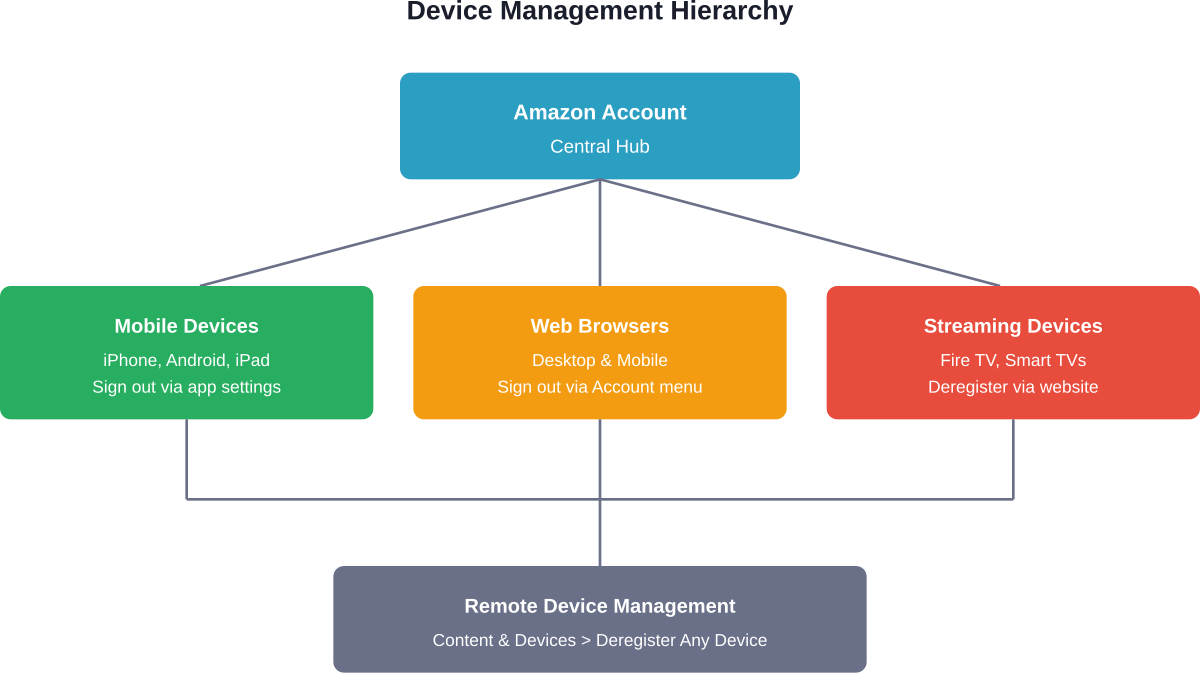
あるデバイスでアプリからサインアウトしても、他のデバイスには影響しません。Amazonアカウントは、複数の携帯電話、タブレット、コンピューター、ストリーミングデバイスに同時にログインしたままにすることができます。.
古い携帯電話を売却したり、デバイスを紛失した後など、Amazonアカウントからデバイスを完全に削除する必要がある場合があります。アマゾンはこれをリモートで管理する方法を提供しています。.
どのデバイスでもAmazonのウェブサイトにログインする。アカウントとリスト > コンテンツとデバイス > デバイスタブに移動します。このセクションには、アカウントに現在登録されているすべてのデバイスが一覧表示されます。.
各デバイスには、名前、タイプ、登録日が表示されます。デバイスをクリックすると、登録が解除されます。この操作により、デバイスがアカウントから削除され、リモートでサインアウトされます。.
テレビのAmazonプライム・ビデオからログアウトする
スマートテレビやFire TVのようなストリーミングデバイスでは、ログアウトのシナリオが異なります。これらのデバイスは通常、手動でサインアウトしない限り、無期限にログインしたままになる。.
このプロセスは、デバイスの種類によって異なります。Fire TVデバイスには、アカウント管理セクションのある設定メニューがあります。設定 > マイアカウント > Amazonアカウント > 登録解除に移動します。.
Samsung、LG、その他のスマートTVブランドのAmazon Prime Videoアプリの場合、Prime Videoアプリ自体にアカウント設定があるかどうかを確認します。ほとんどの場合、サインアウトまたは登録解除オプションが設定メニューに含まれています。.
だが待ってほしい。ほとんどのストリーミング・デバイスには、もっと簡単な方法がある。Amazonウェブサイトの「コンテンツとデバイス」セクションを使って、リモートでデバイスの登録を解除するのだ。この方法は、テレビのメニューを操作するのが面倒に感じる場合に有効だ。.
Amazonアカウントのセキュリティベストプラクティス
サインアウトは、セキュリティ対策のひとつに過ぎない。アマゾンのアカウントには、支払い方法、住所、購入履歴、潜在的には年間数百ドル相当の定期購入サービスなど、機密情報が含まれている。.
Amazonアカウント設定から二段階認証を有効にする。このセキュリティ機能は、パスワード以外の第2の認証形式を必要とする。たとえ誰かがログイン情報を入手したとしても、認証コードがなければアカウントにアクセスすることはできない。.
アカウントに接続されているデバイスを定期的に確認する。コンテンツとデバイス」のリストには、何年も前の忘れ去られたデバイスが含まれているかもしれません。認識されていないものや、もう使われていないものは削除してください。.
強力でユニークなパスワードを使用する。パスワードマネージャーを使えば、複雑なパスワードを暗記することなく生成・保存することができます。Amazonのパスワードを他のウェブサイトで再利用しないでください。.
| セキュリティ対策 | 実施の難しさ | 保護レベル |
|---|---|---|
| 通常のサインアウト | 簡単 | ロー・ミディアム |
| 二段階認証 | ミディアム | 高い |
| ユニークな強力パスワード | パスワード・マネージャーで簡単 | 高い |
| デバイス管理レビュー | 簡単 | ミディアム |
| 購入通知 | 簡単 | ミディアム |
よくある質問
Amazonアプリからサインアウトすると、保存されているアイテムや注文履歴は削除されますか?
いいえ、サインアウトはセッションを終了するだけです。保存されたアイテム、注文、アカウントデータはすべて保存され、サインインし直してもアクセス可能です。.
一度に複数のデバイスでAmazonにサインインしたままにできますか?
はい、アマゾンは同じアカウントで複数のデバイスに同時ログインできます。.
サインアウト後、ショッピングカートの商品はどうなりますか?
カートの商品はお客様のアカウントに保存され、使用できなくなったり価格が変わったりしない限り、サインインし直してもそのまま残ります。.
なぜAmazonアプリは自動的にサインアウトし続けるのですか?
これは、セキュリティ設定、VPNの使用、またはアプリの問題が原因である可能性があります。アプリのアップデート、キャッシュのクリア、VPNの無効化が有効な場合があります。.
サインアウトせずにアマゾンのアカウントを切り替えるより速い方法はありますか?
いいえ、アカウントを切り替えるにはサインアウトしてサインインし直す必要があります。.
アマゾンを退会すると、同じデバイスのプライム・ビデオやキンドルに影響がありますか?
いいえ、これらのアプリはセッションが分かれており、独立したサインアウトが必要です。.
アマゾンのウェブサイトからデバイスの登録を解除すると、リモートでサインアウトできますか?
はい、アカウントからデバイスを削除すると、即座にサインアウトされ、アクセスが無効になります。.
Amazonアプリのサインアウトに関する最終的な考察
Amazonアプリからのサインアウトは、一度手順を覚えてしまえば数タップで完了する。AndroidとiPhoneの場合は「設定」メニューのパス、iPadの場合はアカウント名のドロップダウンから、サインアウト機能に素早くアクセスできる。.
セキュリティを考慮すると、共有デバイスでのサインアウトは有意義です。プライバシーの保護、アカウントのセキュリティ、不正購入の防止など、適切なコンテキストで定期的にサインアウトすることはすべて有益です。.
一人だけが使用する個人用デバイスは、必ずしも頻繁にサインアウトする必要はない。そのようなシナリオでは、ログイン状態を維持できる利便性が、最小限のセキュリティ・リスクを上回ります。しかし、共有デバイス、公共のコンピューター、ビジネスアカウントでは、より慎重なログアウトが求められます。.
Amazonのウェブサイトを通じてデバイスの登録を管理することで、アカウントのセキュリティをさらに管理することができます。接続されたデバイスを定期的に確認することで、アカウントが有効な状態を維持することができます。.
Amazonアカウントを保護する準備はできましたか?デバイス登録を確認し、二段階認証を有効にし、共有デバイスのサインアウトルーチンを確立しましょう。これらの簡単なステップで、購入履歴、支払い情報、アカウントの整合性が保護されます。.
 クレジットカード不要