
 EN
EN  ES
ES  FR
FR  DE
DE  IT
IT  KO
KO  JA
JA  ZH
ZH  AR
AR  PT
PT  TR
TR PL
PL
Tóm tắt nhanh: Việc đăng xuất khỏi ứng dụng Amazon rất đơn giản: mở ứng dụng, nhấn vào biểu tượng menu (ba đường ngang), chọn Cài đặt, sau đó nhấn vào ‘Không phải [tên của bạn]?’ và chọn Đăng xuất. Đối với thiết bị iPad, quy trình này hơi khác một chút — nhấn vào ‘Xin chào [tên]’ ở phía trên và chọn Đăng xuất trực tiếp từ menu thả xuống.
Hầu hết mọi người hiếm khi đăng xuất khỏi tài khoản Amazon của mình. Ứng dụng được thiết lập mặc định ở trạng thái đăng nhập, giúp việc mua sắm trở nên thuận tiện. Tuy nhiên, vẫn có rất nhiều lý do chính đáng để đăng xuất — chẳng hạn như có người khác cần sử dụng thiết bị, hoặc vì lý do bảo mật mà bạn cần đăng xuất sau mỗi lần sử dụng.
Quy trình đăng xuất trong ứng dụng mua sắm Amazon không thực sự rõ ràng. Khác với nhiều ứng dụng khác có nút đăng xuất rõ ràng, Amazon lại giấu tùy chọn này trong menu cài đặt. Đó chính là nơi bắt đầu sự nhầm lẫn.
Tại sao nên đăng xuất khỏi ứng dụng Amazon?
Việc đăng xuất quan trọng hơn nhiều so với những gì hầu hết mọi người nghĩ. Việc dùng chung thiết bị với các thành viên trong gia đình đồng nghĩa với việc lịch sử mua hàng, địa chỉ đã lưu và phương thức thanh toán sẽ hiển thị cho bất kỳ ai mở ứng dụng. Đó là một vấn đề liên quan đến quyền riêng tư.
Các vấn đề về bảo mật cũng cần được lưu ý. Việc đăng xuất khỏi các thiết bị dùng chung hoặc công cộng giúp ngăn chặn các giao dịch mua hàng trái phép. Ngay cả trên các thiết bị cá nhân, việc đăng xuất cũng tạo thêm một lớp bảo vệ trong trường hợp điện thoại bị mất hoặc bị đánh cắp.
Một số người dùng cần chuyển đổi giữa nhiều tài khoản Amazon — ví dụ như tài khoản cá nhân và tài khoản doanh nghiệp. Việc đăng xuất là cần thiết để truy cập vào một tài khoản khác mà không làm lộn xộn các đơn hàng hoặc phương thức thanh toán.
Và đây là một điều thú vị: việc đăng xuất đôi khi có thể khắc phục các sự cố của ứng dụng. Khi ứng dụng Amazon gặp lỗi hoặc không tải được đúng cách, việc đăng xuất rồi đăng nhập lại thường sẽ giải quyết được vấn đề.
Cách đăng xuất trên thiết bị Android và iPhone
Quy trình này hoạt động giống hệt nhau trên các thiết bị Android và iPhone. Amazon đã thiết kế giao diện ứng dụng di động sao cho thống nhất trên các hệ điều hành, giúp mọi thứ trở nên đơn giản hơn.
Mở ứng dụng mua sắm Amazon trên điện thoại. Tìm biểu tượng menu — ba đường ngang xếp chồng lên nhau theo chiều dọc, thường nằm ở phía dưới màn hình trên các phiên bản ứng dụng mới hơn hoặc ở góc trên bên trái trên các phiên bản cũ hơn.
Nhấn vào biểu tượng menu đó. Một bảng điều hướng sẽ hiện ra với các tùy chọn khác nhau, bao gồm Đơn hàng của bạn, Tài khoản của bạn và Cài đặt. Cuộn xuống cho đến khi thấy mục Cài đặt. Nhấn vào Cài đặt.
Trong phần Cài đặt, thông tin tài khoản được hiển thị ở phía trên cùng. Màn hình hiển thị tên người dùng hiện đang đăng nhập cùng với một câu hỏi thú vị ngay bên dưới: ‘Không phải [tên] sao?’. Đó là cách Amazon hỏi xem có ai khác muốn sử dụng ứng dụng này không.
Nhấn vào ‘Không phải [tên]?’ Một menu nhỏ sẽ hiện ra với tùy chọn Đăng xuất. Nhấn vào Đăng xuất. Ứng dụng sẽ xác nhận thao tác và quay trở lại màn hình chính, lúc này bạn đã đăng xuất.
Quy trình đăng xuất trên iPad có một số điểm khác biệt nhỏ
Người dùng iPad sẽ thấy giao diện có chút khác biệt. Do màn hình rộng hơn, Amazon đã thiết kế lại bố cục điều hướng.
Mở ứng dụng mua sắm Amazon trên iPad. Trên iPad, nhấn vào biểu tượng Menu (ba đường ngang), cuộn xuống cuối màn hình và chọn ‘Đăng xuất’
Cách tiếp cận tinh gọn này trên iPad rất hợp lý từ góc độ thiết kế. Màn hình lớn hơn cho phép hiển thị các nút điều khiển tài khoản nổi bật hơn.

Theo dõi quảng cáo Amazon với WisePPC
WisePPC giúp các nhà bán hàng trên Amazon nắm rõ hiệu quả quảng cáo của họ cũng như mối liên hệ giữa quảng cáo và doanh số bán hàng. Công cụ này tổng hợp dữ liệu chiến dịch, kết quả từ khóa và các chỉ số sản phẩm tại một nơi duy nhất, giúp bạn dễ dàng theo dõi tình hình mà không cần phải chuyển đổi giữa các báo cáo. Ngoài ra, WisePPC còn làm nổi bật các xu hướng và sự thay đổi về hiệu suất, giúp bạn phản ứng nhanh hơn thay vì phải dựa vào những thông tin phân tích bị chậm trễ.
Bạn cần có cái nhìn rõ ràng hơn về các quảng cáo của mình?
Sử dụng WisePPC để:
- theo dõi hiệu quả của chiến dịch và từ khóa
- Xem quảng cáo ảnh hưởng đến doanh số bán hàng như thế nào
- nhận diện xu hướng và những thay đổi về hiệu suất
👉 Khám phá WisePPC để hiểu dữ liệu quảng cáo trên Amazon của bạn.
Chuyển đổi giữa nhiều tài khoản Amazon
Một số người dùng quản lý nhiều hơn một tài khoản Amazon. Các nhà bán hàng doanh nghiệp thường duy trì các tài khoản cá nhân và tài khoản kinh doanh riêng biệt. Các gia đình có thể dùng chung một thiết bị nhưng lại muốn có các hồ sơ mua sắm riêng biệt.
Ứng dụng Amazon hỗ trợ tính năng ‘Chuyển đổi tài khoản’, cho phép bạn thêm và chuyển đổi giữa nhiều tài khoản mà không cần đăng xuất. Bạn có thể quản lý tính năng này bằng cách vào Menu > Cài đặt > Chuyển đổi tài khoản.
Tuy nhiên, vấn đề là—quá trình này sẽ trở nên rắc rối nếu phải chuyển đổi thường xuyên. Mỗi lần đăng xuất và đăng nhập đều yêu cầu nhập địa chỉ email và mật khẩu, chưa kể có thể phải thực hiện xác minh hai bước.
| Loại tài khoản | Thực tiễn tốt nhất | Mức độ bảo mật |
|---|---|---|
| Tài khoản cá nhân | Giữ trạng thái đăng nhập trên các thiết bị cá nhân | Trung bình |
| Tài khoản doanh nghiệp | Đăng xuất sau mỗi phiên làm việc | Cao |
| Thiết bị dùng chung | Luôn đăng xuất sau khi sử dụng | Rất cao |
| Thiết bị công cộng | Không bao giờ lưu thông tin đăng nhập, luôn đăng xuất | Quan trọng |
Tài khoản gia đình của Amazon mang lại một giải pháp phần nào. Tính năng này cho phép các thành viên trong gia đình cùng hưởng các ưu đãi như Prime mà không cần chia sẻ thông tin đăng nhập. Tuy nhiên, nó vẫn không thể loại bỏ việc phải chuyển đổi tài khoản để theo dõi lịch sử mua hàng riêng biệt.
Đăng xuất khỏi Amazon trên trình duyệt máy tính để bàn và thiết bị di động
Trải nghiệm trên trình duyệt khác với ứng dụng. Dù bạn sử dụng máy tính xách tay, máy tính để bàn hay trình duyệt trên thiết bị di động, quy trình đăng xuất vẫn tuân theo các quy tắc chung của giao diện web.
Truy cập Amazon.com bằng bất kỳ trình duyệt nào. Tìm mục ‘Tài khoản & Danh sách’ ở góc trên bên phải của trang. Di chuột qua hoặc nhấn vào tùy chọn này — chưa cần nhấp chuột trên trình duyệt máy tính để bàn.
Một menu thả xuống sẽ xuất hiện, hiển thị các tùy chọn tài khoản. Ở cuối menu này, liên kết Đăng xuất sẽ xuất hiện. Nhấp hoặc nhấn vào Đăng xuất. Trang web sẽ đăng xuất và quay trở lại trang chủ.
Các trình duyệt trên thiết bị di động hoạt động theo cách tương tự, mặc dù giao diện sẽ được thu gọn lại một chút để phù hợp với màn hình nhỏ hơn. Tùy chọn ‘Tài khoản & Danh sách’ vẫn xuất hiện ở đầu trang, và tùy chọn “Đăng xuất” vẫn nằm trong menu thả xuống.
Các vấn đề thường gặp khi đăng xuất và cách khắc phục
Đôi khi quá trình đăng xuất không diễn ra như mong đợi. Ứng dụng có thể bị treo, tùy chọn có thể không hiển thị, hoặc tài khoản vẫn ở trạng thái đã đăng nhập dù bạn đã thực hiện đúng các bước.
Bước khắc phục sự cố đầu tiên: cập nhật ứng dụng Amazon. Các phiên bản lỗi thời đôi khi có lỗi ảnh hưởng đến việc quản lý tài khoản. Hãy kiểm tra cửa hàng ứng dụng trên thiết bị để xem có bản cập nhật nào sẵn sàng hay không.
Nếu menu Cài đặt không hiển thị tùy chọn đăng xuất, hãy thử buộc đóng ứng dụng hoàn toàn rồi mở lại. Trên iPhone, vuốt lên từ dưới cùng và vuốt ứng dụng Amazon ra khỏi màn hình. Trên thiết bị Android, mở danh sách các ứng dụng đang chạy và đóng ứng dụng Amazon từ đó.
Vẫn không hoạt động? Hãy xóa bộ nhớ cache của ứng dụng. Người dùng Android có thể thực hiện thao tác này qua Cài đặt > Ứng dụng > Amazon > Bộ nhớ > Xóa bộ nhớ cache. Người dùng iPhone cần xóa và cài đặt lại ứng dụng — hệ điều hành iOS không cho phép xóa bộ nhớ cache thủ công.
Các cuộc thảo luận trong cộng đồng đã chỉ ra một vấn đề khác: một số người dùng cho biết họ liên tục bị đăng xuất tự động. Theo các cuộc thảo luận trên Amazon Seller Central, tình trạng đăng xuất tự động có thể liên quan đến cài đặt bảo mật hoặc các vấn đề về xác minh hai bước. Việc tắt VPN đôi khi có thể khắc phục tình trạng đăng xuất tự động này.
Quản lý các thiết bị được kết nối với tài khoản Amazon
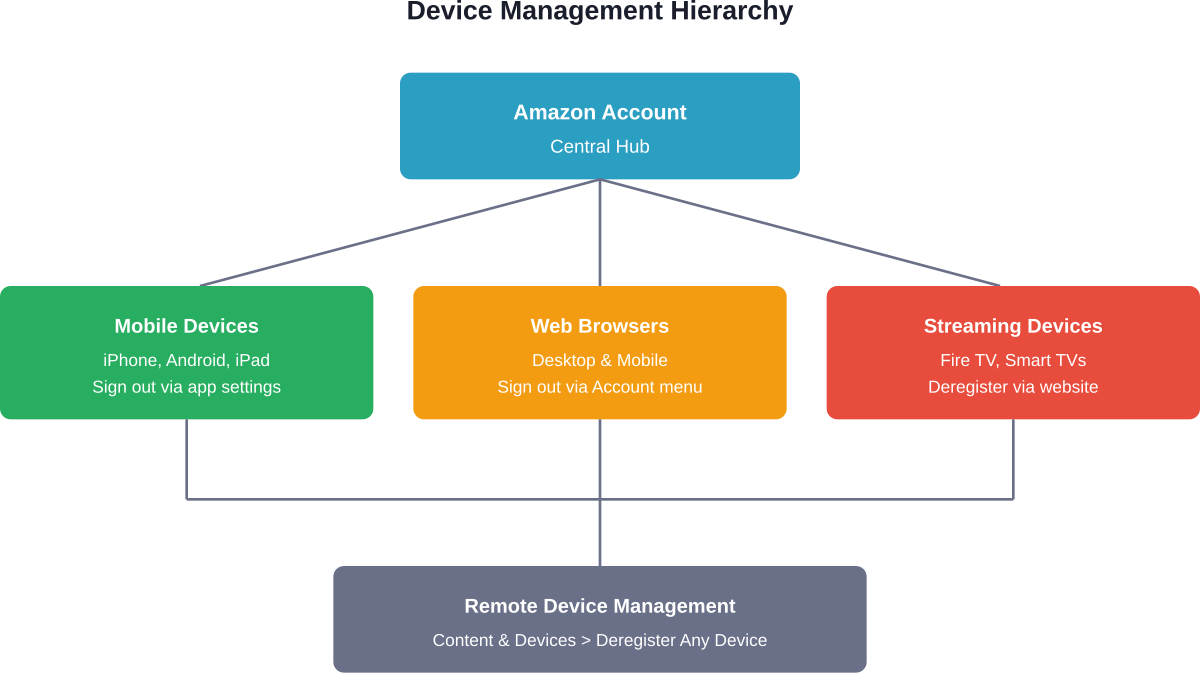
Việc đăng xuất khỏi ứng dụng trên một thiết bị sẽ không ảnh hưởng đến các thiết bị khác. Tài khoản Amazon có thể duy trì trạng thái đăng nhập trên nhiều điện thoại, máy tính bảng, máy tính và thiết bị phát trực tuyến cùng một lúc.
Đôi khi, bạn cần xóa hoàn toàn một thiết bị khỏi tài khoản Amazon — chẳng hạn như sau khi bán điện thoại cũ hoặc làm mất thiết bị. Amazon cung cấp một cách để thực hiện việc này từ xa.
Đăng nhập vào trang web Amazon trên bất kỳ thiết bị nào. Chuyển đến mục Tài khoản & Danh sách > Nội dung và Thiết bị > tab Thiết bị. Phần này liệt kê tất cả các thiết bị hiện đang được đăng ký với tài khoản.
Mỗi thiết bị sẽ hiển thị tên, loại và ngày đăng ký. Nhấp vào thiết bị để hủy đăng ký. Thao tác này sẽ xóa thiết bị khỏi tài khoản và đăng xuất thiết bị từ xa — rất hữu ích trong trường hợp thiết bị bị mất hoặc bị đánh cắp.
Đăng xuất khỏi Amazon Prime Video trên TV
Các thiết bị Smart TV và thiết bị phát trực tuyến như Fire TV có cách thức đăng xuất khác biệt. Các thiết bị này thường duy trì trạng thái đã đăng nhập vô thời hạn trừ khi người dùng chủ động đăng xuất.
Quy trình này tùy thuộc vào loại thiết bị. Các thiết bị Fire TV có menu Cài đặt với phần quản lý tài khoản. Vui lòng truy cập Cài đặt > Tài khoản của tôi > Tài khoản Amazon > Hủy đăng ký.
Đối với ứng dụng Amazon Prime Video trên các dòng TV thông minh của Samsung, LG hoặc các thương hiệu khác, hãy tìm mục cài đặt tài khoản ngay trong ứng dụng Prime Video. Hầu hết các ứng dụng đều có tùy chọn “Đăng xuất” hoặc “Hủy đăng ký” nằm ẩn trong menu cài đặt.
Nhưng khoan đã. Đối với hầu hết các thiết bị phát trực tuyến, có một cách đơn giản hơn. Hãy sử dụng phần “Nội dung và Thiết bị” trên trang web Amazon để hủy đăng ký thiết bị từ xa. Cách này rất hữu ích khi việc điều hướng qua các menu trên TV trở nên rườm rà.
Các phương pháp hay nhất về bảo mật cho tài khoản Amazon
Việc đăng xuất chỉ là một trong những biện pháp bảo mật. Tài khoản Amazon chứa nhiều thông tin nhạy cảm—phương thức thanh toán, địa chỉ, lịch sử mua hàng và có thể cả các dịch vụ đăng ký trị giá hàng trăm đô la mỗi năm.
Bật tính năng xác minh hai bước trong phần cài đặt tài khoản Amazon. Tính năng bảo mật này yêu cầu một phương thức xác thực bổ sung ngoài mật khẩu. Ngay cả khi ai đó có được thông tin đăng nhập, họ cũng không thể truy cập tài khoản nếu không có mã xác minh.
Hãy thường xuyên kiểm tra các thiết bị được kết nối với tài khoản. Danh sách trong phần “Nội dung và Thiết bị” có thể bao gồm những thiết bị đã bị lãng quên từ nhiều năm trước. Hãy xóa bất kỳ thiết bị nào không nhận diện được hoặc không còn sử dụng nữa.
Hãy sử dụng mật khẩu mạnh và độc đáo. Các ứng dụng quản lý mật khẩu giúp tạo và lưu trữ mật khẩu phức tạp mà không cần phải ghi nhớ. Tuyệt đối không sử dụng lại mật khẩu Amazon trên các trang web khác — việc bị rò rỉ thông tin ở nơi khác có thể khiến tài khoản Amazon của bạn bị xâm phạm.
| Biện pháp an ninh | Khó khăn trong việc triển khai | Mức độ bảo vệ |
|---|---|---|
| Thủ tục đăng xuất thông thường | Dễ dàng | Thấp-Trung bình |
| Xác minh hai bước | Trung bình | Cao |
| Mật khẩu mạnh và độc đáo | Dễ dàng với trình quản lý mật khẩu | Cao |
| Báo cáo đánh giá quản lý thiết bị | Dễ dàng | Trung bình |
| Thông báo mua hàng | Dễ dàng | Trung bình |
Câu hỏi thường gặp
Việc đăng xuất khỏi ứng dụng Amazon có xóa các mặt hàng đã lưu hoặc lịch sử đặt hàng không?
Không, việc đăng xuất chỉ kết thúc phiên làm việc. Tất cả các mục đã lưu, đơn hàng và dữ liệu tài khoản vẫn được lưu trữ và có thể truy cập được khi bạn đăng nhập lại.
Một người có thể đăng nhập vào tài khoản Amazon trên nhiều thiết bị cùng lúc không?
Đúng vậy, Amazon cho phép đăng nhập đồng thời trên nhiều thiết bị bằng cùng một tài khoản.
Các mặt hàng trong giỏ hàng sẽ ra sao sau khi đăng xuất?
Các mặt hàng trong giỏ hàng sẽ được lưu vào tài khoản của bạn và vẫn còn đó khi bạn đăng nhập lại, trừ khi chúng hết hàng hoặc thay đổi giá.
Tại sao ứng dụng Amazon cứ tự động đăng xuất?
Điều này có thể do cài đặt bảo mật, việc sử dụng VPN hoặc sự cố ứng dụng gây ra. Việc cập nhật ứng dụng, xóa bộ nhớ cache hoặc tắt VPN có thể giúp khắc phục vấn đề.
Có cách nào nhanh hơn để chuyển đổi giữa các tài khoản Amazon mà không cần đăng xuất không?
Không, bạn phải đăng xuất rồi đăng nhập lại để chuyển sang tài khoản khác.
Việc đăng xuất khỏi Amazon có ảnh hưởng đến Prime Video hoặc Kindle trên cùng một thiết bị không?
Không, các ứng dụng đó có các phiên đăng nhập riêng biệt và yêu cầu phải đăng xuất riêng rẽ.
Việc hủy đăng ký thiết bị trên trang web Amazon có thể đăng xuất thiết bị đó từ xa không?
Đúng vậy, việc xóa một thiết bị khỏi tài khoản của bạn sẽ ngay lập tức đăng xuất thiết bị đó và thu hồi quyền truy cập.
Những suy nghĩ cuối cùng về việc đăng xuất khỏi ứng dụng Amazon
Khi đã nắm rõ quy trình, việc đăng xuất khỏi ứng dụng Amazon chỉ cần vài thao tác chạm. Đường dẫn đến menu Cài đặt trên Android và iPhone, hoặc menu thả xuống hiển thị tên tài khoản trên iPad, cho phép truy cập nhanh vào tính năng đăng xuất.
Vì lý do bảo mật, việc đăng xuất trên các thiết bị dùng chung là điều cần thiết. Việc bảo vệ quyền riêng tư, đảm bảo an toàn tài khoản và ngăn chặn các giao dịch mua hàng trái phép đều được cải thiện nhờ việc đăng xuất thường xuyên trong các trường hợp thích hợp.
Các thiết bị cá nhân chỉ do một người sử dụng không nhất thiết phải đăng xuất thường xuyên. Trong những trường hợp này, sự tiện lợi khi duy trì trạng thái đăng nhập vượt trội hơn so với những rủi ro bảo mật nhỏ. Tuy nhiên, đối với các thiết bị dùng chung, máy tính công cộng và tài khoản doanh nghiệp, cần áp dụng các biện pháp đăng xuất cẩn trọng hơn.
Việc quản lý việc đăng ký thiết bị thông qua trang web Amazon giúp tăng cường khả năng kiểm soát an ninh tài khoản. Việc thường xuyên kiểm tra các thiết bị được kết nối giúp duy trì sự giám sát về những nơi tài khoản vẫn đang hoạt động.
Bạn đã sẵn sàng bảo vệ tài khoản Amazon của mình chưa? Hãy kiểm tra các thiết bị đã đăng ký, bật tính năng xác minh hai bước và thiết lập quy trình đăng xuất cho các thiết bị dùng chung. Những bước đơn giản này sẽ giúp bảo vệ lịch sử mua hàng, thông tin thanh toán và tính toàn vẹn của tài khoản.
 Không cần thẻ tín dụng