
 PT
PT  EN
EN  ES
ES  FR
FR  DE
DE  IT
IT  KO
KO  JA
JA  ZH
ZH  AR
AR  TR
TR PL
PL
Resumo rápido: Sair da aplicação da Amazon é simples: abra a aplicação, toque no ícone do menu (três linhas horizontais), selecione Definições, toque em ‘Não é [o seu nome]?’ e escolha Sair. Para dispositivos iPad, o processo é ligeiramente diferente - toque em ‘Olá [nome]’ na parte superior e selecione Terminar sessão diretamente no menu pendente.
A maioria das pessoas raramente termina a sessão da sua conta Amazon. A aplicação mantém a sessão iniciada por predefinição, o que torna as compras práticas. Mas existem muitas boas razões para terminar a sessão - talvez outra pessoa precise de utilizar o dispositivo ou as questões de segurança exijam que se termine a sessão após cada sessão.
O processo de saída não é exatamente óbvio na aplicação de compras da Amazon. Ao contrário de muitas aplicações com um botão de terminar sessão claro, a Amazon esconde esta opção no menu de definições. É aí que começa a confusão.
Porquê sair da aplicação da Amazon?
Terminar a sessão é mais importante do que a maioria imagina. Partilhar dispositivos com membros da família significa que o histórico de compras, os endereços guardados e os métodos de pagamento permanecem visíveis para qualquer pessoa que abra a aplicação. Trata-se de uma questão de privacidade.
As preocupações com a segurança também entram em jogo. Terminar a sessão em dispositivos partilhados ou públicos ajuda a evitar compras não autorizadas. Mesmo em dispositivos pessoais, terminar a sessão acrescenta uma camada de proteção se o telemóvel se perder ou for roubado.
Alguns utilizadores precisam de alternar entre várias contas Amazon - pessoal e empresarial, por exemplo. É necessário terminar a sessão para aceder a uma conta diferente sem misturar encomendas ou métodos de pagamento.
E aqui está algo interessante: terminar a sessão pode, por vezes, corrigir falhas na aplicação. Quando a aplicação da Amazon apresenta erros ou não carrega corretamente, sair e voltar a entrar resolve frequentemente o problema.
Como terminar a sessão em dispositivos Android e iPhone
O processo funciona de forma idêntica em dispositivos Android e iPhone. A Amazon concebeu a interface da aplicação móvel para ser consistente em todos os sistemas operativos, o que torna as coisas mais simples.
Abra a aplicação de compras da Amazon no telemóvel. Procure o ícone do menu - três linhas horizontais empilhadas verticalmente, normalmente encontradas na parte inferior do ecrã nas versões mais recentes da aplicação ou no canto superior esquerdo nas versões mais antigas.
Toque nesse ícone de menu. Surge um painel de navegação com várias opções, incluindo As suas encomendas, A sua conta e Definições. Desloque-se para baixo até aparecerem as Definições. Toque em Definições.
Nas Definições, as informações da conta são apresentadas na parte superior. O ecrã mostra o nome atual com sessão iniciada, com uma frase curiosa por baixo: ‘Não é [nome]? Esta é a forma de a Amazon perguntar se outra pessoa quer utilizar a aplicação.
Toque em ‘Não é [nome]?’. É apresentado um pequeno menu com a opção Terminar sessão. Toque em Terminar sessão. A aplicação confirma a ação e regressa ao ecrã principal, agora com a sessão terminada.
O processo de saída do iPad é ligeiramente diferente
Os utilizadores do iPad têm uma interface ligeiramente diferente. O maior espaço no ecrã significa que a Amazon redesenhou a disposição da navegação.
Abra a aplicação de compras da Amazon no iPad. No iPad, toque no ícone Menu (três linhas horizontais), desloque-se para o fundo e selecione ‘Sair’
Esta abordagem simplificada no iPad faz sentido do ponto de vista do design. O ecrã maior acomoda controlos de conta mais proeminentes.

Acompanhe os anúncios da Amazon com o WisePPC
O WisePPC ajuda os vendedores da Amazon a compreender o desempenho da sua publicidade e a sua relação com as vendas dos produtos. Combina dados de campanhas, resultados de palavras-chave e métricas de produtos num único local, facilitando a visualização do que está a acontecer sem ter de alternar entre relatórios. Também destaca as tendências e as alterações de desempenho, ajudando-o a reagir mais rapidamente em vez de depender de informações atrasadas.
Precisa de mais visibilidade para os seus anúncios?
Use o WisePPC para:
- acompanhar o desempenho da campanha e das palavras-chave
- ver como os anúncios afectam as vendas de produtos
- detetar tendências e alterações de desempenho
👉 Explorar o WisePPC para compreender os seus dados de publicidade da Amazon.
Alternar entre várias contas Amazon
Alguns utilizadores gerem mais do que uma conta Amazon. Os vendedores comerciais mantêm frequentemente contas pessoais e profissionais separadas. As famílias podem partilhar um dispositivo, mas pretendem perfis de compras separados.
A aplicação da Amazon suporta uma funcionalidade ‘Mudar de conta’ que lhe permite adicionar e alternar entre várias contas sem ter de terminar a sessão. Para gerir esta funcionalidade, aceda a Menu > Definições > Mudar de conta.
No entanto, o problema é que este processo torna-se aborrecido com mudanças frequentes. Cada ciclo de saída e entrada requer a introdução do e-mail e da palavra-passe, para além de ter de lidar com a verificação em duas etapas.
| Tipo de conta | Melhores práticas | Nível de segurança |
|---|---|---|
| Conta pessoal | Manter a sessão iniciada em dispositivos pessoais | Médio |
| Conta comercial | Terminar a sessão após cada sessão | Elevado |
| Dispositivo partilhado | Terminar sempre a sessão após a utilização | Muito elevado |
| Dispositivo público | Nunca guardar o início de sessão, sair sempre | Crítico |
As contas domésticas da Amazon oferecem uma solução parcial. Esta funcionalidade permite que os membros da família partilhem benefícios como o Prime sem partilhar as credenciais de início de sessão. Mas não elimina a necessidade de trocar de contas para históricos de compras separados.
Sair da Amazon no navegador para computador e telemóvel
A experiência do browser é diferente da da aplicação. Quer esteja a utilizar um computador portátil, um computador de secretária ou um browser móvel, o processo de saída segue as convenções da interface Web.
Visite Amazon.com em qualquer browser. Procure ‘Conta e listas’ no canto superior direito da página. Passe o rato sobre esta opção ou toque na mesma - ainda não é necessário clicar nos browsers para computador.
É apresentado um menu pendente com opções de conta. Na parte inferior deste menu, aparece a ligação Terminar sessão. Clique ou toque em Terminar sessão. O sítio Web termina a sessão e regressa à página inicial.
Os navegadores móveis funcionam da mesma forma, embora a interface seja ligeiramente comprimida para ecrãs mais pequenos. A opção ‘Conta e listas’ continua a aparecer na parte superior da página e a opção "Sair" permanece no menu pendente.
Problemas comuns de desconexão e soluções
Por vezes, o processo de saída não funciona como esperado. A aplicação pode congelar, a opção pode não aparecer ou a conta permanece com sessão iniciada apesar de seguir os passos.
Primeiro passo para a resolução de problemas: atualizar a aplicação da Amazon. As versões desactualizadas têm por vezes erros que afectam a gestão da conta. Verifique se há actualizações disponíveis na loja de aplicações do dispositivo.
Se o menu Definições não mostrar a opção de saída, tente forçar o fecho total da aplicação e reabri-la. Nos iPhones, deslize o dedo para cima a partir da parte inferior e afaste a aplicação Amazon. Em dispositivos Android, abra as aplicações recentes e feche a Amazon a partir daí.
Ainda não está a funcionar? Limpe a cache da aplicação. Os utilizadores do Android podem fazê-lo em Definições > Aplicações > Amazon > Armazenamento > Limpar cache. Os utilizadores do iPhone têm de eliminar e reinstalar a aplicação - o iOS não permite a limpeza manual da cache.
As discussões da comunidade revelam outro problema: alguns utilizadores relatam que são automaticamente desconectados repetidamente. De acordo com as discussões da comunidade na Amazon Seller Central, as saídas automáticas podem estar relacionadas com definições de segurança ou problemas de verificação em dois passos. A desativação das VPNs resolve por vezes estas saídas automáticas.
Gerir dispositivos ligados à conta Amazon
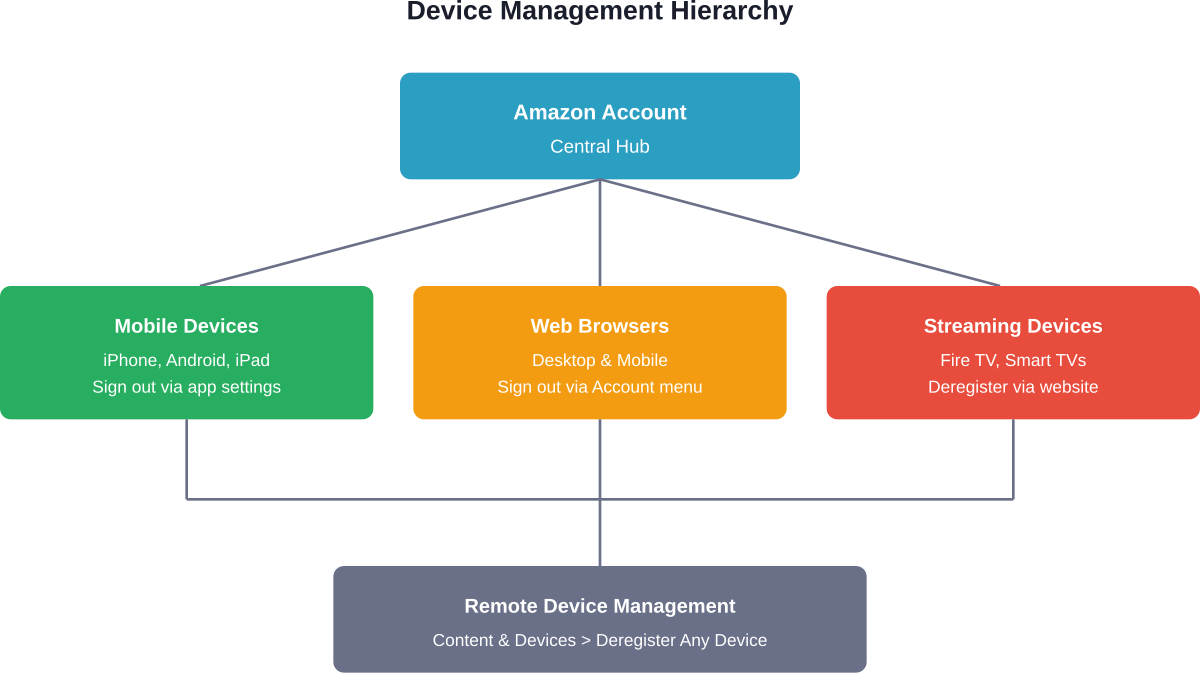
Sair da aplicação num dispositivo não afecta os outros dispositivos. As contas Amazon podem manter-se ligadas em vários telemóveis, tablets, computadores e dispositivos de transmissão em simultâneo.
Por vezes, é necessário remover totalmente um dispositivo da conta Amazon - talvez depois de vender um telemóvel antigo ou de perder um dispositivo. A Amazon fornece uma forma de gerir isto remotamente.
Inicie sessão no sítio Web da Amazon em qualquer dispositivo. Navegue para Conta e listas > Conteúdo e dispositivos > separador Dispositivos. Esta secção lista todos os dispositivos atualmente registados na conta.
Cada dispositivo apresenta o seu nome, tipo e data de registo. Clique no dispositivo para anular o registo. Esta ação remove o dispositivo da conta e retira-o remotamente - útil para dispositivos perdidos ou roubados.
Sair do Amazon Prime Video na TV
As Smart TVs e os dispositivos de streaming, como o Fire TV, apresentam um cenário de encerramento de sessão diferente. Normalmente, estes dispositivos mantêm-se ligados indefinidamente, a menos que sejam desligados manualmente.
O processo varia consoante o tipo de dispositivo. Os dispositivos Fire TV têm um menu Definições com uma secção de gestão de contas. Navegue para Definições > A minha conta > Conta Amazon > Anular registo.
Para aplicações Amazon Prime Video na Samsung, LG ou outras marcas de smart TV, procure as definições de conta na própria aplicação Prime Video. A maioria inclui uma opção Sair ou Cancelar registo no menu de definições.
Mas espere. Existe uma forma mais fácil para a maioria dos dispositivos de streaming. Utilize a secção Conteúdo e dispositivos no site da Amazon para cancelar o registo do dispositivo remotamente. Esta abordagem funciona quando a navegação nos menus do televisor parece complicada.
Melhores práticas de segurança para contas Amazon
Sair da conta representa apenas uma medida de segurança. As contas da Amazon contêm informações sensíveis - métodos de pagamento, endereços, histórico de compras e, potencialmente, serviços de subscrição no valor de centenas de euros por ano.
Ativar a verificação em dois passos através das definições da conta Amazon. Esta funcionalidade de segurança requer uma segunda forma de autenticação para além da palavra-passe. Mesmo que alguém obtenha as credenciais de início de sessão, não pode aceder à conta sem o código de verificação.
Reveja regularmente os dispositivos ligados à conta. Essa lista em Conteúdo e dispositivos pode incluir dispositivos esquecidos de anos atrás. Remova tudo o que não for reconhecido ou que já não seja utilizado.
Utilize palavras-passe fortes e únicas. Os gestores de palavras-passe ajudam a gerar e armazenar palavras-passe complexas sem o fardo da memorização. Nunca reutilize as senhas da Amazon em outros sites - uma violação em outro lugar pode comprometer a conta da Amazon.
| Medida de segurança | Dificuldade de implementação | Nível de proteção |
|---|---|---|
| Assinatura regular | Fácil | Baixo-Médio |
| Verificação em duas etapas | Médio | Elevado |
| Palavra-passe única e forte | Fácil com o gestor de senhas | Elevado |
| Revisão da gestão de dispositivos | Fácil | Médio |
| Notificações de compra | Fácil | Médio |
Perguntas frequentes
Sair da aplicação da Amazon elimina os itens guardados ou o histórico de encomendas?
Não, terminar a sessão apenas termina a sessão. Todos os itens guardados, encomendas e dados da conta permanecem armazenados e acessíveis quando volta a iniciar sessão.
É possível manter a sessão iniciada na Amazon em vários dispositivos ao mesmo tempo?
Sim, a Amazon permite inícios de sessão simultâneos em vários dispositivos utilizando a mesma conta.
O que acontece aos itens do carrinho de compras depois de terminar a sessão?
Os artigos do carrinho de compras são guardados na sua conta e continuarão lá quando voltar a iniciar sessão, exceto se ficarem indisponíveis ou mudarem de preço.
Porque é que a aplicação da Amazon continua a terminar automaticamente a sessão?
Isto pode ser causado por definições de segurança, utilização de VPN ou problemas com a aplicação. A atualização da aplicação, a limpeza da cache ou a desativação da VPN podem ajudar.
Existe uma forma mais rápida de alternar entre contas Amazon sem ter de terminar a sessão?
Não, tem de terminar a sessão e voltar a iniciar sessão para mudar de conta.
A saída da Amazon afecta o Prime Video ou o Kindle no mesmo dispositivo?
Não, essas aplicações têm sessões separadas e requerem registos independentes.
O cancelamento do registo de um dispositivo no sítio Web da Amazon pode ser efectuado remotamente?
Sim, ao remover um dispositivo da sua conta, o dispositivo será imediatamente desconectado e o acesso será revogado.
Considerações finais sobre a saída da aplicação da Amazon
Sair da aplicação da Amazon demora apenas alguns toques quando o processo é conhecido. O caminho do menu Definições para Android e iPhone, ou o menu pendente do nome da conta no iPad, proporciona um acesso rápido à funcionalidade de saída.
As considerações de segurança fazem com que valha a pena terminar a sessão em dispositivos partilhados. A proteção da privacidade, a segurança da conta e a prevenção de compras não autorizadas beneficiam de encerramentos de sessão regulares em contextos adequados.
Os dispositivos pessoais utilizados exclusivamente por uma pessoa não requerem necessariamente saídas frequentes. A conveniência de manter a sessão iniciada supera os riscos mínimos de segurança nesses cenários. No entanto, os dispositivos partilhados, os computadores públicos e as contas empresariais requerem práticas de fim de sessão mais cautelosas.
A gestão dos registos de dispositivos através do site da Amazon proporciona um controlo adicional sobre a segurança da conta. As revisões regulares dos dispositivos ligados ajudam a manter a supervisão de onde a conta permanece ativa.
Pronto para proteger a sua conta Amazon? Verifique os registos de dispositivos, active a verificação em dois passos e estabeleça rotinas de saída para dispositivos partilhados. Estes passos simples protegem o histórico de compras, as informações de pagamento e a integridade da conta.
 Não é necessário cartão de crédito