
 ES
ES  EN
EN  FR
FR  DE
DE  IT
IT  KO
KO  JA
JA  ZH
ZH  AR
AR  PT
PT  TR
TR PL
PL
Resumen rápido: Cerrar sesión en la aplicación de Amazon es sencillo: abre la aplicación, toca el icono de menú (tres líneas horizontales), selecciona Ajustes y, a continuación, toca ‘¿No es [tu nombre]?’ y elige Cerrar sesión. Para los dispositivos iPad, el proceso es ligeramente diferente: toca ‘Hola [nombre]’ en la parte superior y selecciona Cerrar sesión directamente en el menú desplegable.
La mayoría de la gente rara vez sale de su cuenta de Amazon. La aplicación mantiene la sesión iniciada por defecto, lo que facilita las compras. Pero hay muchas buenas razones para cerrar la sesión: tal vez otra persona necesite utilizar el dispositivo o, por motivos de seguridad, sea necesario cerrar la sesión después de cada sesión.
El proceso de cierre de sesión no es precisamente obvio en la aplicación de compras de Amazon. A diferencia de muchas aplicaciones con un botón de cierre de sesión claro, Amazon esconde esta opción en el menú de configuración. Ahí es donde empieza la confusión.
¿Por qué cerrar sesión en la aplicación de Amazon?
Cerrar la sesión es más importante de lo que muchos creen. Compartir los dispositivos con los miembros de la familia significa que el historial de compras, las direcciones guardadas y los métodos de pago permanecen visibles para cualquiera que abra la aplicación. Es un problema de privacidad.
La seguridad también entra en juego. Cerrar la sesión en dispositivos compartidos o públicos ayuda a evitar compras no autorizadas. Incluso en los dispositivos personales, cerrar la sesión añade una capa de protección en caso de pérdida o robo del teléfono.
Algunos usuarios necesitan alternar entre varias cuentas de Amazon -personal y de empresa, por ejemplo-. Es necesario cerrar sesión para acceder a una cuenta diferente sin mezclar pedidos o métodos de pago.
Y aquí hay algo interesante: cerrar la sesión a veces puede solucionar fallos de la aplicación. Cuando la aplicación de Amazon falla o no se carga correctamente, cerrar sesión y volver a iniciarla suele resolver el problema.
Cómo cerrar sesión en dispositivos Android y iPhone
El proceso funciona de forma idéntica en dispositivos Android y iPhone. Amazon ha diseñado la interfaz de la aplicación móvil para que sea consistente en todos los sistemas operativos, lo que simplifica las cosas.
Abre la aplicación de compras de Amazon en el teléfono. Busca el icono del menú: tres líneas horizontales apiladas verticalmente que suelen aparecer en la parte inferior de la pantalla en las versiones más recientes de la aplicación o en la esquina superior izquierda en las más antiguas.
Pulse el icono del menú. Aparecerá un panel de navegación con varias opciones, entre ellas Sus pedidos, Su cuenta y Configuración. Desplácese hacia abajo hasta que aparezca Configuración. Pulse Configuración.
Dentro de Ajustes, la información de la cuenta aparece en la parte superior. La pantalla muestra el nombre de usuario actual con una curiosa frase debajo: ¿No es [nombre]? Es la forma que tiene Amazon de preguntar si alguien más quiere usar la aplicación.
Pulse ‘¿No es [nombre]? Aparecerá un pequeño menú con la opción Cerrar sesión. Pulse Cerrar sesión. La aplicación confirma la acción y vuelve a la pantalla principal.
El proceso de cierre del iPad difiere ligeramente
Los usuarios de iPad tienen una interfaz ligeramente diferente. Gracias al mayor tamaño de la pantalla, Amazon ha rediseñado el diseño de navegación.
Abra la aplicación de compras de Amazon en el iPad. En el iPad, toca el icono Menú (tres líneas horizontales), desplázate hasta la parte inferior y selecciona ‘Cerrar sesión’.’
Este enfoque simplificado en el iPad tiene sentido desde el punto de vista del diseño. La pantalla más grande permite que los controles de la cuenta sean más prominentes.

Seguimiento de anuncios de Amazon con WisePPC
WisePPC ayuda a los vendedores de Amazon a comprender el rendimiento de su publicidad y su relación con las ventas de productos. Combina los datos de la campaña, los resultados de las palabras clave y las métricas de los productos en un solo lugar, lo que facilita ver lo que está sucediendo sin tener que cambiar de un informe a otro. También pone de relieve las tendencias y los cambios en el rendimiento, ayudándole a reaccionar con mayor rapidez en lugar de depender de información tardía.
¿Necesita más visibilidad para sus anuncios?
Utilice WisePPC para:
- seguimiento del rendimiento de campañas y palabras clave
- vea cómo influyen los anuncios en las ventas de productos
- detectar tendencias y cambios de rendimiento
👉 Explorar WisePPC para comprender sus datos publicitarios de Amazon.
Cambiar entre varias cuentas de Amazon
Algunos usuarios gestionan más de una cuenta de Amazon. Los vendedores de empresas suelen mantener cuentas personales y profesionales separadas. Las familias pueden compartir un dispositivo, pero quieren perfiles de compra separados.
La aplicación de Amazon admite la función ‘Cambiar cuentas’, que te permite añadir y cambiar entre varias cuentas sin cerrar sesión. Para ello, ve a Menú > Ajustes > Cambiar cuentas.
El problema es que este proceso se vuelve tedioso con los cambios frecuentes. Cada ciclo de inicio y cierre de sesión requiere introducir el correo electrónico y la contraseña, además de tener que lidiar con la verificación en dos pasos.
| Tipo de cuenta | Buenas prácticas | Nivel de seguridad |
|---|---|---|
| Cuenta personal | Mantener la sesión iniciada en dispositivos personales | Medio |
| Cuenta de empresa | Cerrar la sesión después de cada sesión | Alta |
| Dispositivo compartido | Cierre siempre la sesión después de usarla | Muy alta |
| Dispositivo público | Nunca guardar el inicio de sesión, siempre cerrar sesión | Crítica |
Las cuentas domésticas de Amazon ofrecen una solución parcial. Esta función permite a los miembros de la familia compartir ventajas como Prime sin compartir las credenciales de inicio de sesión. Pero no elimina la necesidad de cambiar de cuenta para tener historiales de compra distintos.
Cerrar sesión en Amazon en el navegador de escritorio y móvil
La experiencia del navegador difiere de la de la aplicación. Tanto si se utiliza un portátil, un ordenador de sobremesa o un navegador móvil, el proceso de cierre de sesión sigue las convenciones de la interfaz web.
Visite Amazon.com en cualquier navegador. Busca ‘Cuenta y listas’ en la esquina superior derecha de la página. Pasa el ratón por encima o toca esta opción (en los navegadores de escritorio aún no es necesario hacer clic).
Aparecerá un menú desplegable con las opciones de la cuenta. En la parte inferior de este menú, aparece el enlace Cerrar sesión. Pulse o haga clic en Cerrar sesión. El sitio web cerrará la sesión y volverá a la página de inicio.
Los navegadores móviles funcionan igual, aunque la interfaz se comprime ligeramente para pantallas más pequeñas. La opción ‘Cuenta y listas’ sigue apareciendo en la parte superior de la página, y Cerrar sesión permanece en el menú desplegable.
Problemas comunes de cierre de sesión y soluciones
A veces el proceso de cierre de sesión no funciona como se esperaba. Puede que la aplicación se bloquee, que no aparezca la opción o que la cuenta siga conectada a pesar de seguir los pasos.
Primer paso para solucionar el problema: actualiza la aplicación de Amazon. Las versiones obsoletas a veces tienen errores que afectan a la gestión de cuentas. Comprueba si hay actualizaciones disponibles en la tienda de aplicaciones del dispositivo.
Si el menú Ajustes no muestra la opción de cerrar sesión, prueba a forzar el cierre completo de la aplicación y vuelve a abrirla. En iPhones, desliza el dedo hacia arriba desde la parte inferior y cierra la aplicación de Amazon. En dispositivos Android, abre las aplicaciones recientes y cierra Amazon desde allí.
¿Sigue sin funcionar? Borra la caché de la aplicación. Los usuarios de Android pueden hacerlo a través de Ajustes > Aplicaciones > Amazon > Almacenamiento > Borrar caché. Los usuarios de iPhone tienen que borrar y volver a instalar la aplicación; iOS no permite borrar la caché manualmente.
Los debates de la comunidad revelan otro problema: algunos usuarios informan de que se cierra la sesión automáticamente de forma repetida. Según las discusiones de la comunidad en Amazon Seller Central, los cierres de sesión automáticos pueden estar relacionados con la configuración de seguridad o con problemas de verificación en dos pasos. Desactivar las VPN a veces resuelve estos cierres de sesión automáticos.
Gestión de dispositivos conectados a la cuenta de Amazon
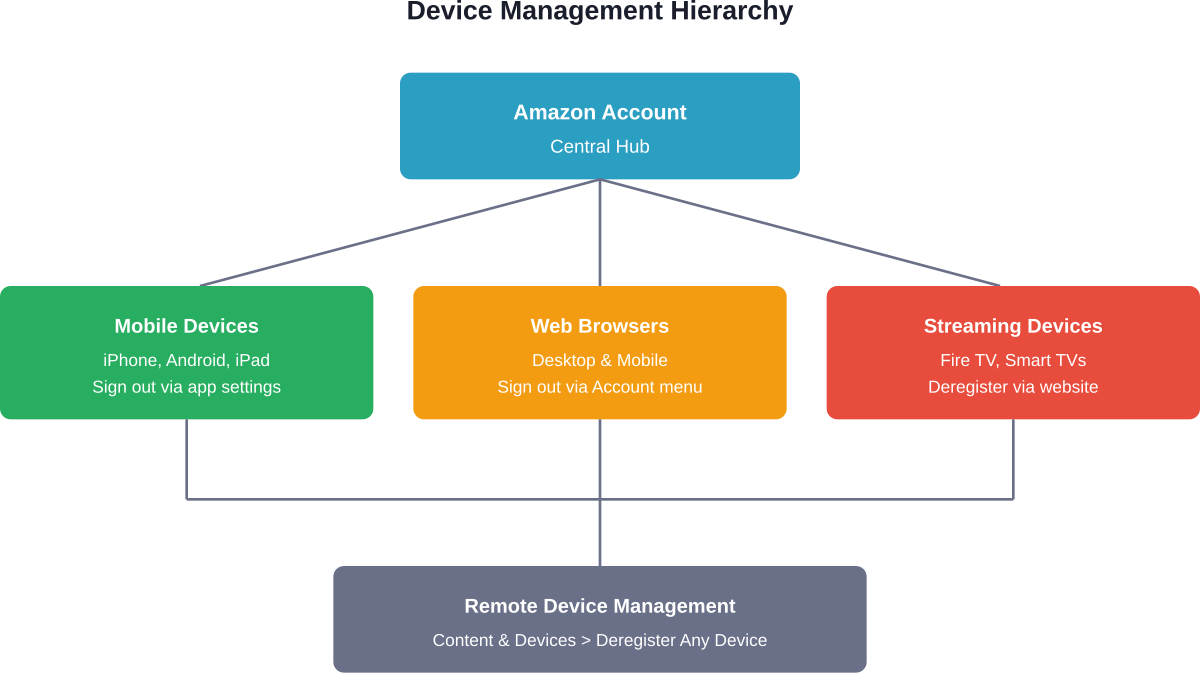
Salir de la aplicación en un dispositivo no afecta a los demás. Las cuentas de Amazon pueden permanecer conectadas en varios teléfonos, tabletas, ordenadores y dispositivos de streaming simultáneamente.
A veces es necesario eliminar por completo un dispositivo de la cuenta de Amazon, quizás después de vender un teléfono antiguo o de perder un dispositivo. Amazon proporciona una forma de gestionar esto de forma remota.
Inicie sesión en el sitio web de Amazon en cualquier dispositivo. Navega hasta Cuenta y listas > Contenido y dispositivos > pestaña Dispositivos. En esta sección se enumeran todos los dispositivos registrados actualmente en la cuenta.
Cada dispositivo muestra su nombre, tipo y fecha de registro. Haga clic en el dispositivo para darlo de baja. Esta acción elimina el dispositivo de la cuenta y lo da de baja de forma remota, lo que resulta útil en caso de pérdida o robo.
Cómo cerrar la sesión de Amazon Prime Video en el televisor
Los televisores inteligentes y los dispositivos de streaming como Fire TV presentan un escenario de cierre de sesión diferente. Estos dispositivos suelen permanecer conectados indefinidamente a menos que se cierre la sesión manualmente.
El proceso varía según el tipo de dispositivo. Los dispositivos Fire TV tienen un menú de Ajustes con una sección de gestión de cuentas. Ve a Ajustes > Mi cuenta > Cuenta de Amazon > Cancelar registro.
Para las aplicaciones de Amazon Prime Video en Samsung, LG u otras marcas de televisores inteligentes, busque la configuración de la cuenta dentro de la propia aplicación Prime Video. La mayoría incluye una opción para cerrar sesión o darse de baja en el menú de ajustes.
Pero espera. Hay una manera más fácil para la mayoría de los dispositivos de streaming. Utiliza la sección Contenido y dispositivos del sitio web de Amazon para dar de baja el dispositivo de forma remota. Este método funciona cuando navegar por los menús del televisor resulta engorroso.
Buenas prácticas de seguridad para las cuentas de Amazon
Cerrar la sesión es sólo una medida de seguridad. Las cuentas de Amazon contienen información confidencial: métodos de pago, direcciones, historial de compras y, potencialmente, servicios de suscripción por valor de cientos de euros al año.
Active la verificación en dos pasos a través de la configuración de la cuenta de Amazon. Esta función de seguridad requiere una segunda forma de autenticación además de la contraseña. Aunque alguien obtenga las credenciales de inicio de sesión, no podrá acceder a la cuenta sin el código de verificación.
Revise periódicamente los dispositivos conectados a la cuenta. Esa lista en Contenido y Dispositivos puede incluir dispositivos olvidados de hace años. Elimina todo lo que no reconozcas o ya no utilices.
Utiliza contraseñas fuertes y únicas. Los gestores de contraseñas ayudan a generar y almacenar contraseñas complejas sin tener que memorizarlas. Nunca reutilices las contraseñas de Amazon en otros sitios web: una brecha en otro sitio podría comprometer la cuenta de Amazon.
| Medida de seguridad | Dificultad de aplicación | Nivel de protección |
|---|---|---|
| Cierre de sesión regular | Fácil | Bajo-Medio |
| Verificación en dos pasos | Medio | Alta |
| Contraseña única y segura | Fácil con gestor de contraseñas | Alta |
| Revisión de la gestión de dispositivos | Fácil | Medio |
| Notificaciones de compra | Fácil | Medio |
Preguntas frecuentes
¿Al cerrar sesión en la aplicación de Amazon se eliminan los artículos guardados o el historial de pedidos?
No, el cierre de sesión sólo finaliza la sesión. Todos los artículos guardados, pedidos y datos de la cuenta permanecen almacenados y accesibles cuando vuelves a iniciar sesión.
¿Puede alguien iniciar sesión en Amazon en varios dispositivos a la vez?
Sí, Amazon permite el inicio de sesión simultáneo en varios dispositivos utilizando la misma cuenta.
¿Qué ocurre con los artículos de la cesta después de cerrar sesión?
Los artículos de la cesta se guardan en su cuenta y seguirán ahí cuando vuelva a iniciar sesión, a menos que dejen de estar disponibles o cambien de precio.
¿Por qué la aplicación de Amazon cierra la sesión automáticamente?
Esto puede deberse a la configuración de seguridad, al uso de la VPN o a problemas con la aplicación. Actualizar la aplicación, borrar la caché o desactivar la VPN puede ayudar.
¿Hay alguna forma más rápida de cambiar entre cuentas de Amazon sin cerrar sesión?
No, debes cerrar sesión y volver a iniciarla para cambiar de cuenta.
¿Darse de baja de Amazon afecta a Prime Video o Kindle en el mismo dispositivo?
No, esas aplicaciones tienen sesiones separadas y requieren registros independientes.
¿Se puede dar de baja un dispositivo de la web de Amazon de forma remota?
Sí, al eliminar un dispositivo de tu cuenta, se cerrará inmediatamente la sesión y se revocará el acceso.
Reflexiones finales sobre Amazon App Sign-Out
Una vez que se conoce el proceso, cerrar sesión en la aplicación de Amazon sólo requiere unos pocos toques. La ruta del menú Ajustes en Android y iPhone, o el menú desplegable del nombre de la cuenta en iPad, proporcionan un acceso rápido a la función de cierre de sesión.
Por motivos de seguridad, merece la pena cerrar sesión en dispositivos compartidos. La protección de la privacidad, la seguridad de las cuentas y la prevención de compras no autorizadas se benefician de los cierres de sesión regulares en contextos adecuados.
Los dispositivos personales utilizados exclusivamente por una persona no requieren necesariamente cierres de sesión frecuentes. En estos casos, la comodidad de permanecer conectado compensa los mínimos riesgos de seguridad. Pero los dispositivos compartidos, los ordenadores públicos y las cuentas de empresa requieren prácticas de cierre de sesión más cautelosas.
La gestión del registro de dispositivos a través del sitio web de Amazon proporciona un control adicional sobre la seguridad de la cuenta. Las revisiones periódicas de los dispositivos conectados ayudan a mantener la supervisión de dónde permanece activa la cuenta.
¿Listo para asegurar esa cuenta de Amazon? Compruebe los registros de dispositivos, active la verificación en dos pasos y establezca rutinas de cierre de sesión para los dispositivos compartidos. Estos sencillos pasos protegen el historial de compras, la información de pago y la integridad de la cuenta.
 No se necesita tarjeta de crédito