
 IT
IT  EN
EN  ES
ES  FR
FR  DE
DE  KO
KO  JA
JA  ZH
ZH  AR
AR  PT
PT  TR
TR PL
PL
Riepilogo rapido: Uscire dall'app Amazon è semplice: aprire l'app, toccare l'icona del menu (tre linee orizzontali), selezionare Impostazioni, quindi toccare ‘Non [nome]?’ e scegliere Esci. Per i dispositivi iPad, la procedura è leggermente diversa: toccare ‘Ciao [nome]’ in alto e selezionare Esci direttamente dal menu a discesa.
La maggior parte delle persone raramente esce dal proprio account Amazon. L'app rimane collegata per impostazione predefinita, il che rende gli acquisti più convenienti. Ma ci sono molte buone ragioni per uscire: forse qualcun altro deve usare il dispositivo, o per motivi di sicurezza è necessario uscire dopo ogni sessione.
Il processo di disconnessione non è esattamente ovvio nell'app per gli acquisti di Amazon. A differenza di molte app con un chiaro pulsante di logout, Amazon nasconde questa opzione nel menu delle impostazioni. È qui che inizia la confusione.
Perché uscire dall'app Amazon?
La disconnessione è più importante di quanto si pensi. Condividere i dispositivi con i membri della famiglia significa che la cronologia degli acquisti, gli indirizzi salvati e i metodi di pagamento rimangono visibili a chiunque apra l'app. È un problema di privacy.
Anche i problemi di sicurezza entrano in gioco. La disconnessione dai dispositivi condivisi o pubblici aiuta a prevenire gli acquisti non autorizzati. Anche sui dispositivi personali, la disconnessione aggiunge un livello di protezione in caso di smarrimento o furto del telefono.
Alcuni utenti hanno bisogno di passare da un account Amazon all'altro, ad esempio quello personale e quello aziendale. La disconnessione diventa necessaria per accedere a un altro account senza confondere gli ordini o i metodi di pagamento.
E c'è una cosa interessante: la disconnessione a volte può risolvere i problemi dell'app. Quando l'app di Amazon è difettosa o non si carica correttamente, spesso è sufficiente uscire e rientrare per risolvere il problema.
Come uscire dai dispositivi Android e iPhone
Il processo funziona in modo identico sui dispositivi Android e iPhone. Amazon ha progettato l'interfaccia dell'app mobile in modo che sia coerente tra i vari sistemi operativi, il che semplifica le cose.
Aprite l'applicazione per gli acquisti di Amazon sul telefono. Cercate l'icona del menu: tre linee orizzontali impilate verticalmente, che di solito si trovano nella parte inferiore dello schermo sulle versioni più recenti dell'app o nell'angolo in alto a sinistra su quelle più vecchie.
Toccare l'icona del menu. Si apre un pannello di navigazione con varie opzioni, tra cui I vostri ordini, Il vostro account e Impostazioni. Scorrere verso il basso fino a visualizzare Impostazioni. Toccare Impostazioni.
All'interno di Impostazioni, le informazioni sull'account vengono visualizzate in alto. La schermata mostra il nome correntemente connesso con una curiosa frase sotto di esso: ‘Non [nome]? È il modo in cui Amazon chiede se qualcun altro vuole usare l'applicazione.
Toccare ‘Non [nome]?’. Si apre un piccolo menu con l'opzione Esci. Toccare Esci. L'applicazione conferma l'azione e torna alla schermata principale, ora disconnessa.
Il processo di uscita dall'iPad è leggermente diverso
Gli utenti di iPad hanno un'interfaccia leggermente diversa. Grazie alla maggiore superficie dello schermo, Amazon ha ridisegnato il layout di navigazione.
Aprire l'app acquisti di Amazon sull'iPad. Sull'iPad, toccare l'icona Menu (tre linee orizzontali), scorrere fino in fondo e selezionare ‘Esci’.’
Questo approccio semplificato su iPad ha senso dal punto di vista del design. Lo schermo più grande permette di mettere in evidenza i controlli del conto.

Tracciare gli annunci Amazon con WisePPC
WisePPC aiuta i venditori su Amazon a capire come si comporta la loro pubblicità e come si collega alle vendite dei prodotti. Combina i dati delle campagne, i risultati delle parole chiave e le metriche dei prodotti in un unico posto, rendendo più facile vedere cosa sta succedendo senza passare da un report all'altro. Inoltre, evidenzia le tendenze e i cambiamenti di performance, aiutandovi a reagire più rapidamente invece di affidarvi a intuizioni tardive.
Avete bisogno di una migliore visibilità dei vostri annunci?
Utilizzate WisePPC per:
- monitorare le prestazioni delle campagne e delle parole chiave
- vedere l'impatto degli annunci sulle vendite dei prodotti
- individuare le tendenze e le variazioni delle prestazioni
👉 Esplora WisePPC per comprendere i dati pubblicitari di Amazon.
Passare da un account Amazon all'altro
Alcuni utenti gestiscono più di un account Amazon. I venditori commerciali spesso mantengono account personali e professionali separati. Le famiglie possono condividere un dispositivo ma desiderano profili di acquisto separati.
L'app Amazon supporta la funzione ‘Cambia account’ che consente di aggiungere e spostare più account senza dover effettuare l'accesso. È possibile gestire questa funzione andando su Menu > Impostazioni > Cambia account.
Il punto è che questo processo diventa noioso se si cambia spesso. Per ogni ciclo di accesso e disconnessione è necessario inserire e-mail e password, oltre a dover potenzialmente affrontare la verifica in due passaggi.
| Tipo di conto | Le migliori pratiche | Livello di sicurezza |
|---|---|---|
| Conto personale | Mantenere l'accesso sui dispositivi personali | Medio |
| Conto commerciale | Disconnettersi dopo ogni sessione | Alto |
| Dispositivo condiviso | Disconnettersi sempre dopo l'uso | Molto alto |
| Dispositivo pubblico | Non salvare mai l'accesso, uscire sempre | Critico |
Gli account domestici di Amazon offrono una soluzione parziale. Questa funzione consente ai membri della famiglia di condividere vantaggi come Prime senza condividere le credenziali di accesso. Ma non elimina la necessità di cambiare account per avere una cronologia degli acquisti separata.
Uscita da Amazon su browser desktop e mobile
L'esperienza del browser è diversa da quella dell'app. Sia che si utilizzi un laptop, un computer desktop o un browser mobile, il processo di disconnessione segue le convenzioni dell'interfaccia web.
Visitate Amazon.com in qualsiasi browser. Cercate ‘Account ed elenchi’ nell'angolo superiore destro della pagina. Passare il mouse su questa opzione o toccarla: sui browser desktop non è ancora necessario fare clic.
Viene visualizzato un menu a tendina con le opzioni dell'account. In fondo a questo menu, appare il link Esci. Fare clic o toccare Esci. Il sito si disconnette e torna alla pagina iniziale.
I browser mobili funzionano allo stesso modo, anche se l'interfaccia si comprime leggermente per gli schermi più piccoli. L'opzione ‘Account ed elenchi’ è sempre presente nella parte superiore della pagina e la voce "Esci" rimane nel menu a discesa.
Problemi comuni di disconnessione e soluzioni
A volte il processo di disconnessione non funziona come previsto. L'applicazione potrebbe bloccarsi, l'opzione potrebbe non essere visualizzata o l'account rimane connesso nonostante la procedura seguita.
Primo passo per la risoluzione dei problemi: aggiornare l'applicazione Amazon. Le versioni obsolete a volte presentano bug che influiscono sulla gestione dell'account. Controllare l'app store del dispositivo per verificare la disponibilità di aggiornamenti.
Se il menu Impostazioni non mostra l'opzione di uscita, provare a chiudere completamente l'app e riaprirla. Sugli iPhone, scorrere il dito verso l'alto dalla parte inferiore e chiudere l'app Amazon. Sui dispositivi Android, aprire le applicazioni recenti e chiudere Amazon da lì.
Non funziona ancora? Cancellare la cache dell'app. Gli utenti Android possono farlo tramite Impostazioni > Applicazioni > Amazon > Archiviazione > Cancella cache. Gli utenti iPhone devono cancellare e reinstallare l'app: iOS non consente la cancellazione manuale della cache.
Le discussioni della comunità rivelano un altro problema: alcuni utenti riferiscono di essere stati disconnessi automaticamente più volte. Secondo le discussioni della community su Amazon Seller Central, le disconnessioni automatiche possono essere legate alle impostazioni di sicurezza o a problemi di verifica in due passaggi. La disattivazione delle VPN a volte risolve queste disconnessioni automatiche.
Gestione dei dispositivi collegati all'account Amazon
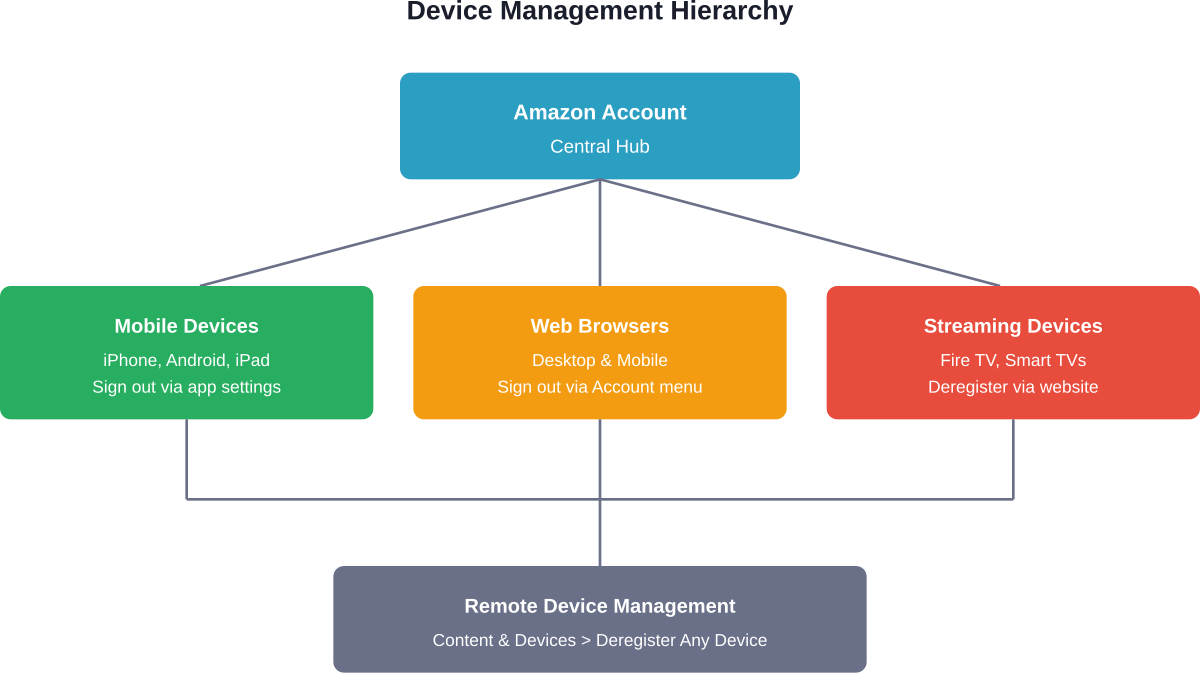
La disconnessione dall'app su un dispositivo non influisce sugli altri dispositivi. Gli account Amazon possono rimanere connessi contemporaneamente su più telefoni, tablet, computer e dispositivi di streaming.
A volte è necessario rimuovere completamente un dispositivo dall'account Amazon, ad esempio dopo aver venduto un vecchio telefono o aver perso un dispositivo. Amazon offre un modo per gestire questa operazione da remoto.
Accedere al sito web di Amazon su qualsiasi dispositivo. Andare su Account ed elenchi > Contenuti e dispositivi > scheda Dispositivi. Questa sezione elenca tutti i dispositivi attualmente registrati nell'account.
Ogni dispositivo mostra il nome, il tipo e la data di registrazione. Fare clic sul dispositivo per eliminarlo. Questa azione rimuove il dispositivo dall'account e lo disattiva da remoto, utile per i dispositivi smarriti o rubati.
Disconnessione da Amazon Prime Video sulla TV
Le Smart TV e i dispositivi di streaming come Fire TV presentano uno scenario di logout diverso. In genere questi dispositivi rimangono collegati a tempo indeterminato, a meno che non vengano disconnessi manualmente.
La procedura varia a seconda del tipo di dispositivo. I dispositivi Fire TV hanno un menu Impostazioni con una sezione di gestione dell'account. Andare su Impostazioni > Il mio account > Account Amazon > Cancella registrazione.
Per le app Amazon Prime Video su Samsung, LG o altre marche di smart TV, cercate le impostazioni dell'account all'interno dell'app Prime Video stessa. La maggior parte di esse include un'opzione di disconnessione o cancellazione nascosta nel menu delle impostazioni.
Ma aspettate. C'è un modo più semplice per la maggior parte dei dispositivi di streaming. Utilizzate la sezione Contenuti e dispositivi del sito web di Amazon per cancellare la registrazione del dispositivo da remoto. Questo approccio funziona quando la navigazione nei menu del televisore risulta macchinosa.
Migliori pratiche di sicurezza per gli account Amazon
La disconnessione rappresenta solo una misura di sicurezza. Gli account Amazon contengono informazioni sensibili: metodi di pagamento, indirizzi, cronologia degli acquisti e, potenzialmente, servizi in abbonamento del valore di centinaia di euro all'anno.
Attivate la verifica in due passaggi nelle impostazioni dell'account Amazon. Questa funzione di sicurezza richiede una seconda forma di autenticazione oltre alla password. Anche se qualcuno ottiene le credenziali di accesso, non può accedere all'account senza il codice di verifica.
Esaminate regolarmente i dispositivi collegati all'account. L'elenco in Contenuti e dispositivi potrebbe includere dispositivi dimenticati da anni. Rimuovere i dispositivi non riconosciuti o non più utilizzati.
Utilizzate password forti e uniche. I gestori di password aiutano a generare e memorizzare password complesse senza l'onere della memorizzazione. Non riutilizzate mai le password di Amazon su altri siti web: una violazione altrove potrebbe compromettere l'account Amazon.
| Misura di sicurezza | Difficoltà di implementazione | Livello di protezione |
|---|---|---|
| Uscita regolare | Facile | Medio-basso |
| Verifica in due fasi | Medio | Alto |
| Password unica e forte | Facile con il gestore di password | Alto |
| Revisione della gestione dei dispositivi | Facile | Medio |
| Notifiche di acquisto | Facile | Medio |
Domande frequenti
L'uscita dall'app Amazon cancella gli articoli salvati o la cronologia degli ordini?
No, l'uscita termina solo la sessione. Tutti gli articoli salvati, gli ordini e i dati dell'account rimangono memorizzati e accessibili quando si accede nuovamente.
È possibile mantenere l'accesso ad Amazon su più dispositivi contemporaneamente?
Sì, Amazon consente l'accesso simultaneo a più dispositivi utilizzando lo stesso account.
Cosa succede agli articoli del carrello dopo la disdetta?
Gli articoli del carrello vengono salvati nel vostro account e saranno ancora lì quando accederete nuovamente, a meno che non diventino non disponibili o cambino prezzo.
Perché l'app Amazon continua a disconnettersi automaticamente?
Il problema può essere causato dalle impostazioni di sicurezza, dall'uso della VPN o da problemi dell'applicazione. L'aggiornamento dell'app, la cancellazione della cache o la disattivazione della VPN possono essere d'aiuto.
Esiste un modo più rapido per passare da un account Amazon all'altro senza effettuare il logout?
No, è necessario uscire e rientrare per cambiare account.
La disconnessione da Amazon influisce su Prime Video o Kindle sullo stesso dispositivo?
No, queste applicazioni hanno sessioni separate e richiedono firme di uscita indipendenti.
È possibile eliminare la registrazione di un dispositivo dal sito web di Amazon da remoto?
Sì, la rimozione di un dispositivo dall'account ne comporta l'immediata disattivazione e la revoca dell'accesso.
Considerazioni finali sulla disconnessione delle app Amazon
Per uscire dall'app Amazon bastano pochi tocchi, una volta conosciuta la procedura. Il percorso del menu Impostazioni per Android e iPhone, o il menu a tendina del nome dell'account su iPad, consentono di accedere rapidamente alla funzionalità di disconnessione.
Le considerazioni sulla sicurezza rendono utile la disconnessione sui dispositivi condivisi. La protezione della privacy, la sicurezza dell'account e la prevenzione di acquisti non autorizzati traggono vantaggio dalla regolare disconnessione in contesti appropriati.
I dispositivi personali utilizzati esclusivamente da una persona non richiedono necessariamente frequenti disconnessioni. La comodità di rimanere connessi supera i rischi minimi di sicurezza in questi scenari. Ma i dispositivi condivisi, i computer pubblici e gli account aziendali richiedono pratiche di logout più caute.
La gestione delle registrazioni dei dispositivi attraverso il sito web di Amazon offre un ulteriore controllo sulla sicurezza dell'account. Le revisioni periodiche dei dispositivi connessi aiutano a mantenere la supervisione dei casi in cui l'account rimane attivo.
Siete pronti a proteggere l'account Amazon? Controllate le registrazioni dei dispositivi, attivate la verifica in due passaggi e stabilite delle routine di uscita per i dispositivi condivisi. Questi semplici passaggi proteggono la cronologia degli acquisti, le informazioni di pagamento e l'integrità dell'account.
 Non è richiesta la carta di credito