
 FR
FR  EN
EN  ES
ES  DE
DE  IT
IT  KO
KO  JA
JA  ZH
ZH  AR
AR  PT
PT  TR
TR PL
PL
Résumé rapide : Pour se déconnecter de l'application Amazon, rien de plus simple : ouvrez l'application, appuyez sur l'icône de menu (trois lignes horizontales), sélectionnez Paramètres, puis appuyez sur ‘Pas [votre nom] ?’ et choisissez Déconnexion. Pour les appareils iPad, la procédure est légèrement différente : touchez ‘Bonjour [nom]’ en haut de l'écran et sélectionnez "Se déconnecter" directement dans le menu déroulant.
La plupart des gens se déconnectent rarement de leur compte Amazon. L'application reste connectée par défaut, ce qui facilite les achats. Mais il existe de nombreuses bonnes raisons de se déconnecter : peut-être que quelqu'un d'autre doit utiliser l'appareil, ou que les questions de sécurité exigent de se déconnecter après chaque session.
La procédure de déconnexion n'est pas vraiment évidente dans l'application d'achat d'Amazon. Contrairement à de nombreuses applications qui disposent d'un bouton de déconnexion clair, Amazon range cette option dans le menu des paramètres. C'est là que la confusion commence.
Pourquoi se déconnecter de l'application Amazon ?
La déconnexion est plus importante qu'on ne le pense. Le partage d'appareils avec des membres de la famille signifie que l'historique des achats, les adresses enregistrées et les méthodes de paiement restent visibles pour toute personne qui ouvre l'application. Il s'agit là d'un problème de protection de la vie privée.
Les questions de sécurité entrent également en ligne de compte. Se déconnecter des appareils partagés ou publics permet d'éviter les achats non autorisés. Même sur les appareils personnels, la déconnexion ajoute une couche de protection en cas de perte ou de vol du téléphone.
Certains utilisateurs doivent passer d'un compte Amazon à l'autre - personnel et professionnel, par exemple. La déconnexion devient alors nécessaire pour accéder à un autre compte sans mélanger les commandes ou les méthodes de paiement.
Et voici quelque chose d'intéressant : la déconnexion peut parfois résoudre les problèmes de l'application. Lorsque l'application Amazon fonctionne mal ou ne se charge pas correctement, il suffit souvent de se déconnecter et de se reconnecter pour résoudre le problème.
Comment se déconnecter sur les appareils Android et iPhone
Le processus fonctionne de la même manière sur les appareils Android et iPhone. Amazon a conçu l'interface de l'application mobile de manière à ce qu'elle soit cohérente d'un système d'exploitation à l'autre, ce qui simplifie les choses.
Ouvrez l'application d'achat Amazon sur votre téléphone. Recherchez l'icône de menu (trois lignes horizontales empilées verticalement) qui se trouve généralement en bas de l'écran sur les versions récentes de l'application ou dans le coin supérieur gauche sur les versions plus anciennes.
Appuyez sur cette icône de menu. Un panneau de navigation s'affiche avec diverses options, notamment Vos commandes, Votre compte et Paramètres. Faites défiler vers le bas jusqu'à ce que Paramètres apparaisse. Appuyez sur Paramètres.
Dans les Paramètres, les informations relatives au compte s'affichent en haut de l'écran. L'écran affiche le nom de connexion actuel avec une phrase curieuse en dessous : Pas [nom] ? C'est la façon dont Amazon demande si quelqu'un d'autre veut utiliser l'application.
Tapez sur ‘Pas [nom] ? Un petit menu s'affiche avec l'option Se déconnecter. Tapez sur Déconnexion. L'application confirme l'action et revient à l'écran principal, l'utilisateur étant désormais déconnecté.
Le processus de déconnexion de l'iPad diffère légèrement
Les utilisateurs d'iPad bénéficient d'une interface légèrement différente. L'écran étant plus grand, Amazon a revu la disposition de la navigation.
Ouvrez l'application d'achat Amazon sur l'iPad. Sur l'iPad, appuyez sur l'icône Menu (trois lignes horizontales), faites défiler jusqu'en bas et sélectionnez ‘Se déconnecter’
Cette approche rationalisée sur l'iPad est logique du point de vue de la conception. L'écran plus grand permet de mettre en évidence les contrôles de compte.

Suivre les publicités Amazon avec WisePPC
WisePPC aide les vendeurs sur Amazon à comprendre comment leur publicité fonctionne et comment elle est liée aux ventes de produits. Il combine les données des campagnes, les résultats des mots-clés et les mesures des produits en un seul endroit, ce qui permet de voir plus facilement ce qui se passe sans passer d'un rapport à l'autre. Il met également en évidence les tendances et les changements de performance, ce qui vous permet de réagir plus rapidement au lieu de vous fier à des informations différées.
Besoin d'une meilleure visibilité de vos annonces ?
Utilisez WisePPC pour :
- suivre les performances des campagnes et des mots-clés
- voir l'impact des publicités sur les ventes de produits
- repérer les tendances et les changements de performance
👉 Explorer WisePPC pour comprendre vos données publicitaires Amazon.
Passer d'un compte Amazon à l'autre
Certains utilisateurs gèrent plus d'un compte Amazon. Les vendeurs professionnels gèrent souvent des comptes personnels et professionnels distincts. Les familles peuvent partager un même appareil mais souhaiter des profils d'achat distincts.
L'application Amazon propose une fonction ‘Changer de compte’ qui vous permet d'ajouter et de passer d'un compte à l'autre sans vous déconnecter. Vous pouvez gérer cette fonction en allant dans Menu > Paramètres > Changer de compte.
Le problème, c'est que ce processus devient fastidieux en cas de changements fréquents. Chaque cycle de déconnexion et de connexion nécessite la saisie de l'adresse électronique et du mot de passe, ainsi qu'une éventuelle vérification en deux étapes.
| Type de compte | Meilleures pratiques | Niveau de sécurité |
|---|---|---|
| Compte personnel | Rester connecté sur les appareils personnels | Moyen |
| Compte d'entreprise | Déconnexion après chaque session | Haut |
| Dispositif partagé | Toujours se déconnecter après utilisation | Très élevé |
| Dispositif public | Ne jamais enregistrer le login, toujours se déconnecter | Critique |
Les comptes domestiques Amazon offrent une solution partielle. Cette fonction permet aux membres d'une famille de partager des avantages tels que Prime sans avoir à partager leurs identifiants de connexion. Mais elle n'élimine pas la nécessité de changer de compte pour des historiques d'achat distincts.
Déconnexion d'Amazon sur un ordinateur de bureau et un navigateur mobile
L'expérience du navigateur diffère de celle de l'application. Que vous utilisiez un ordinateur portable, un ordinateur de bureau ou un navigateur mobile, la procédure de déconnexion suit les conventions de l'interface web.
Visitez Amazon.com dans n'importe quel navigateur. Recherchez l'option ‘Compte et listes’ dans le coin supérieur droit de la page. Survolez ou touchez cette option - aucun clic n'est encore nécessaire sur les navigateurs de bureau.
Un menu déroulant apparaît, affichant les options du compte. Au bas de ce menu, le lien Déconnexion apparaît. Cliquez ou tapez sur Déconnexion. Le site web se déconnecte et revient à la page d'accueil.
Les navigateurs mobiles fonctionnent de la même manière, bien que l'interface soit légèrement comprimée pour les écrans plus petits. L'option ‘Compte et listes’ apparaît toujours en haut de la page, et l'option "Se déconnecter" reste dans le menu déroulant.
Problèmes courants de déconnexion et solutions
Il arrive que la procédure de déconnexion ne fonctionne pas comme prévu. L'application peut se bloquer, l'option peut ne pas apparaître ou le compte reste connecté malgré les étapes suivies.
Première étape de dépannage : mettre à jour l'application Amazon. Les versions obsolètes présentent parfois des bogues affectant la gestion des comptes. Consultez le magasin d'applications de l'appareil pour savoir si des mises à jour sont disponibles.
Si le menu Réglages n'affiche pas l'option de déconnexion, essayez de forcer la fermeture complète de l'application et de la rouvrir. Sur les iPhones, glissez vers le haut à partir du bas et faites disparaître l'application Amazon d'un coup de baguette magique. Sur les appareils Android, ouvrez les applications récentes et fermez Amazon à partir de là.
Cela ne fonctionne toujours pas ? Videz le cache de l'application. Les utilisateurs d'Android peuvent le faire via Réglages > Applications > Amazon > Stockage > Vider le cache. Les utilisateurs d'iPhone doivent supprimer et réinstaller l'application - iOS ne permet pas de vider manuellement le cache.
Les discussions de la communauté révèlent un autre problème : certains utilisateurs signalent qu'ils se déconnectent automatiquement à plusieurs reprises. Selon les discussions de la communauté sur Amazon Seller Central, les déconnexions automatiques peuvent être liées à des paramètres de sécurité ou à des problèmes de vérification en deux étapes. La désactivation des VPN permet parfois de résoudre ces déconnexions automatiques.
Gestion des appareils connectés au compte Amazon
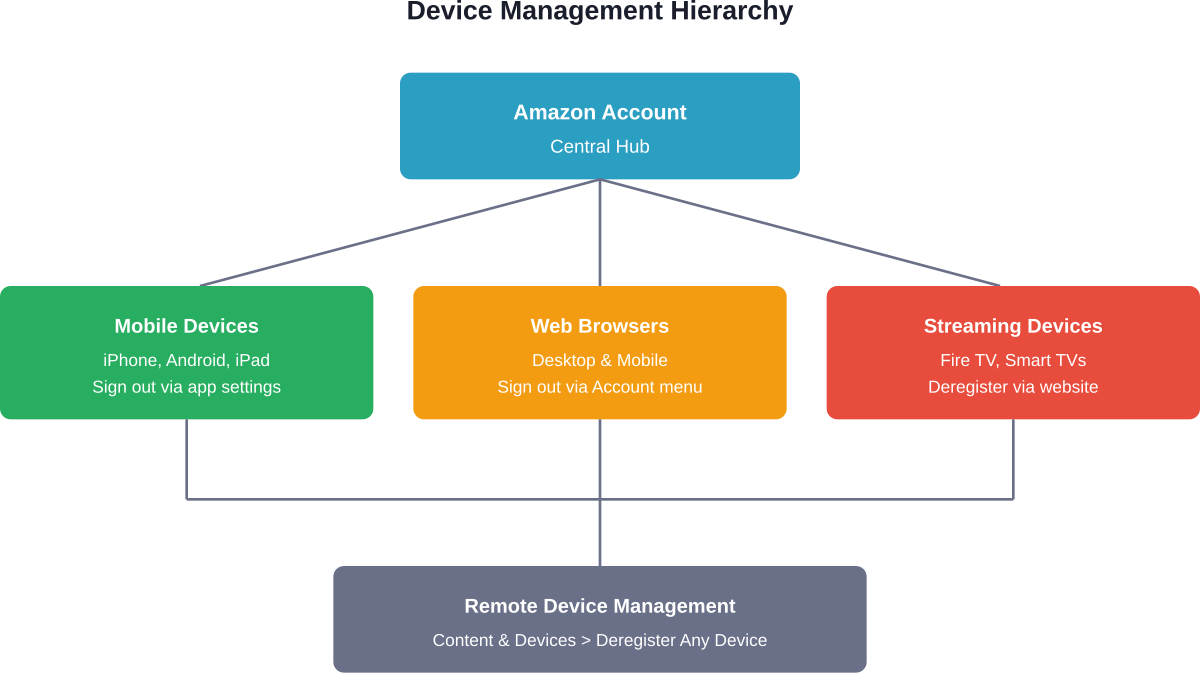
La déconnexion de l'application sur un appareil n'affecte pas les autres appareils. Les comptes Amazon peuvent rester connectés sur plusieurs téléphones, tablettes, ordinateurs et appareils de streaming simultanément.
Il est parfois nécessaire de supprimer complètement un appareil du compte Amazon, par exemple après avoir vendu un ancien téléphone ou perdu un appareil. Amazon propose un moyen de gérer cette opération à distance.
Connectez-vous au site Web d'Amazon sur n'importe quel appareil. Accédez à Compte et listes > Contenu et appareils > onglet Appareils. Cette section répertorie tous les appareils actuellement enregistrés sur le compte.
Chaque appareil indique son nom, son type et sa date d'enregistrement. Cliquez sur un appareil pour le désenregistrer. Cette action supprime le périphérique du compte et le déconnecte à distance, ce qui est utile pour les périphériques perdus ou volés.
Déconnexion d'Amazon Prime Video sur la télévision
Les téléviseurs intelligents et les appareils de diffusion en continu tels que Fire TV présentent un scénario de déconnexion différent. Ces appareils restent généralement connectés indéfiniment à moins d'être déconnectés manuellement.
La procédure varie selon le type d'appareil. Les appareils Fire TV disposent d'un menu Paramètres avec une section de gestion de compte. Accédez à Paramètres > Mon compte > Compte Amazon > Désinscription.
Pour les applications Amazon Prime Video sur Samsung, LG ou d'autres marques de téléviseurs intelligents, recherchez les paramètres de compte dans l'application Prime Video elle-même. La plupart d'entre elles comprennent une option de déconnexion ou de désinscription, enfouie dans le menu des paramètres.
Mais attendez. Il existe un moyen plus simple pour la plupart des appareils de diffusion en continu. Utilisez la section Contenu et appareils du site web d'Amazon pour désenregistrer l'appareil à distance. Cette approche est efficace lorsque la navigation dans les menus du téléviseur est fastidieuse.
Meilleures pratiques de sécurité pour les comptes Amazon
La déconnexion n'est qu'une mesure de sécurité parmi d'autres. Les comptes Amazon contiennent des informations sensibles : méthodes de paiement, adresses, historique des achats et, éventuellement, des services d'abonnement d'une valeur de plusieurs centaines d'euros par an.
Activez la vérification en deux étapes dans les paramètres du compte Amazon. Cette fonction de sécurité exige une deuxième forme d'authentification en plus du mot de passe. Même si quelqu'un obtient les identifiants de connexion, il ne peut pas accéder au compte sans le code de vérification.
Passez régulièrement en revue les appareils connectés au compte. La liste figurant dans Contenu et périphériques peut contenir des périphériques oubliés il y a plusieurs années. Supprimez tout ce qui n'est pas reconnu ou qui n'est plus utilisé.
Utilisez des mots de passe forts et uniques. Les gestionnaires de mots de passe permettent de générer et de stocker des mots de passe complexes sans avoir à les mémoriser. Ne réutilisez jamais les mots de passe Amazon sur d'autres sites web - une faille ailleurs pourrait compromettre le compte Amazon.
| Mesure de sécurité | Difficultés de mise en œuvre | Niveau de protection |
|---|---|---|
| Signature régulière | Facile | Faible-Moyen |
| Vérification en deux étapes | Moyen | Haut |
| Mot de passe unique et fort | Facile avec le gestionnaire de mots de passe | Haut |
| Examen de la gestion des dispositifs | Facile | Moyen |
| Notifications d'achat | Facile | Moyen |
Questions fréquemment posées
Le fait de se déconnecter de l'application Amazon supprime-t-il les articles sauvegardés ou l'historique des commandes ?
Non, la déconnexion ne fait que mettre fin à la session. Tous les articles, commandes et données de compte sauvegardés restent stockés et accessibles lorsque vous vous reconnectez.
Peut-on rester connecté à Amazon sur plusieurs appareils à la fois ?
Oui, Amazon autorise les connexions simultanées sur plusieurs appareils utilisant le même compte.
Qu'advient-il des articles du panier après la déconnexion ?
Les articles du panier sont enregistrés dans votre compte et y resteront lorsque vous vous connecterez à nouveau, à moins qu'ils ne deviennent indisponibles ou que leur prix change.
Pourquoi l'application Amazon se déconnecte-t-elle automatiquement ?
Cela peut être dû aux paramètres de sécurité, à l'utilisation du VPN ou à des problèmes liés à l'application. La mise à jour de l'application, l'effacement du cache ou la désactivation du VPN peuvent aider.
Existe-t-il un moyen plus rapide de passer d'un compte Amazon à l'autre sans se déconnecter ?
Non, vous devez vous déconnecter et vous reconnecter pour changer de compte.
La déconnexion d'Amazon affecte-t-elle Prime Video ou Kindle sur le même appareil ?
Non, ces applications ont des sessions séparées et requièrent des signatures indépendantes.
La désinscription d'un appareil à partir du site web d'Amazon peut-elle se faire à distance ?
Oui, si vous retirez un appareil de votre compte, il sera immédiatement déconnecté et l'accès sera révoqué.
Dernières réflexions sur la déconnexion de l'application Amazon
La déconnexion de l'application Amazon se fait en quelques clics une fois que la procédure est connue. Le chemin d'accès au menu Paramètres sur Android et iPhone, ou le menu déroulant du nom du compte sur iPad, permet d'accéder rapidement à la fonctionnalité de déconnexion.
Pour des raisons de sécurité, il est utile de se déconnecter sur les appareils partagés. La protection de la vie privée, la sécurité des comptes et la prévention des achats non autorisés bénéficient toutes d'une déconnexion régulière dans des contextes appropriés.
Les appareils personnels utilisés exclusivement par une seule personne ne nécessitent pas nécessairement des déconnexions fréquentes. La commodité de rester connecté l'emporte sur les risques de sécurité minimes dans ces scénarios. En revanche, les appareils partagés, les ordinateurs publics et les comptes professionnels nécessitent des pratiques de déconnexion plus prudentes.
La gestion des enregistrements d'appareils via le site web d'Amazon offre un contrôle supplémentaire sur la sécurité du compte. L'examen régulier des appareils connectés permet de vérifier que le compte reste actif.
Prêt à sécuriser votre compte Amazon ? Vérifiez l'enregistrement des appareils, activez la vérification en deux étapes et mettez en place des procédures de déconnexion pour les appareils partagés. Ces étapes simples permettent de protéger l'historique des achats, les informations de paiement et l'intégrité du compte.
 Aucune carte de crédit n’est requise