
 TR
TR  EN
EN  ES
ES  FR
FR  DE
DE  IT
IT  KO
KO  JA
JA  ZH
ZH  AR
AR  PT
PT  PL
PL
Hızlı Özet: Amazon uygulamasından çıkış yapmak basittir: uygulamayı açın, menü simgesine (üç yatay çizgi) dokunun, Ayarlar'ı seçin, ardından ‘[Adınız] değil mi?’ seçeneğine dokunun ve Çıkış Yap'ı seçin. iPad aygıtları için işlem biraz daha farklıdır; en üstteki ‘Merhaba [ad]’ öğesine dokunun ve açılır menüden doğrudan Oturumu Kapat'ı seçin.
Çoğu kişi Amazon hesabından nadiren çıkış yapar. Uygulama varsayılan olarak oturum açık kalır ve bu da alışverişi kolaylaştırır. Ancak oturumu kapatmak için pek çok geçerli neden vardır; cihazı başka birinin kullanması gerekebilir veya güvenlik endişeleri her oturumdan sonra oturumun kapatılmasını gerektirebilir.
Amazon alışveriş uygulamasında çıkış işlemi tam olarak açık değildir. Açık bir çıkış düğmesine sahip birçok uygulamanın aksine, Amazon bu seçeneği ayarlar menüsüne gizliyor. İşte kafa karışıklığı burada başlıyor.
Neden Amazon Uygulamasından Çıkış Yapmalısınız?
Oturumu kapatmak çoğu kişinin fark ettiğinden daha önemlidir. Cihazların aile üyeleriyle paylaşılması, satın alma geçmişinin, kayıtlı adreslerin ve ödeme yöntemlerinin uygulamayı açan herkes tarafından görülebileceği anlamına gelir. Bu bir gizlilik sorunudur.
Güvenlik endişeleri de devreye girer. Paylaşılan veya herkese açık cihazlardan çıkış yapmak yetkisiz satın alımları önlemeye yardımcı olur. Kişisel cihazlarda bile çıkış yapmak, telefonun kaybolması veya çalınması durumunda bir koruma katmanı ekler.
Bazı kullanıcıların birden fazla Amazon hesabı (örneğin kişisel ve kurumsal) arasında geçiş yapması gerekir. Siparişleri veya ödeme yöntemlerini karıştırmadan farklı bir hesaba erişmek için oturumu kapatmak gerekli hale gelir.
Ve burada ilginç bir şey var: oturumu kapatmak bazen uygulama aksaklıklarını düzeltebilir. Amazon uygulaması hatalı çalıştığında veya düzgün yüklenmediğinde, oturumu kapatıp tekrar açmak genellikle sorunu çözer.
Android ve iPhone Cihazlarda Oturumu Kapatma
Süreç Android ve iPhone cihazlarda aynı şekilde işliyor. Amazon, mobil uygulama arayüzünü işletim sistemleri arasında tutarlı olacak şekilde tasarladı, bu da işleri kolaylaştırıyor.
Telefonunuzda Amazon alışveriş uygulamasını açın. Menü simgesini arayın - dikey olarak dizilmiş üç yatay çizgi, genellikle yeni uygulama sürümlerinde ekranın altında veya eski sürümlerde sol üst köşede bulunur.
Bu menü simgesine dokunun. Siparişleriniz, Hesabınız ve Ayarlar gibi çeşitli seçeneklerin yer aldığı bir gezinme paneli açılır. Ayarlar görünene kadar aşağı kaydırın. Ayarlar'a dokunun.
Ayarlar içinde, hesap bilgileri en üstte görüntülenir. Ekranda geçerli oturum açma adı ve altında ilginç bir ifade gösterilir: ‘[İsim] değil mi? Bu, Amazon'un uygulamayı başka birinin kullanmak isteyip istemediğini sorma şekli.
‘Not [name]?’ üzerine dokunun. Oturumu Kapat seçeneğini içeren küçük bir menü açılır. Oturumu Kapat'a dokunun. Uygulama işlemi onaylar ve artık oturumu kapatmış olarak ana ekrana döner.
iPad Oturumu Kapatma İşlemi Biraz Farklılaşıyor
iPad kullanıcıları biraz daha farklı bir arayüze sahip. Daha büyük ekran alanı, Amazon'un navigasyon düzenini yeniden tasarladığı anlamına geliyor.
iPad'de Amazon alışveriş uygulamasını açın. iPad'de Menü simgesine (üç yatay çizgi) dokunun, en alta kaydırın ve ‘Oturumu Kapat'ı seçin’
iPad'deki bu modern yaklaşım tasarım açısından mantıklı. Daha büyük ekran, daha belirgin hesap kontrollerini barındırıyor.

WisePPC ile Amazon Reklamlarını Takip Edin
WisePPC, Amazon'daki satıcıların reklamlarının nasıl performans gösterdiğini ve ürün satışlarıyla nasıl bağlantılı olduğunu anlamalarına yardımcı olur. Kampanya verilerini, anahtar kelime sonuçlarını ve ürün metriklerini tek bir yerde birleştirerek raporlar arasında geçiş yapmadan neler olduğunu görmeyi kolaylaştırır. Ayrıca trendleri ve performans değişikliklerini vurgulayarak gecikmeli içgörülere güvenmek yerine daha hızlı tepki vermenize yardımcı olur.
Reklamlarınızda Daha İyi Görünürlüğe mi İhtiyacınız Var?
WisePPC'yi kullanmak için:
- kampanya ve anahtar kelime performansını takip edin
- reklamların ürün satışlarını nasıl etkilediğini görün
- trendleri ve performans değişikliklerini tespit edin
👉 WisePPC'yi Keşfedin Amazon reklam verilerinizi anlamak için.
Birden Fazla Amazon Hesabı Arasında Geçiş Yapma
Bazı kullanıcılar birden fazla Amazon hesabı yönetir. Ticari satıcılar genellikle kişisel ve profesyonel hesaplarını ayrı tutarlar. Aileler bir cihazı paylaşabilir ancak ayrı alışveriş profilleri isteyebilir.
Amazon uygulaması, oturumu kapatmadan birden fazla hesap eklemenize ve bunlar arasında geçiş yapmanıza olanak tanıyan bir ‘Hesap Değiştirme’ özelliğini destekler. Bunu Menü > Ayarlar > Hesapları Değiştir seçeneğine giderek yönetebilirsiniz.
Ancak şöyle bir şey var: Bu süreç sık sık değiştirildiğinde sıkıcı bir hal alıyor. Her oturum kapatma ve oturum açma döngüsü, e-posta ve şifre girmeyi ve potansiyel olarak iki aşamalı doğrulama ile uğraşmayı gerektirir.
| Hesap Türü | En İyi Uygulama | Güvenlik Seviyesi |
|---|---|---|
| Kişisel Hesap | Kişisel cihazlarda oturumunuzu açık tutun | Orta |
| İşletme Hesabı | Her oturumdan sonra oturumu kapatın | Yüksek |
| Paylaşılan Cihaz | Kullandıktan sonra daima oturumu kapatın | Çok Yüksek |
| Kamu Cihazı | Girişi asla kaydetmeyin, her zaman oturumu kapatın | Kritik |
Amazon ev hesapları kısmi bir çözüm sunuyor. Bu özellik, aile üyelerinin giriş bilgilerini paylaşmadan Prime gibi avantajları paylaşmasına olanak tanır. Ancak ayrı satın alma geçmişleri için hesap değiştirme ihtiyacını ortadan kaldırmaz.
Masaüstü ve Mobil Tarayıcıda Amazon'dan Çıkış Yapma
Tarayıcı deneyimi uygulamadan farklıdır. İster dizüstü bilgisayar, ister masaüstü bilgisayar veya mobil tarayıcı kullanılsın, oturum kapatma işlemi web arayüzü kurallarını takip eder.
Herhangi bir tarayıcıda Amazon.com'u ziyaret edin. Sayfanın sağ üst köşesine yakın bir yerde ‘Hesap ve Listeler’ seçeneğini bulun. Bu seçeneğin üzerine gelin veya dokunun - masaüstü tarayıcılarda henüz tıklama gerekmez.
Hesap seçeneklerini gösteren bir açılır menü görünür. Bu menünün alt kısmında Oturumu Kapat bağlantısı görünür. Oturumu Kapat'a tıklayın veya dokunun. Web sitesi oturumu kapatır ve ana sayfaya döner.
Mobil tarayıcılar da aynı şekilde çalışır, ancak arayüz daha küçük ekranlar için biraz sıkıştırılır. ‘Hesap ve Listeler’ seçeneği hala sayfanın üst kısmında görünür ve Çıkış Yap açılır menüde kalır.
Yaygın Oturum Kapatma Sorunları ve Çözümleri
Bazen oturum kapatma işlemi beklendiği gibi çalışmaz. Uygulama donabilir, seçenek görünmeyebilir veya adımları izlemenize rağmen hesap oturum açmış olarak kalır.
İlk sorun giderme adımı: Amazon uygulamasını güncelleyin. Eski sürümlerde bazen hesap yönetimini etkileyen hatalar olabilir. Mevcut güncellemeler için cihazın uygulama mağazasını kontrol edin.
Ayarlar menüsü oturumu kapatma seçeneğini göstermezse, uygulamayı tamamen kapatmaya zorlayıp yeniden açmayı deneyin. iPhone'larda, alttan yukarı kaydırın ve Amazon uygulamasına hafifçe vurun. Android cihazlarda son uygulamaları açın ve Amazon'u oradan kapatın.
Hala çalışmıyor mu? Uygulama önbelleğini temizleyin. Android kullanıcıları bunu Ayarlar > Uygulamalar > Amazon > Depolama > Önbelleği Temizle yoluyla yapabilirler. iPhone kullanıcılarının uygulamayı silip yeniden yüklemeleri gerekir-iOS manuel önbellek temizlemeye izin vermez.
Topluluk tartışmaları başka bir sorunu ortaya koyuyor: bazı kullanıcılar tekrar tekrar otomatik olarak çıkış yaptıklarını bildiriyor. Amazon Seller Central'daki topluluk tartışmalarına göre, otomatik çıkışlar güvenlik ayarları veya iki adımlı doğrulama sorunları ile ilgili olabilir. VPN'leri devre dışı bırakmak bazen bu otomatik çıkışları çözüyor.
Amazon Hesabına Bağlı Cihazları Yönetme
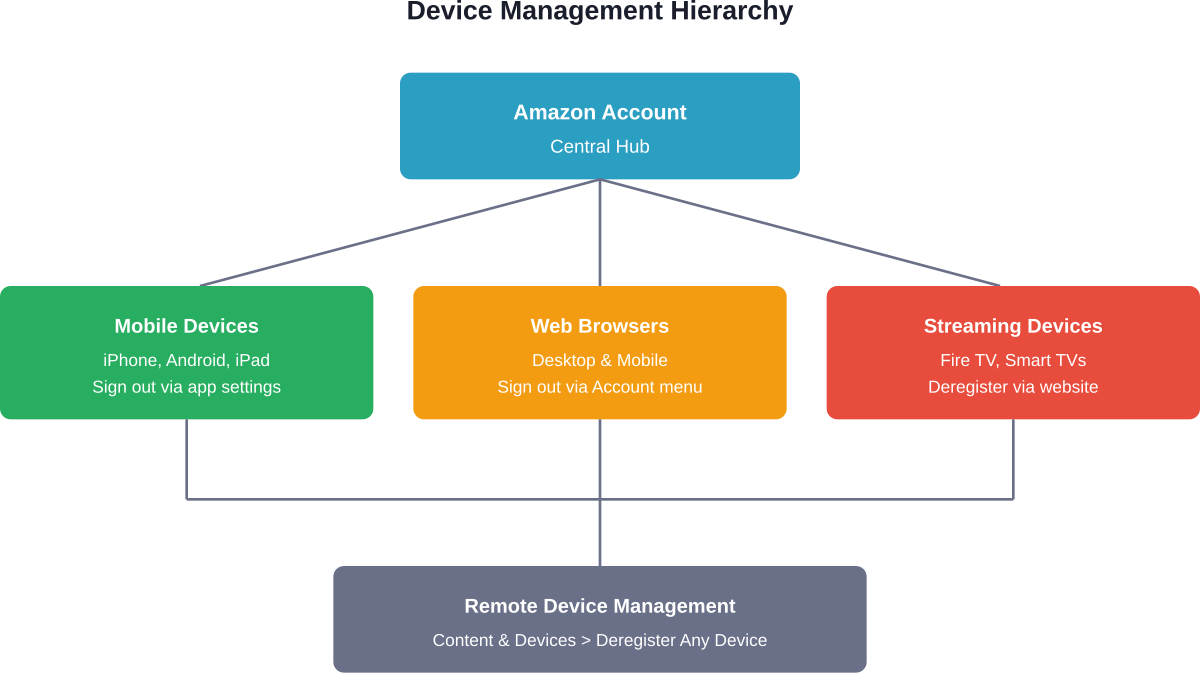
Bir cihazda uygulamadan çıkış yapmak diğer cihazları etkilemez. Amazon hesapları aynı anda birden fazla telefon, tablet, bilgisayar ve yayın cihazında oturum açmış olarak kalabilir.
Bazen bir cihazı Amazon hesabından tamamen kaldırmak gerekebilir; örneğin eski bir telefonu sattıktan veya bir cihazı kaybettikten sonra. Amazon bunu uzaktan yönetmek için bir yol sunar.
Herhangi bir cihazdan Amazon web sitesine giriş yapın. Hesap ve Listeler > İçerik ve Cihazlar > Cihazlar sekmesine gidin. Bu bölümde şu anda hesaba kayıtlı olan tüm cihazlar listelenir.
Her cihazın adı, türü ve kayıt tarihi gösterilir. Kaydını silmek için cihaza tıklayın. Bu eylem, cihazı hesaptan kaldırır ve uzaktan oturumunu kapatır; kayıp veya çalıntı cihazlar için kullanışlıdır.
TV'de Amazon Prime Video'dan Çıkış Yapma
Akıllı TV'ler ve Fire TV gibi akış cihazları farklı bir oturum kapatma senaryosu sunar. Bu cihazlar, manuel olarak çıkış yapılmadığı sürece genellikle süresiz olarak oturum açık kalır.
İşlem cihaz türüne göre değişir. Fire TV cihazlarında hesap yönetimi bölümü içeren bir Ayarlar menüsü vardır. Ayarlar > Hesabım > Amazon Hesabı > Kaydı Sil bölümüne gidin.
Samsung, LG veya diğer akıllı TV markalarındaki Amazon Prime Video uygulamaları için Prime Video uygulamasının kendi içindeki hesap ayarlarına bakın. Çoğunda ayarlar menüsüne gömülü bir Oturumu Kapat veya Kaydı Sil seçeneği bulunur.
Ama bekleyin. Çoğu akış cihazı için daha kolay bir yol var. Cihazın kaydını uzaktan silmek için Amazon web sitesindeki İçerik ve Cihazlar bölümünü kullanın. Bu yaklaşım, TV menülerinde gezinmek zahmetli olduğunda işe yarar.
Amazon Hesapları için En İyi Güvenlik Uygulamaları
Oturumu kapatmak yalnızca bir güvenlik önlemidir. Amazon hesapları hassas bilgiler içerir - ödeme yöntemleri, adresler, satın alma geçmişi ve potansiyel olarak yıllık yüzlerce değerinde abonelik hizmetleri.
Amazon hesap ayarları aracılığıyla iki adımlı doğrulamayı etkinleştirin. Bu güvenlik özelliği, parolanın ötesinde ikinci bir kimlik doğrulama biçimi gerektirir. Birisi giriş bilgilerini ele geçirse bile doğrulama kodu olmadan hesaba erişemez.
Hesaba bağlı cihazları düzenli olarak gözden geçirin. İçerik ve Cihazlar'daki liste yıllar önce unutulmuş cihazları içerebilir. Tanınmayan veya artık kullanılmayan her şeyi kaldırın.
Güçlü, benzersiz parolalar kullanın. Parola yöneticileri, ezberleme yükü olmadan karmaşık parolalar oluşturmaya ve saklamaya yardımcı olur. Amazon şifrelerini asla başka web sitelerinde tekrar kullanmayın; başka bir yerdeki ihlal Amazon hesabını tehlikeye atabilir.
| Güvenlik Önlemi | Uygulama Zorluğu | Koruma Seviyesi |
|---|---|---|
| Düzenli Çıkış | Kolay | Düşük-Orta |
| İki Adımlı Doğrulama | Orta | Yüksek |
| Benzersiz Güçlü Şifre | Şifre yöneticisi ile kolay | Yüksek |
| Cihaz Yönetimi İncelemesi | Kolay | Orta |
| Satın Alma Bildirimleri | Kolay | Orta |
Sıkça Sorulan Sorular
Amazon uygulamasından çıkış yapmak kayıtlı öğeleri veya sipariş geçmişini siler mi?
Hayır, oturumu kapatmak yalnızca oturumu sonlandırır. Kaydedilen tüm ürünler, siparişler ve hesap verileri saklanmaya devam eder ve tekrar oturum açtığınızda erişilebilir olur.
Bir kişi aynı anda birden fazla cihazda Amazon'da oturum açmış olarak kalabilir mi?
Evet, Amazon aynı hesabı kullanarak birden fazla cihazda eşzamanlı oturum açmaya izin verir.
Çıkış yaptıktan sonra alışveriş sepeti öğelerine ne olur?
Alışveriş sepetindeki ürünler hesabınıza kaydedilir ve tekrar oturum açtığınızda, kullanılamaz hale gelmedikleri veya fiyatları değişmediği sürece orada kalmaya devam eder.
Amazon uygulaması neden otomatik olarak oturumu kapatıyor?
Bunun nedeni güvenlik ayarları, VPN kullanımı veya uygulama sorunları olabilir. Uygulamayı güncellemek, önbelleği temizlemek veya VPN'i devre dışı bırakmak yardımcı olabilir.
Çıkış yapmadan Amazon hesapları arasında geçiş yapmanın daha hızlı bir yolu var mı?
Hayır, hesap değiştirmek için oturumu kapatıp tekrar oturum açmanız gerekir.
Amazon'dan çıkış yapmak aynı cihazdaki Prime Video veya Kindle'ı etkiler mi?
Hayır, bu uygulamaların ayrı oturumları vardır ve bağımsız çıkışlar gerektirir.
Amazon web sitesinden bir cihazın kaydını silerek uzaktan çıkış yapabilir miyim?
Evet, bir cihazı hesabınızdan kaldırdığınızda hemen oturumu kapatır ve erişimi iptal edersiniz.
Amazon Uygulama Oturumu Kapatma Hakkında Son Düşünceler
Amazon uygulamasından çıkış yapmak, işlem bilindikten sonra sadece birkaç dokunuş gerektirir. Android ve iPhone için Ayarlar menü yolu veya iPad'de hesap adı açılır menüsü, çıkış işlevine hızlı erişim sağlar.
Güvenlik hususları, paylaşılan cihazlarda oturumu kapatmayı değerli kılar. Gizlilik koruması, hesap güvenliği ve yetkisiz satın alımların önlenmesi, uygun bağlamlarda düzenli çıkışlardan yararlanır.
Yalnızca bir kişi tarafından kullanılan kişisel cihazlarda sık sık oturum kapatılması gerekmez. Oturum açık kalmanın rahatlığı, bu senaryolarda asgari güvenlik risklerinden daha ağır basar. Ancak paylaşılan cihazlar, halka açık bilgisayarlar ve iş hesapları daha dikkatli oturum kapatma uygulamaları gerektirir.
Cihaz kayıtlarının Amazon web sitesi üzerinden yönetilmesi, hesap güvenliği üzerinde ek kontrol sağlar. Bağlı cihazların düzenli olarak gözden geçirilmesi, hesabın nerede aktif kaldığının denetlenmesine yardımcı olur.
Amazon hesabınızı güvence altına almaya hazır mısınız? Cihaz kayıtlarını kontrol edin, iki adımlı doğrulamayı etkinleştirin ve paylaşılan cihazlar için oturum kapatma rutinleri oluşturun. Bu basit adımlar satın alma geçmişini, ödeme bilgilerini ve hesap bütünlüğünü korur.
 Kredi kartı gerekmez