VI
VI  EN
EN  ES
ES  FR
FR  DE
DE  IT
IT  KO
KO  JA
JA  ZH
ZH  AR
AR  PT
PT  TR
TR  PL
PL  ID
ID Làm thế nào để hủy đăng ký Amazon Prime một cách dễ dàng?

Việc hủy đăng ký Amazon Prime là một quy trình đơn giản, nhưng có thể khiến bạn cảm thấy bối rối nếu không biết bắt đầu từ đâu. Dù bạn muốn tiết kiệm chi phí đăng ký hay không còn cần đến dịch vụ này nữa, hướng dẫn này sẽ giúp bạn thực hiện từng bước một. Chúng tôi sẽ hướng dẫn chi tiết từ cách hủy đăng ký Amazon Prime trên máy tính để bàn cho đến việc quản lý tài khoản trên thiết bị di động, giúp bạn đưa ra quyết định sáng suốt và, nếu đủ điều kiện, nhận lại tiền hoàn lại. Hãy cùng bắt đầu nhé!
Người dùng có thể hủy đăng ký Amazon Prime không?
Đúng vậy, thành viên Amazon Prime có thể hủy đăng ký bất cứ lúc nào. Dù bạn đăng ký gói dùng thử miễn phí hay gói đăng ký trả phí, quy trình hủy đăng ký đều rất đơn giản. Sau khi hủy, các quyền lợi của bạn sẽ vẫn còn hiệu lực cho đến hết chu kỳ thanh toán hiện tại, vì vậy bạn có thể tiếp tục tận hưởng các ưu đãi của Prime cho đến thời điểm đó. Nếu bạn đã đăng ký dịch vụ nhưng không muốn tiếp tục sử dụng nữa, việc thực hiện đúng các bước sẽ đảm bảo việc hủy đăng ký của bạn được hoàn tất thành công.
Tại sao bạn nên hủy đăng ký Amazon Prime
Có một số lý do khiến bạn có thể quyết định hủy đăng ký Amazon Prime. Dưới đây là một số lý do phổ biến:
- Lo ngại về chi phí: Nếu bạn cảm thấy phí hàng năm hoặc hàng tháng không xứng đáng với những lợi ích nhận được, việc hủy dịch vụ có thể giúp bạn tiết kiệm tiền.
- Các lợi ích chưa được tận dụng: Nếu bạn không sử dụng các dịch vụ của Amazon như Prime Video, nhạc trực tuyến hoặc dịch vụ giao hàng nhanh, việc tiếp tục đăng ký có thể không còn hợp lý.
- Chuyển sang các dịch vụ khác: Bạn có thể tìm thấy các dịch vụ thay thế phù hợp hơn với nhu cầu của mình.
- Khó khăn tài chính tạm thời: Trong thời kỳ kinh tế khó khăn, việc hủy đăng ký có thể là một cách để cắt giảm các chi phí không cần thiết.
- Không còn mua sắm thường xuyên trên Amazon: Nếu bạn không còn mua sắm trên Amazon nhiều như trước, bạn có thể sẽ không được hưởng lợi từ chính sách miễn phí vận chuyển và các ưu đãi khác.
Cuối cùng, việc hủy đăng ký Amazon Prime có thể là một quyết định sáng suốt nếu những lợi ích mà dịch vụ này mang lại không còn phù hợp với nhu cầu, ngân sách hoặc lối sống của bạn. Dù là để tiết kiệm chi phí, khám phá các dịch vụ thay thế hay đơn giản là cắt giảm các gói đăng ký không sử dụng, điều quan trọng là bạn cần đánh giá xem Prime có còn là một dịch vụ hữu ích đối với bạn hay không.

Cách hủy đăng ký Amazon Prime
Việc hủy đăng ký Amazon Prime là một quy trình đơn giản, có thể thực hiện trên máy tính để bàn hoặc thiết bị di động. Dưới đây, chúng tôi sẽ hướng dẫn chi tiết các bước cho cả hai phương pháp, để bạn có thể chọn phương án phù hợp nhất với mình.
Cách hủy đăng ký Amazon Prime trên máy tính
Việc hủy đăng ký Amazon Prime trên máy tính rất đơn giản và chỉ cần vài bước là hoàn tất.
Bước 1: Đăng nhập vào tài khoản Amazon của bạn
Hãy bắt đầu bằng cách truy cập trang web Amazon và đăng nhập bằng thông tin tài khoản của bạn. Hãy đảm bảo rằng bạn đã đăng nhập vào tài khoản liên kết với tư cách thành viên Prime của mình.
Bước 2: Truy cập vào Prime Membership
Sau khi đăng nhập, hãy di chuột qua phần “Tài khoản & Danh sách” ở góc trên bên phải màn hình. Từ menu thả xuống, hãy chọn “Thành viên Prime”. Thao tác này sẽ đưa bạn đến trang nơi bạn có thể quản lý cài đặt thành viên của mình.
Bước 3: Chọn “Cập nhật, Hủy và Thêm”
Trên trang Thành viên Prime, hãy tìm phần có tiêu đề “Quản lý tư cách thành viên”. Nhấp vào liên kết “Cập nhật, Hủy và các tùy chọn khác” để hiển thị các tùy chọn bổ sung để quản lý tư cách thành viên của bạn.
Bước 4: Nhấp vào “Hủy tư cách thành viên”
Bây giờ bạn sẽ thấy tùy chọn “Hủy đăng ký thành viên”. Nhấp vào tùy chọn này, Amazon sẽ hiển thị các quyền lợi mà bạn sẽ mất khi hủy đăng ký, chẳng hạn như miễn phí vận chuyển, quyền truy cập dịch vụ phát trực tuyến và nhiều quyền lợi khác.
Bước 5: Xác nhận hủy bỏ
Hãy làm theo các hướng dẫn trên màn hình để xác nhận việc hủy đăng ký. Bạn sẽ được yêu cầu hoàn tất quy trình bằng cách chọn “Kết thúc vào [ngày]”. Các quyền lợi Prime của bạn sẽ vẫn còn hiệu lực cho đến ngày đã chỉ định, giúp bạn tiếp tục tận hưởng các ưu đãi cho đến hết chu kỳ thanh toán hiện tại.
Chỉ cần làm theo các bước đơn giản này, bạn sẽ hủy thành công tư cách thành viên Amazon Prime trên máy tính để bàn.
Cách hủy đăng ký Amazon Prime trên thiết bị di động (iOS và Android)
Quy trình hủy đăng ký Amazon Prime trên thiết bị di động của bạn khá giống với cách thực hiện trên máy tính để bàn, nhưng có thêm một vài bước dành riêng cho thiết bị di động.
Bước 1: Mở ứng dụng Amazon
Hãy mở ứng dụng Amazon trên thiết bị di động của bạn và đăng nhập bằng thông tin tài khoản của bạn.
Bước 2: Truy cập Cài đặt tài khoản của bạn
Nhấn vào ba đường ngang (menu) ở góc dưới bên phải của ứng dụng. Sau đó, chọn “Tài khoản của bạn” trong danh sách các tùy chọn.
Bước 3: Chọn gói thành viên Prime
Cuộn xuống và nhấn vào “Thành viên Prime” trong phần “Cài đặt tài khoản”.
Bước 4: Chọn “Quản lý tư cách thành viên”
Trên trang Thành viên Prime, hãy nhấp vào “Quản lý tư cách thành viên” rồi chọn “Cập nhật, Hủy và các tùy chọn khác.”
Bước 5: Nhấp vào “Chấm dứt tư cách thành viên”
Nhấn vào “Hủy đăng ký”, Amazon sẽ hiển thị các quyền lợi mà bạn sẽ mất sau khi hủy. Xác nhận quyết định của bạn bằng cách chọn “Tiếp tục hủy”.”
Bước 6: Xác nhận hủy bỏ
Hãy làm theo các hướng dẫn trên màn hình để hoàn tất việc hủy đăng ký. Bạn sẽ được yêu cầu xác nhận bằng cách chọn “Kết thúc vào [ngày].”
Bằng cách làm theo các bước này, bạn sẽ hủy đăng ký Amazon Prime qua thiết bị di động của mình, dễ dàng không kém gì khi thực hiện trên máy tính để bàn.
Điều gì sẽ xảy ra với các gói đăng ký của bạn sau khi hủy Amazon Prime
Khi bạn hủy đăng ký Amazon Prime, điều này sẽ ảnh hưởng đến các dịch vụ sau:
- Prime Video: Bạn sẽ không còn quyền truy cập vào tất cả các bộ phim, chương trình truyền hình và nội dung độc quyền. Tuy nhiên, các video mà bạn đã mua hoặc thuê vẫn sẽ có sẵn.
- Amazon Music: Quyền truy cập vào thư viện nhạc của Amazon thông qua Prime Music sẽ bị hạn chế. Nếu bạn đang sử dụng Amazon Music Unlimited, bạn sẽ cần chuyển sang một gói đăng ký riêng biệt.
- Prime Reading: Bạn sẽ không còn quyền truy cập vào bộ sưu tập sách, tạp chí và truyện tranh miễn phí nữa.
- Prime Delivery: Các ưu đãi miễn phí vận chuyển của bạn, bao gồm giao hàng trong ngày hoặc trong vòng hai ngày, sẽ hết hiệu lực sau khi hủy đăng ký.
Các dịch vụ Amazon khác của bạn, chẳng hạn như nội dung đã mua hoặc thuê, sẽ không bị ảnh hưởng bởi việc hủy đăng ký Prime.
Điều kiện được hoàn tiền khi hủy đăng ký Amazon Prime
Tùy thuộc vào mức độ sử dụng các quyền lợi Amazon Prime của bạn, bạn có thể đủ điều kiện để được hoàn tiền. Dưới đây là những điều bạn cần biết:
- Hoàn tiền toàn bộ: Nếu bạn đã thanh toán phí Prime nhưng chưa sử dụng bất kỳ dịch vụ nào (giao hàng, video, âm nhạc, v.v.), bạn sẽ được hoàn tiền toàn bộ.
- Hoàn tiền một phần: Nếu bạn chỉ sử dụng các ưu đãi về vận chuyển của Amazon mà chưa xem nội dung trực tuyến hoặc sử dụng các ưu đãi khác, bạn có thể được hoàn tiền một phần.
- Không hoàn tiền: Nếu bạn đã sử dụng bất kỳ lợi ích nào khác của Prime, chẳng hạn như xem Prime Video hoặc nghe nhạc, bạn sẽ không được hoàn tiền.
Xin lưu ý rằng việc hoàn tiền sẽ được xử lý trong vòng 3-5 ngày làm việc.
Cách hủy đăng ký Amazon Prime qua các dịch vụ của bên thứ ba
Nếu bạn đăng ký Amazon Prime qua một dịch vụ của bên thứ ba, quy trình hủy đăng ký có thể khác với các phương thức tiêu chuẩn. Dưới đây, chúng tôi sẽ hướng dẫn các bước hủy đăng ký qua các dịch vụ của bên thứ ba phổ biến như Google Play và các nhà mạng di động.
Google Play
Nếu bạn đã đăng ký Amazon Prime qua Google Play Store, bạn cần quản lý và hủy đăng ký trực tiếp qua Dịch vụ Đăng ký của Google. Dưới đây là cách thực hiện:
Bước 1: Mở Google Play Store
Mở ứng dụng Google Play Store trên thiết bị Android của bạn và đăng nhập vào tài khoản được liên kết với gói đăng ký Amazon Prime của bạn.
Bước 2: Chuyển đến “Đăng ký”
Nhấn vào biểu tượng menu (ba đường ngang) ở góc trên bên trái. Sau đó, chọn “Đăng ký” trong danh sách.
Bước 3: Tìm Amazon Prime
Hãy cuộn qua danh sách các gói đăng ký đang hoạt động của bạn và tìm Amazon Prime.
Bước 4: Hủy đăng ký
Nhấn vào Amazon Prime, sau đó chọn tùy chọn “Hủy đăng ký”. Làm theo các hướng dẫn trên màn hình để hoàn tất việc hủy đăng ký.
Điều này sẽ ngừng mọi khoản phí trong tương lai, và gói đăng ký của bạn sẽ tiếp tục có hiệu lực cho đến hết kỳ thanh toán hiện tại.
Các nhà cung cấp khác (nhà mạng di động)
Nếu bạn đăng ký Amazon Prime thông qua một nhà mạng di động, chẳng hạn như Verizon hoặc SFR, quy trình hủy đăng ký yêu cầu bạn phải liên hệ trực tiếp với nhà cung cấp dịch vụ của mình. Các bước thực hiện sẽ khác nhau tùy theo từng nhà cung cấp, nhưng thông thường:
Bước 1: Kiểm tra tài khoản hoặc hóa đơn của bạn
Hãy kiểm tra thông tin thanh toán của bạn để đảm bảo rằng gói đăng ký được thực hiện thông qua nhà mạng của bạn. Hãy tìm tên nhà cung cấp dịch vụ trên phương thức thanh toán hoặc hóa đơn của bạn.
Bước 2: Liên hệ với bộ phận Chăm sóc khách hàng
Hãy liên hệ với bộ phận hỗ trợ khách hàng của nhà mạng di động của bạn. Thông thường, bạn có thể thực hiện việc này qua trang web, ứng dụng di động hoặc bằng cách gọi đến số điện thoại hỗ trợ của họ.
Bước 3: Yêu cầu hủy đăng ký Amazon Prime
Yêu cầu họ hủy đăng ký Amazon Prime của bạn. Họ sẽ hướng dẫn bạn thực hiện các bước cần thiết, trong đó có thể bao gồm xác minh danh tính và xác nhận thông tin hủy đăng ký.
Nếu bạn không chắc mình đã đăng ký Amazon Prime qua Google Play hay qua nhà mạng di động, hãy kiểm tra cửa hàng ứng dụng hoặc phương thức thanh toán để biết thêm chi tiết. Lịch sử đăng ký của bạn sẽ hiển thị nhà cung cấp dịch vụ liên quan đến gói đăng ký đó.

WisePPC có thể hỗ trợ doanh nghiệp của bạn như thế nào
Tại WisePPC, chúng tôi cam kết hỗ trợ các doanh nghiệp tối ưu hóa hoạt động bán hàng và quảng cáo trên nhiều nền tảng thương mại điện tử, bao gồm cả Amazon. Nền tảng của chúng tôi cung cấp các công cụ phân tích và tự động hóa mạnh mẽ, giúp chúng tôi đưa ra các quyết định dựa trên dữ liệu, tối ưu hóa chi phí quảng cáo và phát triển doanh nghiệp một cách hiệu quả. Dù là hợp tác với các nhà bán hàng cá nhân, các thương hiệu đang mở rộng quy mô hay các công ty quảng cáo lớn, chúng tôi đều cung cấp các công cụ cần thiết để đơn giản hóa các tác vụ phức tạp và nâng cao hiệu quả hoạt động.
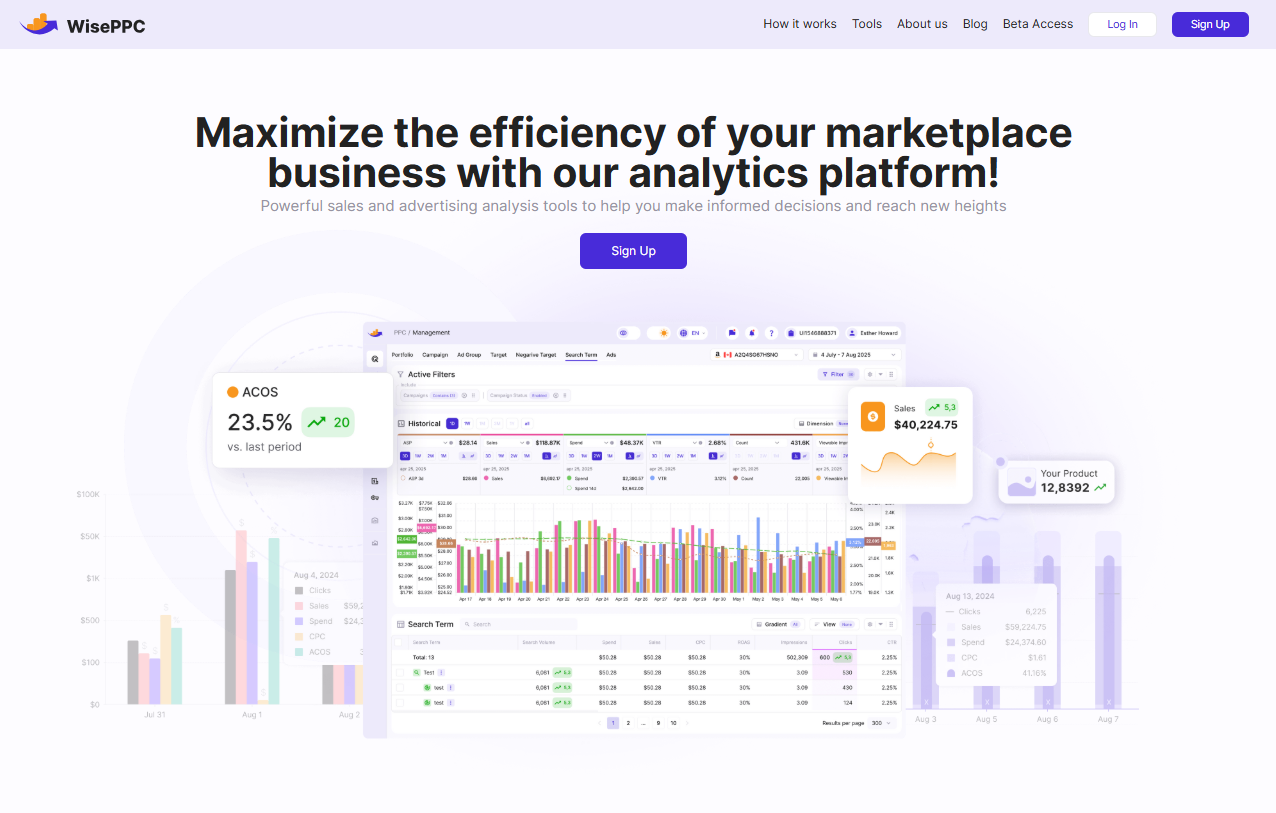
Chúng tôi tích hợp liền mạch với các sàn thương mại điện tử, giúp chúng tôi có được những phân tích sâu sắc về hiệu quả quảng cáo và bán hàng. Giải pháp của chúng tôi hỗ trợ quản lý chiến dịch, theo dõi hàng tồn kho và dự báo nhu cầu – tất cả đều được thực hiện trên một bảng điều khiển duy nhất, thân thiện với người dùng. Bằng cách tự động hóa các tác vụ thường nhật và cung cấp những thông tin có giá trị để đưa ra quyết định, chúng tôi tiết kiệm được thời gian và chi phí đồng thời nâng cao lợi nhuận.
Các dịch vụ WisePPC bạn nên tận dụng
Chúng tôi cung cấp đa dạng các dịch vụ nhằm tối ưu hóa quy trình kinh doanh và nâng cao hiệu quả quảng cáo:
Phân tích nâng cao
Với khả năng truy cập vào nhiều chỉ số, chúng tôi phân tích dữ liệu một cách sâu sắc để xác định xu hướng, phát hiện cơ hội và tối ưu hóa các chiến dịch.
Các thao tác hàng loạt
Tính năng "Thao tác hàng loạt" cho phép chúng ta thực hiện các thay đổi đối với nhiều đối tượng cùng một lúc – chẳng hạn như chiến dịch, nhóm quảng cáo hoặc đối tượng mục tiêu.
Tối ưu hóa chiến dịch tự động
Hệ thống của chúng tôi chỉ ra các chiến dịch hoặc từ khóa có hiệu quả thấp, đồng thời đưa ra những đề xuất cụ thể để giúp chúng tôi giảm thiểu chi phí quảng cáo lãng phí và nâng cao tỷ suất lợi nhuận trên chi phí quảng cáo (ROI).
Dự báo hàng tồn kho và doanh số
Với tính năng theo dõi hàng tồn kho và dự báo doanh số linh hoạt, chúng tôi đảm bảo các doanh nghiệp duy trì mức tồn kho tối ưu và giảm thiểu rủi ro tồn kho quá mức hoặc hết hàng.
Tích hợp đa nền tảng
Chúng tôi tích hợp dễ dàng với nhiều kênh bán hàng, chẳng hạn như Amazon, để so sánh kết quả và tối ưu hóa chiến lược.
Báo cáo theo thời gian thực
Chúng tôi theo dõi các chỉ số hiệu suất chính (KPI) như TACOS, ACOS, CTR và doanh số bán hàng theo thời gian thực để đưa ra các quyết định nhanh chóng và có căn cứ, đồng thời điều chỉnh chiến lược dựa trên nhu cầu thị trường hiện tại.
Bằng cách tận dụng các dịch vụ này, chúng tôi giúp các doanh nghiệp mở rộng quy mô hoạt động một cách hiệu quả, tối ưu hóa chiến lược tiếp thị và nâng cao lợi nhuận thông qua các quyết định thông minh, dựa trên dữ liệu.
Kết luận
Bạn có thể dễ dàng hủy đăng ký Amazon Prime dù đang sử dụng máy tính để bàn, ứng dụng di động hay thông qua dịch vụ của bên thứ ba. Chỉ cần nắm rõ các bước cần thực hiện, bạn có thể quản lý gói đăng ký theo ý muốn của mình. Dù bạn muốn tiết kiệm chi phí, cắt giảm các gói đăng ký không cần thiết hay đơn giản là không còn cần đến dịch vụ này nữa, việc tuân thủ đúng quy trình sẽ đảm bảo quá trình hủy đăng ký diễn ra suôn sẻ. Hãy nhớ rằng bạn vẫn có thể tận hưởng các lợi ích của Prime cho đến hết chu kỳ thanh toán hiện tại, và nếu đủ điều kiện, bạn có thể được hoàn tiền.
Câu hỏi thường gặp
1. Làm thế nào để biết tôi có đủ điều kiện nhận tiền hoàn lại sau khi hủy đăng ký Amazon Prime?
Việc có đủ điều kiện được hoàn tiền hay không phụ thuộc vào mức độ sử dụng các quyền lợi Amazon Prime của bạn. Nếu bạn chưa sử dụng bất kỳ dịch vụ nào như giao hàng, xem video trực tuyến hoặc nghe nhạc, bạn có thể được hoàn lại toàn bộ số tiền. Nếu bạn đã sử dụng bất kỳ quyền lợi nào, bạn có thể được hoàn lại một phần tiền, nhưng sẽ không được hoàn tiền nếu bạn đã sử dụng Prime Video, dịch vụ nghe nhạc hoặc trò chơi.
2. Tôi có thể hủy đăng ký Amazon Prime bất cứ lúc nào không?
Đúng vậy, bạn có thể hủy đăng ký Amazon Prime bất cứ lúc nào. Sau khi hủy, bạn vẫn được tiếp tục hưởng các quyền lợi của Prime cho đến hết kỳ thanh toán hiện tại.
3. Nếu tôi hủy đăng ký Amazon Prime, các gói đăng ký Prime Video và các gói đăng ký khác của tôi sẽ ra sao?
Các gói đăng ký của bên thứ ba, chẳng hạn như Paramount+ qua Prime Video Channels, sẽ tự động bị hủy khi bạn chấm dứt tư cách thành viên Amazon Prime, vì việc truy cập các kênh này yêu cầu phải có gói đăng ký Prime còn hiệu lực. Bạn có thể cần đăng ký lại trực tiếp qua dịch vụ của bên thứ ba để tiếp tục truy cập.
4. Tôi có thể tạm ngưng tư cách thành viên Amazon Prime thay vì hủy bỏ không?
Hiện tại, Amazon chưa cung cấp tùy chọn chung để tạm ngưng tư cách thành viên Prime. Tuy nhiên, tại một số khu vực hoặc đối với các chương trình cụ thể như Prime Student, có thể có một số tùy chọn tạm ngưng nhất định. Vui lòng kiểm tra tài khoản của bạn hoặc liên hệ với bộ phận hỗ trợ của Amazon để biết thêm chi tiết.
5. Làm thế nào để hủy đăng ký Amazon Prime nếu tôi đã đăng ký qua một dịch vụ của bên thứ ba như Google Play?
Nếu bạn đã đăng ký Amazon Prime qua một dịch vụ của bên thứ ba, chẳng hạn như Google Play, bạn sẽ cần hủy đăng ký qua dịch vụ đó. Đối với Google Play, bạn có thể quản lý đăng ký của mình qua Google Play Store trong phần cài đặt đăng ký.
6. Tôi có thể tiếp tục truy cập các mặt hàng đã mua sau khi hủy đăng ký Amazon Prime không?
Đúng vậy, việc hủy đăng ký Amazon Prime sẽ không ảnh hưởng đến bất kỳ giao dịch mua nào trước đây của bạn, bao gồm video, sách hoặc bất kỳ nội dung nào bạn đã mua. Bạn vẫn có thể truy cập các nội dung đó, ngay cả sau khi tư cách thành viên Prime của bạn hết hạn.
7. Làm thế nào để hủy đăng ký Amazon Prime trên thiết bị di động của tôi?
Để hủy đăng ký Amazon Prime trên thiết bị di động, hãy mở ứng dụng Amazon, truy cập phần cài đặt tài khoản, chọn “Thành viên Prime” và làm theo các bước hướng dẫn để hủy. Bạn cần xác nhận việc hủy bằng cách chọn “Kết thúc tư cách thành viên”.”
Tham gia chương trình WisePPC Beta và nhận các đặc quyền truy cập độc quyền
WisePPC hiện đang trong giai đoạn thử nghiệm beta — và chúng tôi đang mời một số lượng người dùng đầu tiên tham gia. Với tư cách là người thử nghiệm beta, bạn sẽ được sử dụng miễn phí, nhận các ưu đãi trọn đời và có cơ hội góp phần định hình sản phẩm — từ Đối tác được chứng nhận của Amazon Ads bạn có thể tin tưởng.
 Không cần thẻ tín dụng
Miễn phí trong giai đoạn thử nghiệm và được tặng thêm một tháng miễn phí sau khi ra mắt
25% miễn phí trọn đời — ưu đãi phiên bản beta giới hạn
Các chỉ số về lượt truy cập mà Amazon Ads không hiển thị cho bạn
Hãy cùng góp phần định hình sản phẩm thông qua phản hồi của bạn
Không cần thẻ tín dụng
Miễn phí trong giai đoạn thử nghiệm và được tặng thêm một tháng miễn phí sau khi ra mắt
25% miễn phí trọn đời — ưu đãi phiên bản beta giới hạn
Các chỉ số về lượt truy cập mà Amazon Ads không hiển thị cho bạn
Hãy cùng góp phần định hình sản phẩm thông qua phản hồi của bạn