
 PL
PL  EN
EN  ES
ES  FR
FR  DE
DE  IT
IT  KO
KO  JA
JA  ZH
ZH  AR
AR  PT
PT  TR
TR Jak bezproblemowo anulować członkostwo Amazon Prime?
Anulowanie Amazon Prime to prosty proces, ale może wydawać się przytłaczający, jeśli nie wiesz, od czego zacząć. Niezależnie od tego, czy chcesz zaoszczędzić na subskrypcjach, czy nie potrzebujesz już usługi, ten przewodnik przeprowadzi Cię przez każdy krok. Omówimy wszystko, od tego, jak anulować Amazon Prime za pośrednictwem komputera stacjonarnego, po zarządzanie członkostwem na urządzeniach mobilnych, upewniając się, że możesz podjąć świadomą decyzję i, jeśli kwalifikujesz się, uzyskać zwrot pieniędzy. Zanurzmy się!
Czy użytkownicy mogą anulować członkostwo Amazon Prime?
Tak, członkowie Amazon Prime mogą anulować swoje członkostwo w dowolnym momencie. Niezależnie od tego, czy zarejestrowałeś się na bezpłatny okres próbny, czy na płatną subskrypcję, anulowanie członkostwa jest prostym procesem. Po anulowaniu korzyści pozostaną aktywne do końca bieżącego cyklu rozliczeniowego, więc do tego czasu możesz nadal korzystać z profitów Prime. Jeśli zarejestrowałeś się w usłudze, ale nie chcesz już jej kontynuować, wykonanie odpowiednich kroków zapewni pomyślne anulowanie subskrypcji.
Dlaczego warto zrezygnować z Amazon Prime
Istnieje kilka powodów, dla których warto zrezygnować z członkostwa w Amazon Prime. Oto kilka z nich:
- Obawy dotyczące kosztów: Jeśli uważasz, że roczna lub miesięczna opłata nie jest warta korzyści, anulowanie może zaoszczędzić pieniądze.
- Niewykorzystane korzyści: Jeśli nie korzystasz z usług Amazon, takich jak Prime Video, muzyka lub szybsza wysyłka, kontynuowanie subskrypcji może nie mieć sensu.
- Przejście na inne usługi: Możesz znaleźć alternatywne usługi, które oferują lepszą wartość dla Twoich potrzeb.
- Tymczasowe ograniczenia finansowe: W trudnych finansowo czasach anulowanie subskrypcji może być jednym ze sposobów na ograniczenie niepotrzebnych wydatków.
- Brak częstych zakupów na Amazon: Jeśli nie robisz już tak często zakupów na Amazon, możesz nie skorzystać z darmowej wysyłki i innych korzyści.
Ostatecznie rezygnacja z Amazon Prime może być mądrą decyzją, jeśli korzyści nie są już zgodne z Twoimi potrzebami, budżetem lub stylem życia. Niezależnie od tego, czy chodzi o oszczędność pieniędzy, zbadanie alternatywnych usług, czy po prostu ograniczenie nieużywanych subskrypcji, ważne jest, aby ocenić, czy Prime jest nadal wartościową usługą dla Ciebie.
Jak anulować członkostwo Amazon Prime
Anulowanie Amazon Prime to prosty proces, który można wykonać na komputerze stacjonarnym lub urządzeniu mobilnym. Poniżej przedstawiamy kroki dla obu metod, abyś mógł wybrać tę, która najbardziej Ci odpowiada.
Jak anulować Amazon Prime na komputerze
Anulowanie członkostwa Amazon Prime na komputerze jest proste i można je wykonać w zaledwie kilku krokach.
Krok 1: Zaloguj się na swoje konto Amazon
Rozpocznij od odwiedzenia witryny Amazon i zalogowania się przy użyciu poświadczeń konta. Upewnij się, że jesteś zalogowany na konto powiązane z członkostwem Prime.
Krok 2: Przejdź do członkostwa Prime
Po zalogowaniu najedź kursorem na sekcję “Konta i listy” w prawym górnym rogu ekranu. Z rozwijanego menu wybierz “Członkostwo Prime”. Spowoduje to przejście do strony, na której można zarządzać ustawieniami członkostwa.
Krok 3: Wybierz “Aktualizuj, anuluj i więcej”
Na stronie członkostwa Prime znajdź sekcję “Zarządzaj członkostwem”. Kliknij łącze “Aktualizuj, anuluj i więcej”, aby wyświetlić dodatkowe opcje zarządzania członkostwem.
Krok 4: Kliknij “Zakończ członkostwo”
Zobaczysz teraz opcję “Zakończ członkostwo”. Kliknij tę opcję, a Amazon wyświetli korzyści, które utracisz po anulowaniu członkostwa, takie jak bezpłatna wysyłka, dostęp do transmisji strumieniowej i inne.
Krok 5: Potwierdzenie anulowania
Postępuj zgodnie z instrukcjami wyświetlanymi na ekranie, aby potwierdzić anulowanie. Zostaniesz poproszony o sfinalizowanie procesu poprzez wybranie opcji “Zakończ w [data]”. Korzyści Prime pozostaną aktywne do wskazanej daty, umożliwiając dalsze korzystanie z profitów do końca bieżącego cyklu rozliczeniowego.
Wykonując te proste kroki, z powodzeniem anulujesz członkostwo Amazon Prime na komputerze.
Jak anulować Amazon Prime na urządzeniach mobilnych (iOS i Android)
Proces anulowania Amazon Prime na urządzeniu mobilnym jest dość podobny do metody komputerowej, ale obejmuje kilka kroków specyficznych dla urządzeń mobilnych.
Krok 1: Otwórz aplikację Amazon
Uruchom aplikację Amazon na swoim urządzeniu mobilnym i zaloguj się przy użyciu danych swojego konta.
Krok 2: Przejdź do ustawień konta
Dotknij trzech poziomych linii (menu) w prawym dolnym rogu aplikacji. Następnie wybierz opcję “Twoje konto”.
Krok 3: Wybierz członkostwo Prime
Przewiń w dół i dotknij “Członkostwo Prime” w sekcji “Ustawienia konta”.
Krok 4: Wybierz “Zarządzaj członkostwem”
Na stronie członkostwa Prime kliknij “Zarządzaj członkostwem”, a następnie wybierz “Aktualizuj, anuluj i więcej”.”
Krok 5: Kliknij “Zakończ członkostwo”
Stuknij w “Zakończ członkostwo”, a Amazon pokaże Ci korzyści, które utracisz po anulowaniu. Potwierdź swoją decyzję, wybierając “Kontynuuj, aby anulować”.”
Krok 6: Potwierdzenie anulowania
Postępuj zgodnie z instrukcjami wyświetlanymi na ekranie, aby sfinalizować anulowanie. Zostaniesz poproszony o potwierdzenie, wybierając opcję “Zakończ w [data]”.”
Wykonując te kroki, anulujesz członkostwo Amazon Prime za pośrednictwem urządzenia mobilnego, tak samo łatwo, jak na komputerze.
Co dzieje się z subskrypcjami po anulowaniu Amazon Prime?
Anulowanie członkostwa Amazon Prime ma wpływ na następujące usługi:
- Prime Video: Utracisz dostęp do wszystkich filmów, programów telewizyjnych i ekskluzywnych treści. Jednak wszystkie zakupione lub wypożyczone filmy będą nadal dostępne.
- Amazon Music: Dostęp do biblioteki muzycznej Amazon za pośrednictwem Prime Music zostanie ograniczony. Jeśli korzystałeś z Amazon Music Unlimited, będziesz musiał przejść na osobny plan subskrypcji.
- Prime Reading: Nie będziesz już mieć dostępu do wyboru bezpłatnych książek, czasopism i komiksów.
- Dostawa Prime: Bezpłatne korzyści związane z wysyłką, w tym dostawa tego samego dnia lub dostawa dwudniowa, wygasną po anulowaniu subskrypcji.
Anulowanie usługi Prime nie ma wpływu na inne usługi Amazon, takie jak zakupione lub wypożyczone treści.
Kwalifikowalność do zwrotu pieniędzy przy anulowaniu Amazon Prime
W zależności od tego, ile wykorzystałeś korzyści Amazon Prime, możesz kwalifikować się do zwrotu pieniędzy. Oto, co musisz wiedzieć:
- Pełny zwrot pieniędzy: Jeśli zapłaciłeś za Prime, ale nie korzystałeś z żadnych korzyści (wysyłka, wideo, muzyka itp.), możesz uzyskać pełny zwrot pieniędzy.
- Częściowy zwrot pieniędzy: Jeśli korzystałeś tylko z korzyści związanych z wysyłką Amazon, ale nie streamowałeś treści ani nie korzystałeś z innych korzyści, możesz otrzymać częściowy zwrot pieniędzy.
- Brak zwrotu pieniędzy: Jeśli korzystałeś z innych korzyści Prime, takich jak streaming Prime Video lub muzyki, zwrot pieniędzy nie zostanie przyznany.
Pamiętaj, że zwrot zostanie przetworzony w ciągu 3-5 dni roboczych.
Jak anulować Amazon Prime za pośrednictwem usług zewnętrznych
Jeśli zarejestrowałeś się w Amazon Prime za pośrednictwem usługi innej firmy, proces anulowania może różnić się od standardowych metod. Poniżej wyjaśniamy kroki anulowania za pośrednictwem popularnych usług innych firm, takich jak Google Play i operatorzy komórkowi.
Google Play
Jeśli subskrybujesz Amazon Prime za pośrednictwem Sklepu Google Play, musisz zarządzać subskrypcją i anulować ją bezpośrednio za pośrednictwem Usług subskrypcji Google. Oto jak możesz to zrobić:
Krok 1: Otwórz Sklep Google Play
Otwórz aplikację Google Play Store na urządzeniu z systemem Android i zaloguj się na konto powiązane z subskrypcją Amazon Prime.
Krok 2: Przejdź do zakładki “Subskrypcje”
Dotknij ikony menu (trzy poziome linie) w lewym górnym rogu. Następnie wybierz “Subskrypcje” z listy.
Krok 3: Znajdź Amazon Prime
Przewiń aktywne subskrypcje i znajdź Amazon Prime.
Krok 4: Anulowanie subskrypcji
Stuknij w Amazon Prime, a następnie wybierz opcję “Anuluj subskrypcję”. Postępuj zgodnie z instrukcjami, aby zakończyć anulowanie.
Spowoduje to zatrzymanie wszelkich przyszłych opłat, a subskrypcja będzie kontynuowana do końca bieżącego okresu rozliczeniowego.
Inni dostawcy (operatorzy telefonii komórkowej)
Jeśli subskrybujesz Amazon Prime za pośrednictwem operatora komórkowego, takiego jak Verizon lub SFR, proces anulowania wymaga bezpośredniego kontaktu z dostawcą usług. Kroki będą się różnić w zależności od dostawcy, ale zazwyczaj:
Krok 1: Sprawdź swoje konto lub rachunek
Sprawdź dane rozliczeniowe, aby upewnić się, że subskrypcja jest realizowana za pośrednictwem operatora. Sprawdź nazwę dostawcy usług na swojej metodzie płatności lub rachunku.
Krok 2: Kontakt z działem obsługi klienta
Skontaktuj się z obsługą klienta swojego operatora komórkowego. Zazwyczaj można to zrobić za pośrednictwem strony internetowej, aplikacji mobilnej lub dzwoniąc pod numer pomocy technicznej.
Krok 3: Prośba o anulowanie Amazon Prime
Poproś o anulowanie subskrypcji Amazon Prime. Poprowadzą Cię przez niezbędne kroki, które mogą obejmować weryfikację Twojej tożsamości i potwierdzenie szczegółów anulowania.
Jeśli nie masz pewności, czy zarejestrowałeś się w Amazon Prime za pośrednictwem Google Play czy operatora komórkowego, sprawdź sklep z aplikacjami lub metodę płatności, aby uzyskać więcej informacji. Historia subskrypcji powinna wskazywać dostawcę usług powiązanego z subskrypcją.

Jak WisePPC może pomóc Twojej firmie
Przy WisePPC, Naszym celem jest pomaganie firmom w optymalizacji sprzedaży i działań reklamowych na wielu rynkach, w tym Amazon. Nasza platforma zapewnia potężne narzędzia do analizy i automatyzacji, które pozwalają nam podejmować decyzje oparte na danych, maksymalizować wydatki na reklamę i efektywnie rozwijać firmy. Niezależnie od tego, czy pracujemy ze sprzedawcami indywidualnymi, skalującymi się markami czy dużymi agencjami, oferujemy narzędzia potrzebne do uproszczenia złożonych zadań i poprawy wydajności.
Płynnie integrujemy się z marketplace'ami, zapewniając nam dogłębny wgląd w wyniki reklamowe i sprzedażowe. Nasze rozwiązanie pomaga nam zarządzać kampaniami, śledzić zapasy i prognozować popyt - wszystko w ramach jednego, przyjaznego dla użytkownika pulpitu nawigacyjnego. Automatyzując rutynowe zadania i dostarczając praktycznych informacji, oszczędzamy czas i pieniądze, jednocześnie poprawiając rentowność.
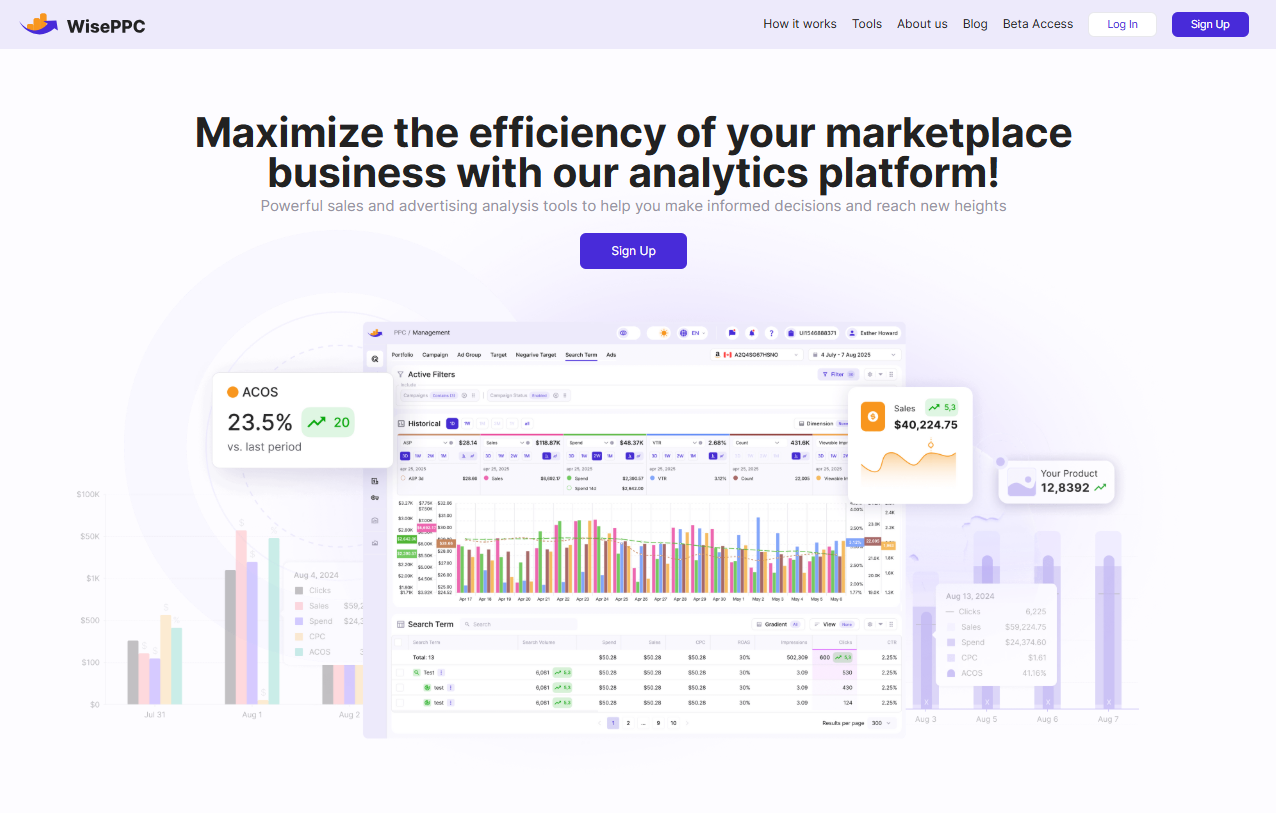
Usługi WisePPC, z których warto skorzystać
Oferujemy szeroki zakres usług mających na celu optymalizację procesów biznesowych i zwiększenie efektywności reklamowej:
Zaawansowana analityka
Mając dostęp do wielu wskaźników, zagłębiamy się w dane, aby zidentyfikować trendy, dostrzec możliwości i zoptymalizować kampanie.
Działania zbiorcze
Nasza funkcja działań zbiorczych pozwala nam wprowadzać zmiany w wielu podmiotach jednocześnie - takich jak kampanie, grupy reklam lub cele.
Zautomatyzowana optymalizacja kampanii
Nasz system wskazuje nieefektywne kampanie lub słowa kluczowe, dostarczając nam praktycznych sugestii, aby zmniejszyć marnotrawstwo wydatków na reklamę i poprawić zwrot z inwestycji.
Zapasy i prognozowanie sprzedaży
Dzięki dynamicznemu śledzeniu zapasów i prognozowaniu sprzedaży zapewniamy, że firmy utrzymują optymalne poziomy zapasów i zmniejszają ryzyko nadmiernych zapasów lub braków magazynowych.
Integracja międzyplatformowa
Bez wysiłku integrujemy się z wieloma kanałami sprzedaży, takimi jak Amazon, aby porównywać wyniki i optymalizować strategie.
Raportowanie w czasie rzeczywistym
Śledzimy kluczowe wskaźniki wydajności (KPI), takie jak TACOS, ACOS, CTR i sprzedaż w czasie rzeczywistym, aby podejmować szybkie, świadome decyzje i dostosowywać strategie w oparciu o aktualne wymagania rynku.
Wykorzystując te usługi, umożliwiamy firmom skuteczne skalowanie operacji, ulepszanie strategii marketingowych i zwiększanie rentowności dzięki inteligentnym decyzjom opartym na danych.
Wnioski
Anulowanie członkostwa Amazon Prime można przeprowadzić w prosty sposób, niezależnie od tego, czy korzystasz z komputera stacjonarnego, aplikacji mobilnej czy usługi innej firmy. Dzięki jasnemu zrozumieniu poszczególnych kroków, możesz zarządzać swoją subskrypcją na własnych warunkach. Niezależnie od tego, czy chcesz zaoszczędzić pieniądze, ograniczyć niepotrzebne subskrypcje, czy po prostu nie potrzebujesz już usługi, przestrzeganie prawidłowego procesu zapewni płynne anulowanie. Pamiętaj, że nadal możesz cieszyć się korzyściami Prime do końca bieżącego cyklu rozliczeniowego, a jeśli się kwalifikujesz, może być dostępny zwrot pieniędzy.
FAQ
1. Skąd mam wiedzieć, czy przysługuje mi zwrot pieniędzy po anulowaniu subskrypcji Amazon Prime?
Kwalifikowalność do zwrotu pieniędzy zależy od stopnia wykorzystania korzyści Amazon Prime. Jeśli nie korzystałeś z żadnych usług, takich jak wysyłka, streaming wideo lub muzyka, możesz otrzymać pełny zwrot pieniędzy. Jeśli korzystałeś z którejkolwiek z korzyści, może być dostępny częściowy zwrot pieniędzy, ale zwroty nie są przyznawane, jeśli korzystałeś z Prime Video, muzyki lub gier.
2. Czy mogę anulować Amazon Prime w dowolnym momencie?
Tak, możesz anulować członkostwo Amazon Prime w dowolnym momencie. Po anulowaniu zachowasz dostęp do korzyści Prime do końca bieżącego okresu rozliczeniowego.
3. Co stanie się z moją subskrypcją Prime Video i innymi subskrypcjami, jeśli anuluję usługę Amazon Prime?
Subskrypcje stron trzecich, takie jak Paramount+ za pośrednictwem Prime Video Channels, zostaną automatycznie anulowane po zakończeniu członkostwa Amazon Prime, ponieważ dostęp do tych kanałów wymaga aktywnej subskrypcji Prime. Konieczne może być ponowne zasubskrybowanie bezpośrednio za pośrednictwem usługi innej firmy, aby kontynuować dostęp.
4. Czy mogę wstrzymać subskrypcję Amazon Prime zamiast ją anulować?
Amazon nie oferuje obecnie uniwersalnej opcji wstrzymania członkostwa Prime. Jednak w niektórych regionach lub w przypadku określonych programów, takich jak Prime Student, mogą być dostępne ograniczone opcje wstrzymania. Sprawdź swoje konto lub skontaktuj się z pomocą techniczną Amazon, aby uzyskać szczegółowe informacje.
5. Jak anulować subskrypcję Amazon Prime, jeśli zarejestrowałem się za pośrednictwem usługi innej firmy, takiej jak Google Play?
Jeśli subskrybujesz Amazon Prime za pośrednictwem usługi innej firmy, takiej jak Google Play, musisz anulować subskrypcję za pośrednictwem tej usługi. W przypadku Google Play subskrypcją można zarządzać za pośrednictwem Sklepu Google Play w ustawieniach subskrypcji.
6. Czy po anulowaniu usługi Amazon Prime nadal będę mieć dostęp do zakupionych przedmiotów?
Tak, anulowanie subskrypcji Amazon Prime nie wpłynie na żadne wcześniejsze zakupy, w tym filmy, książki lub inne zakupione treści. Zachowasz dostęp do tych treści, nawet po zakończeniu członkostwa Prime.
7. Jak anulować członkostwo Amazon Prime na urządzeniu mobilnym?
Aby anulować subskrypcję Amazon Prime na urządzeniu mobilnym, otwórz aplikację Amazon, przejdź do ustawień konta, wybierz “Członkostwo Prime” i postępuj zgodnie z instrukcjami. Będziesz musiał potwierdzić anulowanie, wybierając “Zakończ członkostwo”.”
Rozpocznij bezpłatny 30-dniowy okres próbny
Rozpocznij bezpłatny 30-dniowy okres próbny już dziś. Karta kredytowa nie jest wymagana. Od Zweryfikowanego partnera Amazon Ads, któremu możesz zaufać.
 Karta kredytowa nie jest wymagana
30-dniowy bezpłatny okres próbny
Dostęp do danych, których nie pokazują reklamy Amazon Ads
Karta kredytowa nie jest wymagana
30-dniowy bezpłatny okres próbny
Dostęp do danych, których nie pokazują reklamy Amazon Ads