
 ES
ES  EN
EN  FR
FR  DE
DE  IT
IT  KO
KO  JA
JA  ZH
ZH  AR
AR  PT
PT  TR
TR PL
PL
Cancelar Amazon Prime es un proceso sencillo, pero puede resultar abrumador si no sabes por dónde empezar. Tanto si quieres ahorrar en suscripciones como si ya no necesitas el servicio, esta guía te guiará paso a paso. Cubriremos todo, desde cómo cancelar Amazon Prime a través de tu ordenador de sobremesa hasta cómo gestionar tu suscripción desde el móvil, asegurándonos de que puedas tomar una decisión informada y, si cumples los requisitos, obtener un reembolso. ¡Vamos allá!
¿Pueden los usuarios cancelar su suscripción a Amazon Prime?
Sí, los miembros de Amazon Prime pueden cancelar su suscripción en cualquier momento. Tanto si te has suscrito a una prueba gratuita como a una suscripción de pago, cancelar tu suscripción es un proceso sencillo. Una vez cancelada, tus beneficios permanecerán activos hasta el final de tu ciclo de facturación actual, por lo que podrás seguir disfrutando de las ventajas Prime hasta entonces. Si te has suscrito al servicio pero ya no deseas continuar, sigue los pasos adecuados para que la cancelación se realice correctamente.
Por qué es posible que quieras cancelar Amazon Prime
Hay varias razones por las que puedes decidir cancelar tu suscripción a Amazon Prime. Estas son algunas de las más comunes:
- Preocupación por los costes: Si crees que la cuota anual o mensual no merece la pena, cancelarla puede ahorrarte dinero.
- Beneficios infrautilizados: Si no estás utilizando los servicios de Amazon como Prime Video, música o envíos más rápidos, continuar con la suscripción puede no tener sentido.
- Cambiar a otros servicios: Es posible que encuentre servicios alternativos que ofrezcan un mejor valor para sus necesidades.
- Restricciones financieras temporales: En tiempos de dificultades económicas, cancelar la suscripción puede ser una forma de recortar gastos innecesarios.
- Ya no compras con frecuencia en Amazon: Si ya no compras tanto en Amazon, es posible que no te beneficies de los envíos gratuitos y otras ventajas.
En última instancia, cancelar Amazon Prime puede ser una decisión inteligente si las ventajas ya no se ajustan a tus necesidades, presupuesto o estilo de vida. Ya sea para ahorrar dinero, explorar servicios alternativos o simplemente reducir las suscripciones no utilizadas, es importante evaluar si Prime sigue siendo un servicio valioso para ti.
Cómo cancelar la suscripción a Amazon Prime
Cancelar Amazon Prime es un proceso sencillo que se puede hacer tanto en tu ordenador como en tu dispositivo móvil. A continuación, desglosamos los pasos de ambos métodos para que puedas elegir el que más te convenga.
Cómo cancelar Amazon Prime en el escritorio
Cancelar tu suscripción a Amazon Prime en el escritorio es sencillo y se puede completar en unos pocos pasos.
Paso 1: Acceda a su cuenta de Amazon
Para empezar, visita el sitio web de Amazon e inicia sesión con las credenciales de tu cuenta. Asegúrate de haber iniciado sesión en la cuenta asociada a tu suscripción Prime.
Paso 2: Ir a Suscripción Prime
Una vez iniciada la sesión, pasa el ratón por encima de la sección "Cuentas y listas" en la esquina superior derecha de la pantalla. En el menú desplegable, selecciona "Afiliación Prime". Esto te llevará a la página donde puedes gestionar la configuración de tu suscripción.
Paso 3: Seleccione "Actualizar, Cancelar y Más".
En la página de Afiliación Prime, busque la sección "Gestionar afiliación". Haga clic en el enlace "Actualizar, cancelar y más" para ver otras opciones de gestión de su suscripción.
Paso 4: Haga clic en "Finalizar afiliación".
Ahora verás la opción de "Finalizar suscripción". Haz clic en esta opción y Amazon te mostrará los beneficios que perderás al cancelar tu suscripción, como envíos gratuitos, acceso a streaming y mucho más.
Paso 5: Confirmar la cancelación
Siga las instrucciones en pantalla para confirmar la cancelación. Se te pedirá que finalices el proceso seleccionando "Finalizar en [fecha]". Tus beneficios Prime permanecerán activos hasta la fecha indicada, permitiéndote seguir disfrutando de las ventajas hasta el final de tu ciclo de facturación actual.
Siguiendo estos sencillos pasos, habrás cancelado con éxito tu suscripción a Amazon Prime en el escritorio.
Cómo cancelar Amazon Prime en el móvil (iOS y Android)
El proceso para cancelar Amazon Prime en tu dispositivo móvil es bastante similar al método de escritorio, pero incluye algunos pasos específicos para móviles.
Paso 1: Abrir la aplicación Amazon
Abre la aplicación de Amazon en tu dispositivo móvil e inicia sesión con los datos de tu cuenta.
Paso 2: Vaya a la configuración de su cuenta
Toque las tres líneas horizontales (menú) en la esquina inferior derecha de la aplicación. A continuación, selecciona "Tu cuenta" entre las opciones.
Paso 3: Seleccionar suscripción Prime
Desplázate hacia abajo y toca "Suscripción Prime" en la sección "Configuración de la cuenta".
Paso 4: Elija "Gestionar afiliación".
En la página de Afiliación Prime, haz clic en "Gestionar afiliación" y, a continuación, selecciona "Actualizar, cancelar y más".
Paso 5: Haga clic en "Finalizar afiliación".
Pulsa en "Finalizar suscripción" y Amazon te mostrará los beneficios que perderás una vez cancelada. Confirma tu decisión seleccionando "Continuar para cancelar".
Paso 6: Confirmar la cancelación
Sigue las instrucciones en pantalla para finalizar la cancelación. Se te pedirá que confirmes seleccionando "Finalizar en [fecha]".
Siguiendo estos pasos, habrás cancelado tu suscripción a Amazon Prime a través de tu dispositivo móvil, con la misma facilidad que en el ordenador de sobremesa.
Qué pasa con tus suscripciones tras cancelar Amazon Prime
Cuando cancelas tu suscripción a Amazon Prime, esto afecta a los siguientes servicios:
- Prime Video: Perderás el acceso a todas las películas, programas de televisión y contenidos exclusivos. Sin embargo, los vídeos que hayas comprado o alquilado seguirán estando disponibles.
- Amazon Music: Se restringirá el acceso a la biblioteca musical de Amazon a través de Prime Music. Si has estado usando Amazon Music Unlimited, tendrás que cambiar a un plan de suscripción independiente.
- Prime Reading: Ya no tendrás acceso a la selección de libros, revistas y cómics gratuitos.
- Entrega Prime: Tus ventajas de envío gratuito, incluida la entrega en el mismo día o en dos días, finalizarán tras la cancelación.
Tus otros servicios de Amazon, como los contenidos comprados o alquilados, no se verán afectados por la cancelación de Prime.
Reembolso al cancelar Amazon Prime
Dependiendo de cuánto hayas utilizado tus ventajas Amazon Prime, puedes optar a un reembolso. Esto es lo que debes saber:
- Reembolso completo: Si has pagado por Prime pero no has utilizado ninguna de las ventajas (envío, vídeo, música, etc.), tienes derecho a un reembolso completo.
- Reembolso parcial: Si solo has utilizado las ventajas de envío de Amazon pero no has transmitido contenidos ni utilizado otras ventajas, es posible que recibas un reembolso parcial.
- No hay reembolso: Si has accedido a cualquier otro beneficio Prime, como streaming de Prime Video o música, no se emitirá un reembolso.
Recuerde que el reembolso se tramitará en un plazo de 3 a 5 días laborables.
Cómo cancelar Amazon Prime a través de servicios de terceros
Si te suscribiste a Amazon Prime a través de un servicio de terceros, el proceso de cancelación puede diferir de los métodos estándar. A continuación, te explicamos los pasos para cancelar a través de servicios de terceros populares como Google Play y operadores móviles.
Google Play
Si te suscribiste a Amazon Prime a través de Google Play Store, tendrás que gestionar y cancelar tu suscripción directamente a través de los Servicios de Suscripción de Google. A continuación te explicamos cómo hacerlo:
Paso 1: Abrir Google Play Store
Abre la aplicación Google Play Store en tu dispositivo Android e inicia sesión en la cuenta asociada a tu suscripción a Amazon Prime.
Paso 2: Ir a "Suscripciones
Pulse el icono del menú (tres líneas horizontales) en la esquina superior izquierda. A continuación, seleccione "Suscripciones" en la lista.
Paso 3: Buscar Amazon Prime
Desplázate por tus suscripciones activas y busca Amazon Prime.
Paso 4: Cancelar la suscripción
Pulsa sobre Amazon Prime y, a continuación, selecciona la opción "Cancelar suscripción". Sigue las indicaciones para completar la cancelación.
Esto detendrá cualquier cargo futuro, y su suscripción continuará hasta el final del período de facturación actual.
Otros proveedores (operadores móviles)
Si te has suscrito a Amazon Prime a través de un operador de telefonía móvil, como Verizon o SFR, el proceso de cancelación requiere que te pongas en contacto directamente con tu proveedor de servicios. Los pasos variarán en función del proveedor, pero normalmente:
Paso 1: Compruebe su cuenta o factura
Revisa los datos de facturación para asegurarte de que la suscripción se realiza a través de tu operador. Busca el nombre del proveedor de servicios en tu método de pago o factura.
Paso 2: Póngase en contacto con el Servicio de Atención al Cliente
Ponte en contacto con el servicio de atención al cliente de tu operador de telefonía móvil. Normalmente puedes hacerlo a través de su página web, aplicación móvil o llamando a su número de atención al cliente.
Paso 3: Solicitar la cancelación de Amazon Prime
Solicita que cancelen tu suscripción a Amazon Prime. Te guiarán por los pasos necesarios, que pueden incluir la verificación de tu identidad y la confirmación de los datos de cancelación.
Si no estás seguro de si te suscribiste a Amazon Prime a través de Google Play o de un operador de telefonía móvil, consulta la tienda de aplicaciones o el método de pago para obtener más información. Tu historial de suscripciones debería mostrar el proveedor de servicios asociado a la suscripción.

Cómo WisePPC puede ayudar a su empresa
En WisePPC, nos dedicamos a ayudar a las empresas a optimizar sus ventas y esfuerzos publicitarios en múltiples mercados, incluido Amazon. Nuestra plataforma proporciona potentes herramientas de análisis y automatización que nos permiten tomar decisiones basadas en datos, maximizar el gasto publicitario y hacer crecer los negocios de manera eficiente. Tanto si trabajamos con vendedores individuales, marcas en expansión o grandes agencias, ofrecemos las herramientas necesarias para simplificar tareas complejas y mejorar el rendimiento.
Nos integramos a la perfección con los marketplaces, lo que nos proporciona información detallada sobre el rendimiento de la publicidad y las ventas. Nuestra solución nos ayuda a gestionar campañas, realizar un seguimiento del inventario y prever la demanda, todo ello en un único panel de control fácil de usar. Al automatizar las tareas rutinarias y proporcionar información práctica, ahorramos tiempo y dinero a la vez que mejoramos la rentabilidad.
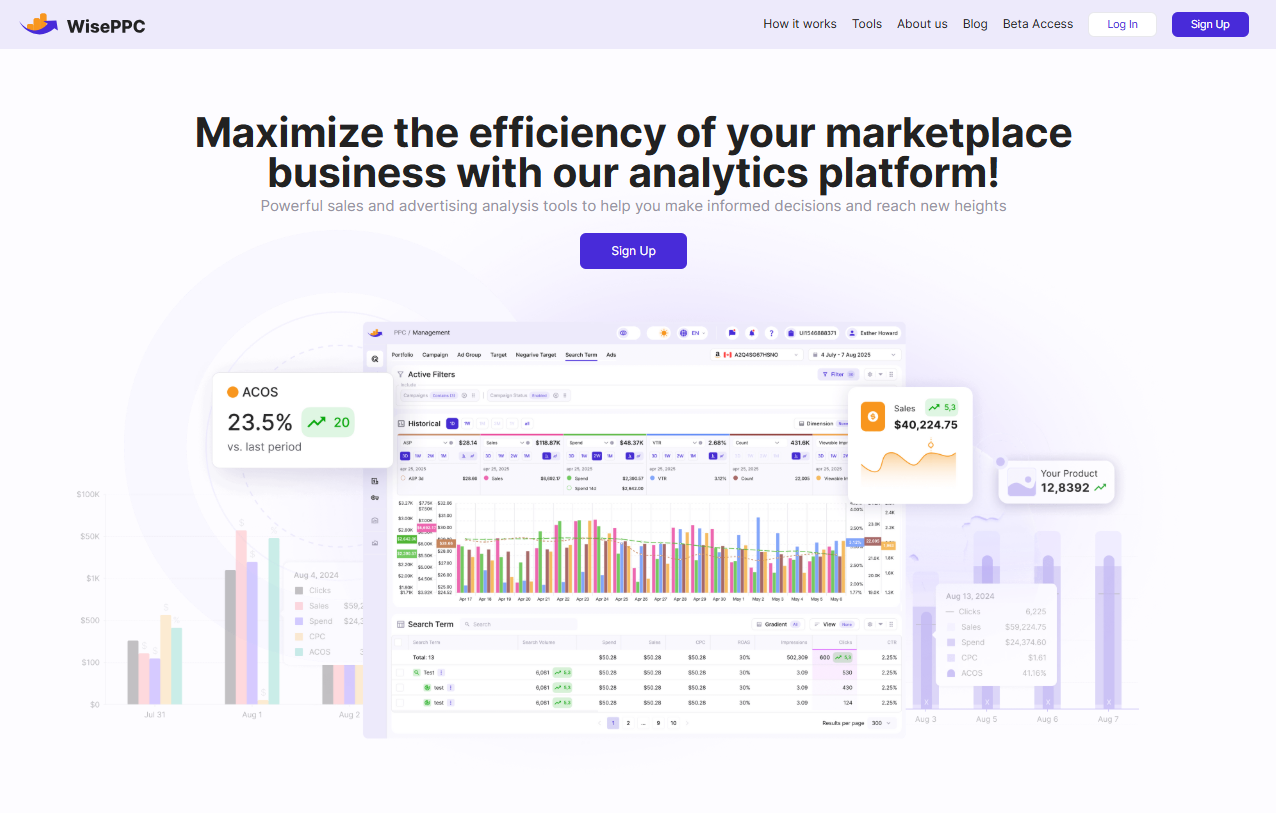
Servicios de WisePPC de los que puede beneficiarse
Ofrecemos una amplia gama de servicios diseñados para optimizar los procesos empresariales y mejorar la eficacia publicitaria:
Análisis avanzados
Con acceso a múltiples métricas, profundizamos en los datos para identificar tendencias, detectar oportunidades y optimizar las campañas.
Acciones masivas
Nuestra función Acciones masivas nos permite realizar cambios en varias entidades a la vez, como campañas, grupos de anuncios u objetivos.
Optimización automática de campañas
Nuestro sistema pone de relieve las campañas o palabras clave de bajo rendimiento y nos ofrece sugerencias prácticas para reducir el gasto publicitario y mejorar el rendimiento de la inversión.
Inventario y previsión de ventas
Gracias al seguimiento dinámico del inventario y a la previsión de ventas, garantizamos que las empresas mantengan niveles óptimos de existencias y reduzcan el riesgo de exceso de existencias o de ruptura de las mismas.
Integración multiplataforma
Nos integramos sin esfuerzo con múltiples canales de venta, como Amazon, para comparar resultados y optimizar estrategias.
Informes en tiempo real
Hacemos un seguimiento en tiempo real de los indicadores clave de rendimiento (KPI), como TACOS, ACOS, CTR y ventas, para tomar decisiones rápidas y fundamentadas y ajustar las estrategias en función de las demandas actuales del mercado.
Aprovechando estos servicios, ayudamos a las empresas a ampliar eficazmente sus operaciones, mejorar sus estrategias de marketing y aumentar su rentabilidad mediante decisiones inteligentes basadas en datos.
Conclusión
Cancelar tu suscripción a Amazon Prime puede hacerse fácilmente tanto si utilizas un ordenador de sobremesa, una aplicación móvil o un servicio de terceros. Si conoces bien los pasos que hay que seguir, podrás gestionar tu suscripción a tu manera. Tanto si quieres ahorrar dinero, reducir suscripciones innecesarias o simplemente ya no necesitas el servicio, seguir el proceso correcto te garantizará una cancelación sin problemas. Recuerda que puedes seguir disfrutando de las ventajas de Prime hasta el final de tu ciclo de facturación actual y, si cumples los requisitos, es posible que te reembolsen el dinero.
PREGUNTAS FRECUENTES
1. Cómo puedo saber si tengo derecho a un reembolso tras cancelar Amazon Prime?
El reembolso dependerá del uso que hayas hecho de las ventajas de Amazon Prime. Si no has utilizado ningún servicio como envíos, streaming de vídeo o música, es posible que recibas un reembolso completo. Si has accedido a alguno de los beneficios, es posible que puedas recibir un reembolso parcial, pero no se realizan reembolsos si has utilizado Prime Video, música o juegos.
2. Puedo cancelar Amazon Prime en cualquier momento?
Sí, puedes cancelar tu suscripción a Amazon Prime en cualquier momento. Una vez cancelada, conservarás el acceso a los beneficios Prime hasta el final de tu periodo de facturación actual.
3. ¿Qué ocurre con mi suscripción a Prime Video y otras suscripciones si cancelo Amazon Prime?
Las suscripciones de terceros, como Paramount+ a través de Prime Video Channels, se cancelarán automáticamente cuando finalices tu suscripción a Amazon Prime, ya que el acceso a estos canales requiere una suscripción Prime activa. Es posible que tengas que volver a suscribirte directamente a través del servicio de terceros para seguir teniendo acceso.
4. Puedo pausar mi suscripción a Amazon Prime en lugar de cancelarla?
Amazon no ofrece actualmente una opción universal para pausar tu suscripción Prime. Sin embargo, en algunas regiones o para programas específicos como Prime Student, puede haber opciones de pausa limitadas. Comprueba tu cuenta o ponte en contacto con el servicio de atención al cliente de Amazon para obtener más información.
5. ¿Cómo cancelo Amazon Prime si me he registrado a través de un servicio de terceros como Google Play?
Si te suscribiste a Amazon Prime a través de un servicio de terceros, como Google Play, tendrás que cancelar la suscripción a través de ese servicio. En el caso de Google Play, puedes gestionar tu suscripción a través de Google Play Store en la configuración de la suscripción.
6. ¿Podré seguir accediendo a los artículos que he comprado después de cancelar Amazon Prime?
Sí, cancelar Amazon Prime no afectará a ninguna de tus compras anteriores, incluidos vídeos, libros o cualquier contenido que hayas comprado. Seguirás teniendo acceso a ese contenido, incluso después de que finalice tu suscripción Prime.
7. Cómo puedo cancelar mi suscripción a Amazon Prime en mi dispositivo móvil?
Para cancelar Amazon Prime en tu dispositivo móvil, abre la aplicación de Amazon, ve a la configuración de tu cuenta, selecciona "Suscripción Prime" y sigue los pasos para cancelar. Tendrás que confirmar la cancelación seleccionando "Finalizar suscripción".
 No se necesita tarjeta de crédito