
 EN
EN  ES
ES  FR
FR  DE
DE  IT
IT  KO
KO  JA
JA  ZH
ZH  AR
AR  PT
PT  TR
TR PL
PL
Membatalkan Amazon Prime adalah proses yang sangat mudah, tetapi bisa jadi terasa membingungkan jika Anda tidak tahu harus mulai dari mana. Baik Anda ingin menghemat langganan atau tidak lagi membutuhkan layanan ini, panduan ini akan memandu Anda melalui setiap langkah. Kami akan membahas semuanya, mulai dari cara membatalkan Amazon Prime melalui desktop hingga mengelola keanggotaan Anda di perangkat seluler, memastikan Anda bisa membuat keputusan yang tepat dan, jika memenuhi syarat, mendapatkan pengembalian dana. Mari kita mulai!
Dapatkah Pengguna Membatalkan Keanggotaan Amazon Prime?
Ya, anggota Amazon Prime dapat membatalkan keanggotaan mereka kapan saja. Baik Anda mendaftar untuk uji coba gratis maupun langganan berbayar, membatalkan keanggotaan Anda adalah proses yang mudah. Setelah dibatalkan, manfaat Anda akan tetap aktif hingga akhir siklus penagihan saat ini, sehingga Anda dapat terus menikmati fasilitas Prime hingga saat itu. Jika Anda telah mendaftar untuk layanan ini namun tidak ingin melanjutkannya, mengikuti langkah-langkah yang tepat akan memastikan pembatalan Anda berhasil diselesaikan.
Mengapa Anda Mungkin Ingin Membatalkan Amazon Prime
Ada beberapa alasan mengapa Anda mungkin memutuskan untuk membatalkan keanggotaan Amazon Prime Anda. Berikut ini beberapa alasan yang umum:
- Masalah Biaya: Jika Anda merasa biaya tahunan atau bulanan tidak sebanding dengan manfaatnya, membatalkannya dapat menghemat uang Anda.
- Manfaat yang kurang dimanfaatkan: Jika Anda tidak menggunakan layanan Amazon seperti Prime Video, musik, atau pengiriman yang lebih cepat, melanjutkan langganan mungkin tidak masuk akal.
- Beralih ke Layanan Lain: Anda dapat menemukan layanan alternatif yang menawarkan nilai yang lebih baik untuk kebutuhan Anda.
- Kendala Keuangan Sementara: Di masa-masa keuangan yang sulit, membatalkan langganan Anda dapat menjadi salah satu cara untuk mengurangi pengeluaran yang tidak perlu.
- Tidak Lagi Sering Berbelanja di Amazon: Jika Anda tidak lagi sering berbelanja di Amazon, Anda mungkin tidak akan mendapatkan keuntungan dari pengiriman gratis dan fasilitas lainnya.
Pada akhirnya, membatalkan Amazon Prime bisa menjadi keputusan yang cerdas jika manfaatnya tidak lagi sesuai dengan kebutuhan, anggaran, atau gaya hidup Anda. Entah itu untuk menghemat uang, mencari layanan alternatif, atau sekadar mengurangi langganan yang tidak terpakai, penting untuk menilai apakah Prime masih merupakan layanan yang berharga bagi Anda.
Cara Membatalkan Keanggotaan Amazon Prime
Membatalkan Amazon Prime adalah proses mudah yang dapat dilakukan di desktop atau perangkat seluler Anda. Di bawah ini, kami menjabarkan langkah-langkah untuk kedua metode tersebut, sehingga Anda dapat memilih salah satu yang paling sesuai untuk Anda.
Cara Membatalkan Amazon Prime di Desktop
Membatalkan keanggotaan Amazon Prime Anda di desktop sangatlah mudah dan dapat diselesaikan hanya dalam beberapa langkah.
Langkah 1: Masuk ke Akun Amazon Anda
Mulailah dengan mengunjungi situs web Amazon dan masuk dengan kredensial akun Anda. Pastikan Anda masuk ke akun yang terkait dengan keanggotaan Prime Anda.
Langkah 2: Masuk ke Keanggotaan Utama
Setelah masuk, arahkan kursor ke bagian “Akun & Daftar” di sudut kanan atas layar. Dari menu tarik-turun, pilih “Keanggotaan Utama.” Ini akan membawa Anda ke halaman tempat Anda dapat mengelola pengaturan keanggotaan Anda.
Langkah 3: Pilih “Perbarui, Batalkan, dan Lainnya”
Pada halaman Keanggotaan Utama, cari bagian berlabel “Kelola Keanggotaan”. Klik tautan “Perbarui, Batalkan, dan Lainnya” untuk menampilkan opsi tambahan untuk mengelola keanggotaan Anda.
Langkah 4: Klik “Akhiri Keanggotaan”
Sekarang Anda akan melihat opsi untuk “Akhiri Keanggotaan”. Klik opsi ini, dan Amazon akan menampilkan manfaat yang akan hilang setelah pembatalan, seperti pengiriman gratis, akses streaming, dan banyak lagi.
Langkah 5: Konfirmasikan Pembatalan
Ikuti petunjuk di layar untuk mengonfirmasi pembatalan Anda. Anda akan diminta untuk menyelesaikan proses dengan memilih “Akhiri pada [tanggal].” Manfaat Utama Anda akan tetap aktif hingga tanggal yang ditentukan, sehingga Anda dapat terus menikmati fasilitas hingga akhir siklus penagihan Anda saat ini.
Dengan mengikuti langkah-langkah sederhana ini, Anda akan berhasil membatalkan keanggotaan Amazon Prime di desktop.
Cara Membatalkan Amazon Prime di Seluler (iOS dan Android)
Proses untuk membatalkan Amazon Prime di perangkat seluler Anda sangat mirip dengan metode desktop, tetapi mencakup beberapa langkah khusus seluler.
Langkah 1: Buka Aplikasi Amazon
Luncurkan aplikasi Amazon di perangkat seluler Anda dan masuk dengan detail akun Anda.
Langkah 2: Buka Pengaturan Akun Anda
Ketuk tiga garis horizontal (menu) di sudut kanan bawah aplikasi. Kemudian, pilih “Akun Anda” dari opsi.
Langkah 3: Pilih Keanggotaan Utama
Gulir ke bawah dan ketuk “Keanggotaan Utama” di bawah bagian “Pengaturan Akun”.
Langkah 4: Pilih “Kelola Keanggotaan”
Pada halaman Keanggotaan Utama, klik “Kelola Keanggotaan” lalu pilih “Perbarui, Batal, dan Lainnya.”
Langkah 5: Klik “Akhiri Keanggotaan”
Ketuk “Akhiri Keanggotaan,” dan Amazon akan menunjukkan kepada Anda manfaat yang akan hilang setelah dibatalkan. Konfirmasikan keputusan Anda dengan memilih “Lanjutkan Pembatalan.”
Langkah 6: Konfirmasikan Pembatalan
Ikuti petunjuk di layar untuk menyelesaikan pembatalan. Anda akan diminta untuk mengonfirmasi dengan memilih “Akhiri pada [tanggal].”
Dengan mengikuti langkah-langkah berikut, Anda akan membatalkan keanggotaan Amazon Prime Anda melalui perangkat seluler Anda, semudah di desktop.
Apa yang Terjadi pada Langganan Anda Setelah Membatalkan Amazon Prime
Ketika Anda membatalkan keanggotaan Amazon Prime, hal ini akan memengaruhi layanan berikut:
- Prime Video: Anda akan kehilangan akses ke semua film, acara TV, dan konten eksklusif. Namun, video apa pun yang telah Anda beli atau sewa akan tetap tersedia.
- Amazon Music: Akses ke perpustakaan musik Amazon melalui Prime Music akan dibatasi. Jika Anda telah menggunakan Amazon Music Unlimited, Anda harus beralih ke paket langganan terpisah.
- Prime Reading: Anda tidak lagi memiliki akses ke pilihan buku, majalah, dan komik gratis.
- Pengiriman Perdana: Manfaat pengiriman gratis Anda, termasuk pengiriman pada hari yang sama atau dua hari, akan berakhir setelah pembatalan.
Layanan Amazon Anda yang lain, seperti konten yang dibeli atau disewa, tidak terpengaruh oleh pembatalan Prime.
Kelayakan Pengembalian Dana Saat Membatalkan Amazon Prime
Bergantung pada seberapa banyak Anda telah menggunakan manfaat Amazon Prime, Anda mungkin memenuhi syarat untuk mendapatkan pengembalian dana. Inilah yang perlu Anda ketahui:
- Pengembalian Dana Penuh: Jika Anda telah membayar paket Prime namun belum menggunakan manfaat apa pun (pengiriman, video, musik, dll.), Anda berhak mendapatkan pengembalian dana penuh.
- Pengembalian Dana Sebagian: Jika Anda hanya menggunakan manfaat pengiriman Amazon tetapi belum melakukan streaming konten atau menggunakan fasilitas lainnya, Anda dapat menerima pengembalian dana sebagian.
- Tidak Ada Pengembalian Dana: Jika Anda telah mengakses manfaat Prime lainnya, seperti streaming Prime Video atau musik, pengembalian dana tidak akan diberikan.
Ingatlah bahwa pengembalian dana akan diproses dalam waktu 3-5 hari kerja.
Cara Membatalkan Amazon Prime melalui Layanan Pihak Ketiga
Jika Anda mendaftar Amazon Prime melalui layanan pihak ketiga, proses pembatalan dapat berbeda dari metode standar. Di bawah ini, kami menjelaskan langkah-langkah pembatalan melalui layanan pihak ketiga yang populer, seperti Google Play dan operator seluler.
Google Play
Jika Anda berlangganan Amazon Prime melalui Google Play Store, Anda harus mengelola dan membatalkan langganan Anda secara langsung melalui Layanan Berlangganan Google. Berikut ini cara melakukannya:
Langkah 1: Buka Google Play Store
Buka aplikasi Google Play Store di perangkat Android Anda dan masuk ke akun yang terkait dengan langganan Amazon Prime Anda.
Langkah 2: Buka “Langganan”
Ketuk ikon menu (tiga garis horizontal) di sudut kiri atas. Kemudian, pilih “Langganan” dari daftar.
Langkah 3: Temukan Amazon Prime
Gulir langganan aktif Anda dan temukan Amazon Prime.
Langkah 4: Membatalkan Langganan
Ketuk Amazon Prime, lalu pilih opsi “Batalkan Langganan”. Ikuti petunjuk untuk menyelesaikan pembatalan.
Hal ini akan menghentikan tagihan di masa mendatang, dan langganan Anda akan terus berlanjut hingga akhir periode penagihan saat ini.
Penyedia Lain (Operator Seluler)
Jika Anda berlangganan Amazon Prime melalui operator seluler, seperti Verizon atau SFR, proses pembatalan mengharuskan Anda untuk menghubungi penyedia layanan secara langsung. Langkah-langkahnya akan berbeda-beda tergantung penyedia layanan, tetapi biasanya demikian:
Langkah 1: Periksa Rekening atau Tagihan Anda
Tinjau detail tagihan Anda untuk memastikan bahwa langganan melalui operator Anda. Cari nama penyedia layanan pada metode pembayaran atau tagihan Anda.
Langkah 2: Hubungi Layanan Pelanggan
Hubungi dukungan pelanggan operator seluler Anda. Anda biasanya dapat melakukannya melalui situs web, aplikasi seluler, atau dengan menelepon nomor dukungan mereka.
Langkah 3: Meminta untuk Membatalkan Amazon Prime
Minta mereka membatalkan langganan Amazon Prime Anda. Mereka akan memandu Anda melalui langkah-langkah yang diperlukan, yang mungkin termasuk memverifikasi identitas Anda dan mengonfirmasi detail pembatalan.
Jika Anda tidak yakin apakah Anda mendaftar ke Amazon Prime melalui Google Play atau operator seluler, periksa toko aplikasi atau metode pembayaran Anda untuk informasi lebih lanjut. Riwayat langganan Anda akan menunjukkan penyedia layanan yang terkait dengan langganan tersebut.

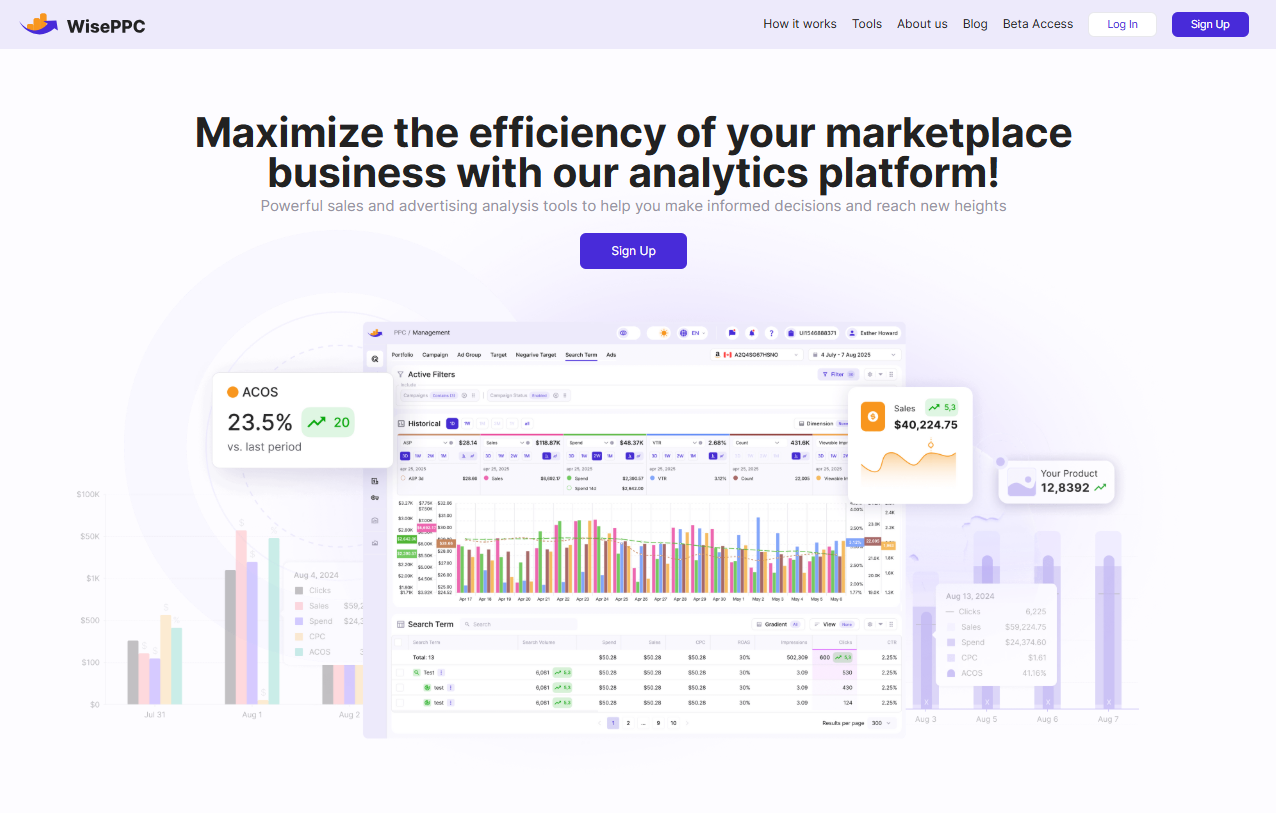
Bagaimana WisePPC Dapat Membantu Bisnis Anda
Di WisePPC, kami berdedikasi untuk membantu bisnis mengoptimalkan upaya penjualan dan periklanan mereka di berbagai pasar, termasuk Amazon. Platform kami menyediakan alat bantu analisis dan otomatisasi canggih yang memberdayakan kami untuk membuat keputusan berdasarkan data, memaksimalkan belanja iklan, dan mengembangkan bisnis secara efisien. Baik kami bekerja dengan penjual tunggal, merek yang sedang berkembang, atau agensi besar, kami menawarkan alat yang diperlukan untuk menyederhanakan tugas yang kompleks dan meningkatkan kinerja.
Kami berintegrasi secara mulus dengan pasar, memberikan kami wawasan mendalam tentang kinerja periklanan dan penjualan. Solusi kami membantu kami mengelola kampanye, melacak inventaris, dan memperkirakan permintaan - semuanya dalam satu dasbor yang mudah digunakan. Dengan mengotomatiskan tugas-tugas rutin dan memberikan wawasan yang dapat ditindaklanjuti, kami menghemat waktu dan uang sekaligus meningkatkan profitabilitas.
Layanan WisePPC untuk Mengambil Keuntungan dari
Kami menawarkan berbagai layanan yang dirancang untuk mengoptimalkan proses bisnis dan meningkatkan efisiensi periklanan:
Analisis Tingkat Lanjut
Dengan akses ke berbagai metrik, kami menyelami data untuk mengidentifikasi tren, menemukan peluang, dan mengoptimalkan kampanye.
Tindakan Massal
Fitur Tindakan Massal kami memungkinkan kita membuat perubahan pada beberapa entitas sekaligus - seperti kampanye, grup iklan, atau target.
Pengoptimalan Kampanye Otomatis
Sistem kami menyoroti kampanye atau kata kunci yang berkinerja buruk, memberikan saran yang dapat ditindaklanjuti untuk mengurangi pengeluaran iklan yang sia-sia dan meningkatkan ROI.
Inventaris & Peramalan Penjualan
Dengan pelacakan inventaris dinamis dan prakiraan penjualan, kami memastikan bahwa bisnis mempertahankan tingkat stok yang optimal dan mengurangi risiko kelebihan stok atau kehabisan stok.
Integrasi Lintas Platform
Kami berintegrasi dengan mudah dengan berbagai saluran penjualan, seperti Amazon, untuk membandingkan hasil dan mengoptimalkan strategi.
Pelaporan Waktu Nyata
Kami melacak indikator kinerja utama (KPI) seperti TACOS, ACOS, CTR, dan penjualan secara real time untuk mengambil keputusan yang cepat dan tepat serta menyesuaikan strategi berdasarkan permintaan pasar saat ini.
Dengan memanfaatkan layanan ini, kami memberdayakan bisnis untuk meningkatkan skala operasi secara efektif, meningkatkan strategi pemasaran, dan meningkatkan profitabilitas melalui keputusan yang cerdas dan berbasis data.
Kesimpulan
Membatalkan keanggotaan Amazon Prime dapat dilakukan dengan mudah, baik melalui desktop, aplikasi seluler, maupun melalui layanan pihak ketiga. Dengan pemahaman yang jelas tentang langkah-langkah yang terlibat, Anda dapat mengelola langganan Anda sesuai keinginan Anda. Apakah Anda ingin menghemat uang, mengurangi langganan yang tidak perlu, atau memang sudah tidak membutuhkan layanan tersebut, mengikuti proses yang benar akan memastikan pembatalan yang lancar. Ingat, Anda masih dapat menikmati manfaat Prime hingga akhir siklus penagihan saat ini, dan jika Anda memenuhi syarat, pengembalian dana mungkin tersedia.
PERTANYAAN YANG SERING DIAJUKAN
1. Bagaimana cara mengetahui apakah saya memenuhi syarat untuk mendapatkan pengembalian dana setelah membatalkan Amazon Prime?
Kelayakan pengembalian dana tergantung pada seberapa banyak Anda telah menggunakan manfaat Amazon Prime. Jika Anda belum pernah menggunakan layanan apa pun seperti pengiriman, streaming video, atau musik, Anda dapat menerima pengembalian dana penuh. Jika Anda telah mengakses salah satu manfaatnya, pengembalian dana sebagian mungkin tersedia, tetapi pengembalian dana tidak diberikan jika Anda telah menggunakan Prime Video, musik, atau game.
2. Dapatkah saya membatalkan Amazon Prime kapan saja?
Ya, Anda dapat membatalkan keanggotaan Amazon Prime Anda kapan saja. Setelah dibatalkan, Anda akan tetap memiliki akses ke manfaat Prime hingga akhir periode penagihan saat ini.
3. Apa yang terjadi pada Prime Video dan langganan lainnya jika saya membatalkan Amazon Prime?
Langganan pihak ketiga, seperti Paramount+ melalui Prime Video Channels, akan dibatalkan secara otomatis saat Anda mengakhiri keanggotaan Amazon Prime, karena akses ke saluran ini memerlukan langganan Prime yang aktif. Anda mungkin perlu berlangganan kembali secara langsung melalui layanan pihak ketiga untuk melanjutkan akses.
4. Dapatkah saya menjeda keanggotaan Amazon Prime saya alih-alih membatalkannya?
Amazon saat ini tidak menawarkan opsi universal untuk menjeda keanggotaan Prime Anda. Namun, di beberapa wilayah atau untuk program tertentu seperti Prime Student, opsi jeda terbatas mungkin tersedia. Periksa akun Anda atau hubungi dukungan Amazon untuk detailnya.
5. Bagaimana cara membatalkan Amazon Prime jika saya mendaftar melalui layanan pihak ketiga seperti Google Play?
Jika Anda berlangganan Amazon Prime melalui layanan pihak ketiga, seperti Google Play, Anda harus membatalkan langganan melalui layanan tersebut. Untuk Google Play, Anda dapat mengelola langganan Anda melalui Google Play Store di bawah pengaturan langganan Anda.
6. Apakah saya masih dapat mengakses item yang saya beli setelah membatalkan Amazon Prime?
Ya, membatalkan Amazon Prime tidak akan memengaruhi pembelian Anda sebelumnya, termasuk video, buku, atau konten apa pun yang telah Anda beli. Anda akan tetap memiliki akses ke konten tersebut, bahkan setelah keanggotaan Prime Anda berakhir.
7. Bagaimana cara membatalkan keanggotaan Amazon Prime di perangkat seluler saya?
Untuk membatalkan Amazon Prime di perangkat seluler Anda, buka aplikasi Amazon, buka pengaturan akun Anda, pilih “Keanggotaan Perdana,” dan ikuti langkah-langkah untuk membatalkan. Anda harus mengonfirmasi pembatalan dengan memilih “Akhiri Keanggotaan.”
 Tanpa perlu kartu kredit