
 FR
FR  EN
EN  ES
ES  DE
DE  IT
IT  KO
KO  JA
JA  ZH
ZH  AR
AR  PT
PT  TR
TR PL
PL
La résiliation d'Amazon Prime est un processus simple, mais qui peut sembler insurmontable si vous ne savez pas par où commencer. Que vous souhaitiez économiser sur vos abonnements ou que vous n'ayez plus besoin de ce service, ce guide vous guidera à travers toutes les étapes. Nous aborderons tous les sujets, de la résiliation d'Amazon Prime sur votre ordinateur de bureau à la gestion de votre abonnement sur mobile, afin que vous puissiez prendre une décision éclairée et, le cas échéant, obtenir un remboursement. Plongeons dans le vif du sujet !
Les utilisateurs peuvent-ils annuler leur adhésion à Amazon Prime ?
Oui, les membres d'Amazon Prime peuvent annuler leur adhésion à tout moment. Que vous ayez souscrit à un essai gratuit ou à un abonnement payant, l'annulation de votre adhésion est une procédure simple. Une fois l'abonnement résilié, vos avantages resteront actifs jusqu'à la fin de votre cycle de facturation actuel, ce qui vous permettra de continuer à bénéficier des avantages Prime jusqu'à cette date. Si vous vous êtes inscrit au service mais que vous ne souhaitez plus le poursuivre, suivez les bonnes étapes pour vous assurer que l'annulation se déroule correctement.
Pourquoi annuler Amazon Prime ?
Il existe plusieurs raisons pour lesquelles vous pouvez décider d'annuler votre abonnement Amazon Prime. En voici quelques-unes :
- Préoccupations liées au coût : Si vous estimez que les frais annuels ou mensuels ne valent pas les avantages, la résiliation peut vous permettre d'économiser de l'argent.
- Avantages sous-utilisés : Si vous n'utilisez pas les services d'Amazon tels que Prime Video, la musique ou la livraison plus rapide, il n'est peut-être pas utile de poursuivre l'abonnement.
- Passer à d'autres services : Vous pouvez trouver d'autres services qui répondent mieux à vos besoins.
- Contraintes financières temporaires : En période de difficultés financières, l'annulation de l'abonnement peut être un moyen de réduire les dépenses inutiles.
- Vous n'achetez plus fréquemment sur Amazon : Si vous ne faites plus autant d'achats sur Amazon, vous risquez de ne plus bénéficier de la livraison gratuite et d'autres avantages.
En fin de compte, résilier Amazon Prime peut être une décision judicieuse si les avantages ne correspondent plus à vos besoins, à votre budget ou à votre mode de vie. Qu'il s'agisse d'économiser de l'argent, d'explorer d'autres services ou simplement de réduire les abonnements inutilisés, il est important d'évaluer si Prime est toujours un service utile pour vous.
Comment résilier l'abonnement Amazon Prime
La résiliation d'Amazon Prime est une procédure simple qui peut être effectuée sur votre ordinateur ou votre appareil mobile. Vous trouverez ci-dessous les étapes à suivre pour les deux méthodes, afin que vous puissiez choisir celle qui vous convient le mieux.
Comment annuler Amazon Prime sur un ordinateur de bureau
La résiliation de votre abonnement Amazon Prime sur votre ordinateur est simple et peut être effectuée en quelques étapes seulement.
Étape 1 : Connexion à votre compte Amazon
Commencez par vous rendre sur le site web d'Amazon et connectez-vous à l'aide de vos identifiants de compte. Assurez-vous que vous êtes connecté au compte associé à votre abonnement Prime.
Étape 2 : Accéder à Prime Membership
Une fois connecté, survolez la section "Comptes et listes" dans le coin supérieur droit de l'écran. Dans le menu déroulant, sélectionnez "Prime Membership". Vous accéderez ainsi à la page où vous pourrez gérer vos paramètres d'adhésion.
Étape 3 : Sélectionnez "Mise à jour, annulation et autres"
Sur la page Prime Membership, recherchez la section intitulée "Manage Membership" (Gérer l'adhésion). Cliquez sur le lien "Mise à jour, annulation et autres" pour découvrir d'autres options de gestion de votre adhésion.
Étape 4 : Cliquez sur "Fin de l'adhésion"
Vous verrez maintenant l'option "Mettre fin à l'abonnement". Cliquez sur cette option et Amazon affichera les avantages que vous perdrez en cas de résiliation, tels que les frais de port gratuits, l'accès à la diffusion en continu, etc.
Étape 5 : Confirmation de l'annulation
Suivez les instructions qui s'affichent à l'écran pour confirmer votre annulation. Il vous sera demandé de finaliser la procédure en sélectionnant "Fin le [date]". Vos avantages Prime resteront actifs jusqu'à la date indiquée, ce qui vous permettra de continuer à en profiter jusqu'à la fin de votre cycle de facturation actuel.
En suivant ces étapes simples, vous aurez réussi à annuler votre abonnement Amazon Prime sur votre ordinateur.
Comment annuler Amazon Prime sur mobile (iOS et Android)
La procédure d'annulation d'Amazon Prime sur votre appareil mobile est assez similaire à la méthode de bureau, mais comprend quelques étapes spécifiques à l'appareil mobile.
Étape 1 : Ouvrir l'application Amazon
Lancez l'application Amazon sur votre appareil mobile et connectez-vous avec les détails de votre compte.
Étape 2 : Accédez aux paramètres de votre compte
Appuyez sur les trois lignes horizontales (menu) dans le coin inférieur droit de l'application. Sélectionnez ensuite "Votre compte" dans les options.
Étape 3 : Sélectionner l'abonnement Prime
Faites défiler vers le bas et appuyez sur "Prime Membership" dans la section "Account Settings".
Étape 4 : Choisissez "Gérer l'adhésion"
Sur la page Prime Membership, cliquez sur "Manage Membership", puis sélectionnez "Update, Cancel, and More".
Étape 5 : Cliquez sur "Fin de l'adhésion"
Cliquez sur "Mettre fin à l'abonnement" et Amazon vous indiquera les avantages que vous perdrez en cas d'annulation. Confirmez votre décision en sélectionnant "Continuer à annuler".
Étape 6 : Confirmation de l'annulation
Suivez les instructions à l'écran pour finaliser l'annulation. Il vous sera demandé de confirmer en sélectionnant "Fin le [date]".
En suivant ces étapes, vous aurez annulé votre abonnement Amazon Prime via votre appareil mobile, aussi facilement que sur votre ordinateur.
Qu'advient-il de vos abonnements après avoir résilié Amazon Prime ?
Lorsque vous annulez votre abonnement Amazon Prime, cela affecte les services suivants :
- Prime Video : Vous n'aurez plus accès à tous les films, émissions de télévision et contenus exclusifs. Toutefois, les vidéos que vous avez achetées ou louées seront toujours disponibles.
- Amazon Music : L'accès à la bibliothèque musicale d'Amazon via Prime Music sera restreint. Si vous utilisiez Amazon Music Unlimited, vous devrez passer à une formule d'abonnement distincte.
- Prime Reading : Vous n'aurez plus accès à la sélection de livres, magazines et bandes dessinées gratuits.
- Livraison Prime : Les avantages liés à la livraison gratuite, y compris la livraison le jour même ou en deux jours, prendront fin après la résiliation.
Vos autres services Amazon, comme les contenus achetés ou loués, ne sont pas affectés par l'annulation de Prime.
Droit au remboursement en cas d'annulation d'Amazon Prime
En fonction de l'utilisation que vous avez faite de vos avantages Amazon Prime, vous pouvez avoir droit à un remboursement. Voici ce que vous devez savoir :
- Remboursement intégral : Si vous avez payé pour Prime mais que vous n'avez utilisé aucun des avantages (livraison, vidéo, musique, etc.), vous pouvez prétendre à un remboursement intégral.
- Remboursement partiel : Si vous n'avez utilisé que les services d'expédition d'Amazon, mais pas de contenu en streaming ni d'autres avantages, vous pouvez recevoir un remboursement partiel.
- Pas de remboursement : Si vous avez accédé à d'autres avantages Prime, tels que la lecture en continu de Prime Video ou de musique, aucun remboursement ne sera effectué.
N'oubliez pas que le remboursement sera effectué dans un délai de 3 à 5 jours ouvrables.
Comment annuler Amazon Prime via des services tiers ?
Si vous vous êtes inscrit à Amazon Prime par l'intermédiaire d'un service tiers, la procédure d'annulation peut différer des méthodes standard. Nous vous expliquons ci-dessous les étapes à suivre pour annuler votre inscription par l'intermédiaire de services tiers populaires tels que Google Play et les opérateurs de téléphonie mobile.
Google Play
Si vous vous êtes abonné à Amazon Prime via le Google Play Store, vous devez gérer et annuler votre abonnement directement via les Services d'abonnement Google. Voici comment procéder :
Étape 1 : Ouvrir Google Play Store
Ouvrez l'application Google Play Store sur votre appareil Android et connectez-vous au compte associé à votre abonnement Amazon Prime.
Étape 2 : Aller à "Abonnements"
Tapez sur l'icône de menu (trois lignes horizontales) dans le coin supérieur gauche. Sélectionnez ensuite "Abonnements" dans la liste.
Étape 3 : Trouver Amazon Prime
Faites défiler vos abonnements actifs et trouvez Amazon Prime.
Étape 4 : Annuler l'abonnement
Tapez sur Amazon Prime, puis sélectionnez l'option "Annuler l'abonnement". Suivez les instructions pour terminer l'annulation.
Cela mettra fin à toute facturation future et votre abonnement se poursuivra jusqu'à la fin de la période de facturation en cours.
Autres fournisseurs (opérateurs mobiles)
Si vous vous êtes abonné à Amazon Prime par l'intermédiaire d'un opérateur de téléphonie mobile, comme Verizon ou SFR, vous devez contacter directement votre fournisseur de services pour annuler votre abonnement. Les étapes varient en fonction de l'opérateur, mais en règle générale :
Étape 1 : Vérifiez votre compte ou votre facture
Vérifiez les détails de votre facturation pour vous assurer que l'abonnement est bien souscrit auprès de votre opérateur. Recherchez le nom du fournisseur de services sur votre mode de paiement ou sur votre facture.
Étape 2 : Contacter le service clientèle
Contactez le service clientèle de votre opérateur mobile. Vous pouvez généralement le faire via leur site web, leur application mobile ou en appelant leur numéro d'assistance.
Étape 3 : Demande d'annulation d'Amazon Prime
Demandez-leur d'annuler votre abonnement Amazon Prime. Ils vous guideront à travers les étapes nécessaires, qui peuvent inclure la vérification de votre identité et la confirmation des détails de l'annulation.
Si vous ne savez pas si vous vous êtes abonné à Amazon Prime par l'intermédiaire de Google Play ou d'un opérateur mobile, consultez votre boutique d'applications ou votre méthode de paiement pour plus d'informations. L'historique de votre abonnement devrait indiquer le fournisseur de services associé à l'abonnement.

Comment WisePPC peut aider votre entreprise
Au WisePPCAvec Amazon, nous aidons les entreprises à optimiser leurs ventes et leurs efforts publicitaires sur plusieurs marchés, y compris Amazon. Notre plateforme fournit de puissants outils d'analyse et d'automatisation qui nous permettent de prendre des décisions fondées sur des données, de maximiser les dépenses publicitaires et de développer les entreprises de manière efficace. Que nous travaillions avec des vendeurs individuels, des marques en expansion ou de grandes agences, nous offrons les outils nécessaires pour simplifier les tâches complexes et améliorer les performances.
Nous nous intégrons de manière transparente aux places de marché, ce qui nous permet d'obtenir des informations détaillées sur les performances en matière de publicité et de vente. Notre solution nous aide à gérer les campagnes, à suivre les stocks et à prévoir la demande, le tout au sein d'un tableau de bord unique et convivial. En automatisant les tâches routinières et en fournissant des informations exploitables, nous gagnons du temps et de l'argent tout en améliorant notre rentabilité.
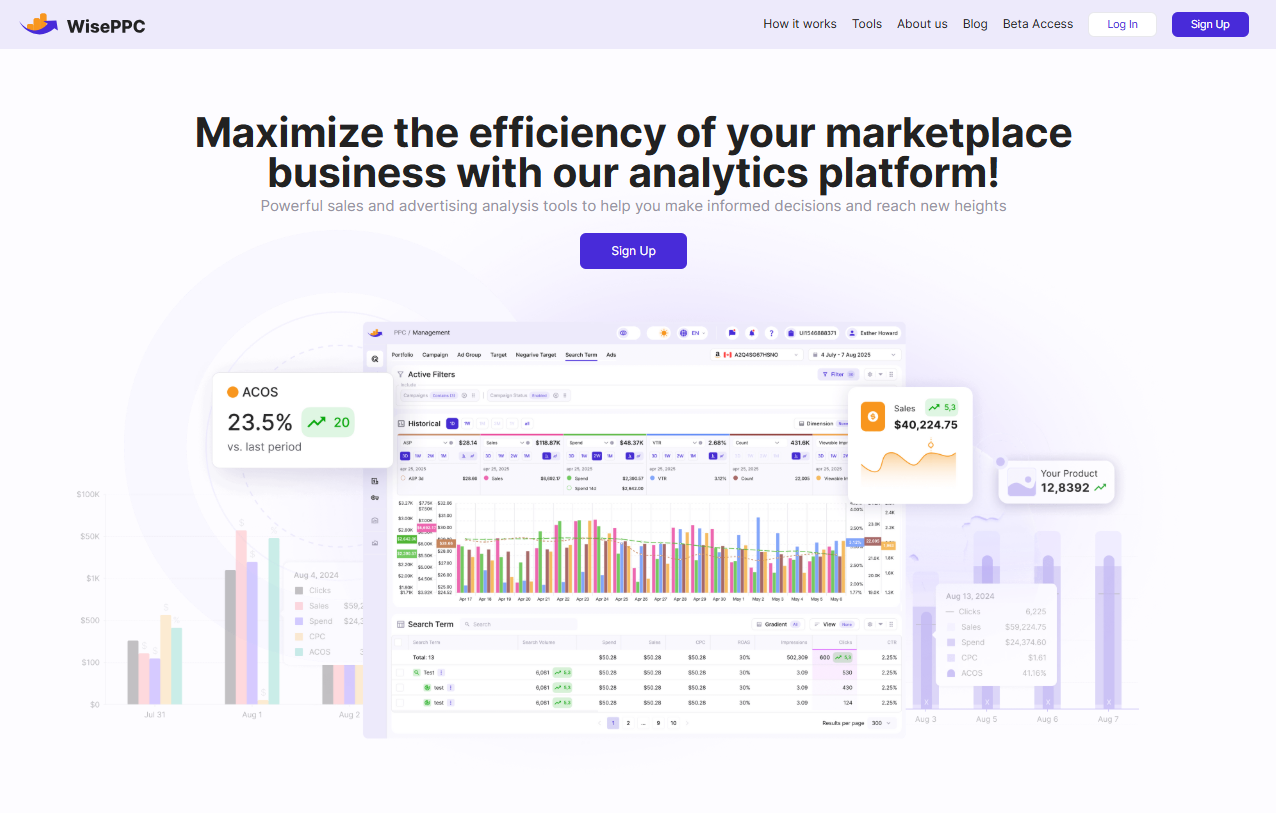
Les services de WisePPC à exploiter
Nous offrons une large gamme de services conçus pour optimiser les processus d'entreprise et améliorer l'efficacité de la publicité :
Analyse avancée
Grâce à l'accès à de nombreux indicateurs, nous plongeons dans les données pour identifier les tendances, repérer les opportunités et optimiser les campagnes.
Actions en bloc
Notre fonction Actions en bloc nous permet d'apporter des modifications à plusieurs entités à la fois, telles que les campagnes, les groupes de publicités ou les cibles.
Optimisation automatisée des campagnes
Notre système met en évidence les campagnes ou les mots-clés sous-performants, et nous fournit des suggestions concrètes pour réduire les dépenses publicitaires inutiles et améliorer le retour sur investissement.
Inventaire et prévisions de ventes
Grâce au suivi dynamique des stocks et aux prévisions de ventes, nous veillons à ce que les entreprises maintiennent des niveaux de stocks optimaux et réduisent le risque de surstockage ou de rupture de stock.
Intégration multiplateforme
Nous nous intégrons facilement à plusieurs canaux de vente, tels qu'Amazon, pour comparer les résultats et optimiser les stratégies.
Rapports en temps réel
Nous suivons les indicateurs clés de performance (KPI) tels que TACOS, ACOS, CTR et les ventes en temps réel afin de prendre des décisions rapides et éclairées et d'ajuster les stratégies en fonction des demandes actuelles du marché.
En tirant parti de ces services, nous donnons aux entreprises les moyens de développer efficacement leurs opérations, d'améliorer leurs stratégies de marketing et d'accroître leur rentabilité grâce à des décisions intelligentes fondées sur des données.
Conclusion
La résiliation de votre abonnement Amazon Prime peut être effectuée facilement, que vous utilisiez un ordinateur de bureau, une application mobile ou un service tiers. En comprenant bien les étapes à suivre, vous pouvez gérer votre abonnement selon vos propres conditions. Que vous souhaitiez économiser de l'argent, réduire les abonnements inutiles ou que vous n'ayez tout simplement plus besoin du service, le fait de suivre la bonne procédure vous permettra d'annuler votre abonnement en douceur. N'oubliez pas que vous pouvez toujours profiter de vos avantages Prime jusqu'à la fin de votre cycle de facturation actuel et que, si vous êtes éligible, vous pouvez obtenir un remboursement.
FAQ
1. Comment savoir si je peux prétendre à un remboursement après avoir annulé Amazon Prime ?
Le droit au remboursement dépend de l'utilisation que vous avez faite des avantages Amazon Prime. Si vous n'avez pas utilisé de services tels que l'expédition, le streaming vidéo ou la musique, vous pouvez recevoir un remboursement complet. Si vous avez utilisé l'un des services, vous pouvez bénéficier d'un remboursement partiel, mais aucun remboursement n'est accordé si vous avez utilisé Prime Video, la musique ou les jeux.
2. Puis-je annuler Amazon Prime à tout moment ?
Oui, vous pouvez annuler votre adhésion à Amazon Prime à tout moment. Une fois l'abonnement résilié, vous conserverez l'accès aux avantages Prime jusqu'à la fin de la période de facturation en cours.
3. Qu'advient-il de mes abonnements Prime Video et autres si j'annule Amazon Prime ?
Les abonnements de tiers, tels que Paramount+ via Prime Video Channels, seront automatiquement annulés lorsque vous mettrez fin à votre abonnement Amazon Prime, car l'accès à ces chaînes nécessite un abonnement Prime actif. Il se peut que vous deviez vous réabonner directement auprès du service tiers pour continuer à y accéder.
4. Puis-je mettre mon abonnement Amazon Prime en pause au lieu de l'annuler ?
Amazon ne propose pas actuellement d'option universelle pour mettre en pause votre abonnement Prime. Toutefois, dans certaines régions ou pour des programmes spécifiques tels que Prime Student, des options de pause limitées peuvent être disponibles. Vérifiez votre compte ou contactez l'assistance Amazon pour plus de détails.
5. Comment puis-je annuler Amazon Prime si je me suis inscrit par l'intermédiaire d'un service tiers tel que Google Play ?
Si vous vous êtes abonné à Amazon Prime par l'intermédiaire d'un service tiers, tel que Google Play, vous devrez annuler l'abonnement par l'intermédiaire de ce service. Pour Google Play, vous pouvez gérer votre abonnement via le Google Play Store dans les paramètres d'abonnement.
6. Pourrai-je encore accéder aux articles que j'ai achetés après avoir résilié Amazon Prime ?
Oui, l'annulation de l'abonnement Amazon Prime n'aura aucune incidence sur vos achats antérieurs, qu'il s'agisse de vidéos, de livres ou de tout autre contenu que vous avez acheté. Vous conserverez l'accès à ce contenu, même après la fin de votre abonnement Prime.
7. Comment puis-je annuler mon abonnement Amazon Prime sur mon appareil mobile ?
Pour résilier Amazon Prime sur votre appareil mobile, ouvrez l'application Amazon, accédez aux paramètres de votre compte, sélectionnez "Abonnement Prime" et suivez les étapes de résiliation. Vous devrez confirmer l'annulation en sélectionnant "Fin de l'abonnement".
 Aucune carte de crédit n’est requise