
 IT
IT  EN
EN  ES
ES  FR
FR  DE
DE  KO
KO  JA
JA  ZH
ZH  AR
AR  PT
PT  TR
TR PL
PL
La disdetta di Amazon Prime è una procedura semplice, ma può sembrare opprimente se non si sa da dove cominciare. Se state cercando di risparmiare sugli abbonamenti o se non avete più bisogno del servizio, questa guida vi guiderà in ogni fase. Ci occuperemo di tutto, da come cancellare Amazon Prime da desktop alla gestione dell'abbonamento da mobile, assicurandovi di poter prendere una decisione informata e, se ne avete diritto, di ottenere un rimborso. Immergiamoci!
Gli utenti possono cancellare l'iscrizione ad Amazon Prime?
Sì, i membri di Amazon Prime possono annullare la loro iscrizione in qualsiasi momento. Che si tratti di una prova gratuita o di un abbonamento a pagamento, l'annullamento dell'iscrizione è una procedura semplice. Una volta annullata, i vantaggi rimarranno attivi fino alla fine del ciclo di fatturazione corrente, per cui potrete continuare a usufruire dei vantaggi Prime fino a quel momento. Se vi siete iscritti al servizio ma non volete più continuare, seguite i passi giusti per assicurarvi che la cancellazione vada a buon fine.
Perché dovreste cancellare Amazon Prime
Ci sono diversi motivi per cui potreste decidere di cancellare la vostra iscrizione ad Amazon Prime. Eccone alcuni comuni:
- Problemi di costo: Se ritenete che il canone annuale o mensile non valga i vantaggi, la cancellazione può farvi risparmiare.
- Vantaggi sottoutilizzati: Se non si utilizzano i servizi di Amazon come Prime Video, la musica o le spedizioni più veloci, continuare a sottoscrivere l'abbonamento potrebbe non avere senso.
- Passaggio ad altri servizi: Potreste trovare servizi alternativi che offrono un valore migliore per le vostre esigenze.
- Vincoli finanziari temporanei: In tempi di ristrettezze economiche, annullare l'abbonamento potrebbe essere un modo per tagliare le spese inutili.
- Non fate più acquisti frequenti su Amazon: Se non fate più acquisti su Amazon, potreste non beneficiare della spedizione gratuita e di altri vantaggi.
In definitiva, cancellare Amazon Prime può essere una decisione intelligente se i vantaggi non sono più in linea con le vostre esigenze, il vostro budget o il vostro stile di vita. Che si tratti di risparmiare denaro, di esplorare servizi alternativi o semplicemente di ridurre gli abbonamenti inutilizzati, è importante valutare se Prime è ancora un servizio prezioso per voi.
Come annullare l'iscrizione ad Amazon Prime
La disdetta di Amazon Prime è una procedura semplice che può essere eseguita sia da desktop che da dispositivo mobile. Di seguito riportiamo i passaggi per entrambi i metodi, in modo che possiate scegliere quello più adatto a voi.
Come annullare Amazon Prime su desktop
L'annullamento dell'iscrizione ad Amazon Prime su desktop è semplice e può essere completato in pochi passaggi.
Passo 1: accedere al proprio account Amazon
Iniziate visitando il sito web di Amazon e accedendo con le credenziali del vostro account. Assicuratevi di aver effettuato l'accesso all'account associato alla vostra iscrizione a Prime.
Passo 2: accedere all'abbonamento Prime
Una volta effettuato l'accesso, passate sopra la sezione "Account e liste" nell'angolo in alto a destra dello schermo. Dal menu a discesa, selezionare "Prime Membership". In questo modo si accede alla pagina in cui è possibile gestire le impostazioni dell'abbonamento.
Passo 3: selezionare "Aggiorna, annulla e altro".
Nella pagina dell'abbonamento Prime, cercate la sezione "Gestione dell'abbonamento". Fare clic sul link "Aggiorna, annulla e altro" per visualizzare altre opzioni di gestione dell'abbonamento.
Passo 4: fare clic su "Termina iscrizione".
A questo punto verrà visualizzata l'opzione "Termina iscrizione". Facendo clic su questa opzione, Amazon mostrerà i vantaggi che si perderanno con la cancellazione, come la spedizione gratuita, l'accesso allo streaming e altro ancora.
Fase 5: Conferma della cancellazione
Seguire le indicazioni sullo schermo per confermare la cancellazione. Vi verrà chiesto di completare la procedura selezionando "Termina il [data]". I vostri vantaggi Prime rimarranno attivi fino alla data indicata, consentendovi di continuare a godere dei vantaggi fino alla fine del ciclo di fatturazione corrente.
Seguendo questi semplici passaggi, avrete annullato con successo la vostra iscrizione ad Amazon Prime su desktop.
Come annullare Amazon Prime su cellulare (iOS e Android)
La procedura di annullamento di Amazon Prime sul dispositivo mobile è abbastanza simile al metodo desktop, ma include alcuni passaggi specifici per i dispositivi mobili.
Passo 1: aprire l'app Amazon
Avviate l'applicazione Amazon sul vostro dispositivo mobile e accedete con i dati del vostro account.
Passo 2: accedere alle impostazioni dell'account
Toccare le tre linee orizzontali (menu) nell'angolo inferiore destro dell'applicazione. Quindi, selezionare "Il tuo account" dalle opzioni.
Fase 3: Selezionare l'abbonamento Prime
Scorrete verso il basso e toccate "Prime Membership" nella sezione "Impostazioni account".
Passo 4: Scegliere "Gestisci iscrizione".
Nella pagina dell'abbonamento Prime, fare clic su "Gestisci abbonamento", quindi selezionare "Aggiorna, annulla e altro".
Passo 5: fare clic su "Termina iscrizione".
Toccate "Termina iscrizione" e Amazon vi mostrerà i vantaggi che perderete una volta annullata l'iscrizione. Confermate la vostra decisione selezionando "Continua per annullare".
Fase 6: Conferma della cancellazione
Seguire le indicazioni sullo schermo per completare la cancellazione. Vi verrà chiesto di confermare selezionando "Termina il [data]".
Seguendo questi passaggi, avrete annullato la vostra iscrizione ad Amazon Prime tramite il vostro dispositivo mobile, con la stessa facilità con cui lo avete fatto da desktop.
Cosa succede agli abbonamenti dopo aver disdetto Amazon Prime
L'annullamento dell'iscrizione ad Amazon Prime influisce sui seguenti servizi:
- Prime Video: Perderete l'accesso a tutti i film, le serie TV e i contenuti esclusivi. Tuttavia, i video acquistati o noleggiati saranno ancora disponibili.
- Amazon Music: L'accesso alla libreria musicale di Amazon attraverso Prime Music sarà limitato. Chi utilizzava Amazon Music Unlimited dovrà passare a un piano di abbonamento separato.
- Prime Reading: Non sarà più possibile accedere alla selezione di libri, riviste e fumetti gratuiti.
- Consegna Prime: I vantaggi della spedizione gratuita, compresa la consegna in giornata o in due giorni, termineranno dopo la cancellazione.
Gli altri servizi Amazon, come i contenuti acquistati o noleggiati, non sono interessati dalla cancellazione di Prime.
Ammissibilità del rimborso in caso di cancellazione di Amazon Prime
A seconda di quanto avete utilizzato i vostri vantaggi Amazon Prime, potreste avere diritto a un rimborso. Ecco cosa c'è da sapere:
- Rimborso completo: Se avete pagato per Prime ma non avete utilizzato nessuno dei vantaggi (spedizioni, video, musica, ecc.), avete diritto a un rimborso completo.
- Rimborso parziale: Se avete utilizzato solo i vantaggi di spedizione di Amazon, ma non avete trasmesso contenuti in streaming o utilizzato altri vantaggi, potete ricevere un rimborso parziale.
- Nessun rimborso: Se si è acceduto ad altri vantaggi Prime, come lo streaming di Prime Video o la musica, non verrà effettuato alcun rimborso.
Ricordate che il rimborso verrà elaborato entro 3-5 giorni lavorativi.
Come annullare Amazon Prime tramite servizi di terze parti
Se vi siete iscritti ad Amazon Prime tramite un servizio di terze parti, la procedura di cancellazione può differire dai metodi standard. Di seguito, spieghiamo i passaggi per la cancellazione tramite i servizi di terze parti più diffusi, come Google Play e gli operatori di telefonia mobile.
Google Play
Se vi siete abbonati ad Amazon Prime attraverso il Google Play Store, dovrete gestire e cancellare il vostro abbonamento direttamente attraverso i Servizi di abbonamento di Google. Ecco come fare:
Passo 1: Aprire il Google Play Store
Aprite l'applicazione Google Play Store sul vostro dispositivo Android e accedete all'account associato al vostro abbonamento Amazon Prime.
Fase 2: Andare su "Abbonamenti".
Toccare l'icona del menu (tre linee orizzontali) nell'angolo in alto a sinistra. Quindi, selezionare "Abbonamenti" dall'elenco.
Passo 3: trovare Amazon Prime
Scorrere gli abbonamenti attivi e trovare Amazon Prime.
Passo 4: Annullamento dell'abbonamento
Toccare Amazon Prime, quindi selezionare l'opzione "Annulla abbonamento". Seguire le istruzioni per completare la cancellazione.
In questo modo si interromperanno gli addebiti futuri e l'abbonamento continuerà fino alla fine del periodo di fatturazione corrente.
Altri fornitori (operatori di telefonia mobile)
Se ci si è abbonati ad Amazon Prime tramite un operatore di telefonia mobile, come Verizon o SFR, la procedura di cancellazione richiede di contattare direttamente il proprio fornitore di servizi. I passaggi variano a seconda del provider, ma in genere:
Passo 1: controllare il conto o la fattura
Controllate i dati di fatturazione per assicurarvi che l'abbonamento avvenga tramite il vostro operatore. Cercate il nome del fornitore di servizi sul metodo di pagamento o sulla fattura.
Fase 2: contattare il servizio clienti
Rivolgetevi all'assistenza clienti del vostro operatore mobile. Di solito è possibile farlo tramite il sito web, l'applicazione mobile o chiamando il numero di assistenza.
Fase 3: Richiesta di cancellazione di Amazon Prime
Richiedete la cancellazione dell'abbonamento ad Amazon Prime. L'azienda vi guiderà attraverso i passi necessari, che possono includere la verifica della vostra identità e la conferma dei dettagli della cancellazione.
Se non si è sicuri di essersi iscritti ad Amazon Prime tramite Google Play o un operatore mobile, controllare l'app store o il metodo di pagamento per maggiori dettagli. La cronologia degli abbonamenti dovrebbe mostrare il fornitore di servizi associato all'abbonamento.

Come WisePPC può aiutare la vostra azienda
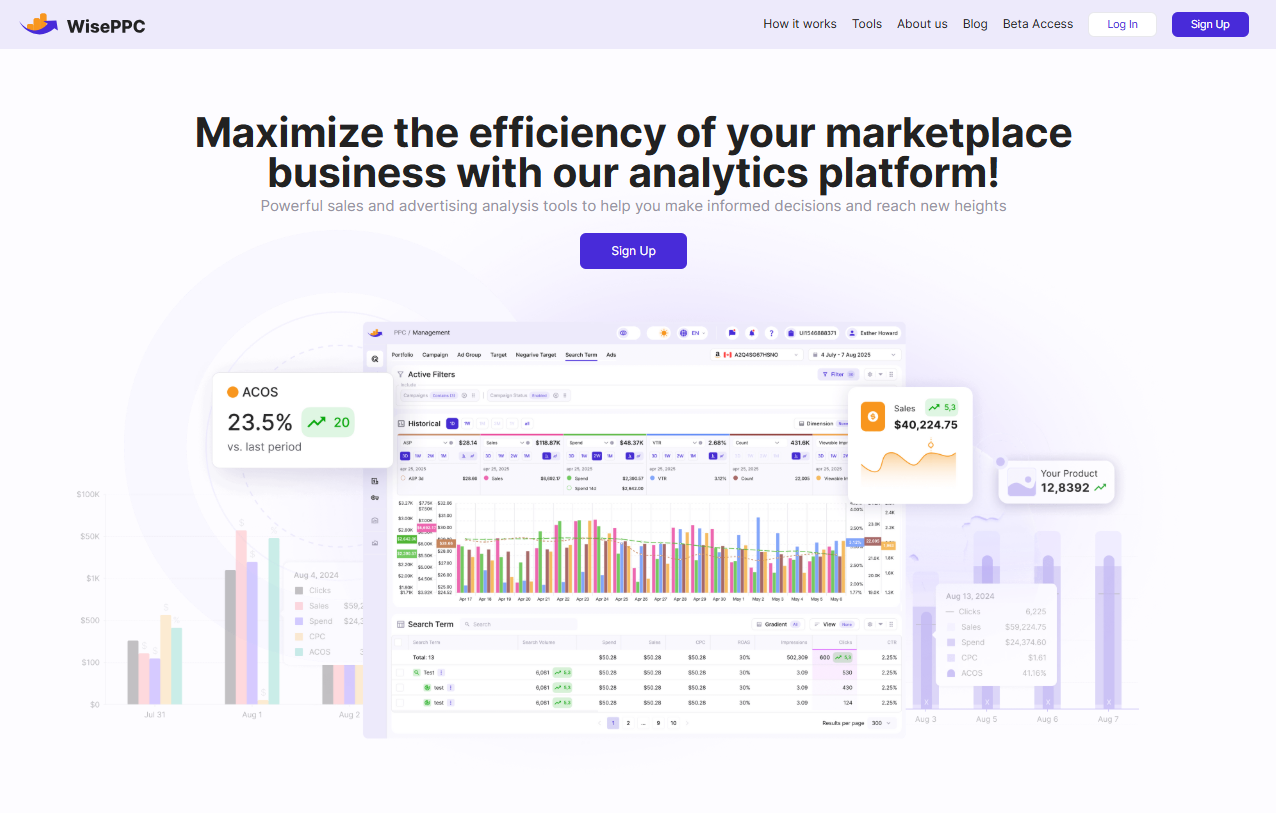
A WisePPCLa nostra azienda si dedica ad aiutare le imprese a ottimizzare le vendite e gli sforzi pubblicitari su diversi mercati, tra cui Amazon. La nostra piattaforma fornisce potenti strumenti di analisi e automazione che ci consentono di prendere decisioni basate sui dati, massimizzare la spesa pubblicitaria e far crescere le aziende in modo efficiente. Sia che lavoriamo con venditori singoli, marchi in espansione o grandi agenzie, offriamo gli strumenti necessari per semplificare le attività complesse e migliorare le prestazioni.
Ci integriamo perfettamente con i marketplace, offrendoci una visione approfondita delle performance pubblicitarie e di vendita. La nostra soluzione ci aiuta a gestire le campagne, a monitorare l'inventario e a prevedere la domanda, il tutto in un'unica dashboard di facile utilizzo. Automatizzando le attività di routine e fornendo informazioni utili, risparmiamo tempo e denaro e miglioriamo la redditività.
Servizi WisePPC di cui approfittare
Offriamo un'ampia gamma di servizi volti a ottimizzare i processi aziendali e a migliorare l'efficienza pubblicitaria:
Analisi avanzata
Grazie all'accesso a molteplici metriche, ci immergiamo in profondità nei dati per identificare le tendenze, individuare le opportunità e ottimizzare le campagne.
Azioni di massa
La nostra funzione Azioni in blocco ci permette di apportare modifiche a più entità contemporaneamente, come campagne, gruppi di annunci o obiettivi.
Ottimizzazione automatica delle campagne
Il nostro sistema evidenzia le campagne o le parole chiave poco performanti, fornendoci suggerimenti praticabili per ridurre gli sprechi pubblicitari e migliorare il ROI.
Previsioni di inventario e di vendita
Grazie al monitoraggio dinamico dell'inventario e alla previsione delle vendite, garantiamo alle aziende di mantenere livelli di scorte ottimali e di ridurre il rischio di eccesso di scorte o di esaurimento delle scorte.
Integrazione multipiattaforma
Ci integriamo senza sforzo con più canali di vendita, come Amazon, per confrontare i risultati e ottimizzare le strategie.
Reporting in tempo reale
Tracciamo gli indicatori chiave di performance (KPI) come TACOS, ACOS, CTR e vendite in tempo reale per prendere decisioni rapide e informate e adattare le strategie in base alle attuali richieste del mercato.
Sfruttando questi servizi, consentiamo alle aziende di scalare le operazioni in modo efficace, migliorare le strategie di marketing e aumentare la redditività attraverso decisioni intelligenti e basate sui dati.
Conclusione
L'annullamento dell'abbonamento ad Amazon Prime può essere effettuato facilmente sia che si utilizzi un desktop, un'app mobile o un servizio di terze parti. Una volta compresi i passaggi necessari, è possibile gestire l'abbonamento alle proprie condizioni. Sia che si voglia risparmiare, sia che si vogliano ridurre gli abbonamenti inutili o semplicemente non si abbia più bisogno del servizio, seguire la procedura corretta garantirà una cancellazione senza problemi. Ricordate che potete continuare a usufruire dei vantaggi Prime fino alla fine del ciclo di fatturazione in corso e, se ne avete diritto, potreste ottenere un rimborso.
FAQ
1. Come faccio a sapere se ho diritto a un rimborso dopo aver cancellato Amazon Prime?
Il diritto al rimborso dipende dall'utilizzo dei vantaggi di Amazon Prime. Se non si è utilizzato alcun servizio come la spedizione, lo streaming video o la musica, si può ricevere un rimborso completo. Se si è usufruito di uno qualsiasi dei vantaggi, potrebbe essere disponibile un rimborso parziale, ma non vengono concessi rimborsi se si è utilizzato Prime Video, la musica o i giochi.
2. Posso cancellare Amazon Prime in qualsiasi momento?
Sì, è possibile annullare l'iscrizione ad Amazon Prime in qualsiasi momento. Una volta annullata, si manterrà l'accesso ai vantaggi Prime fino alla fine del periodo di fatturazione corrente.
3. Cosa succede al mio Prime Video e agli altri abbonamenti se cancello Amazon Prime?
Gli abbonamenti di terze parti, come Paramount+ attraverso Prime Video Channels, saranno annullati automaticamente al termine dell'iscrizione ad Amazon Prime, poiché l'accesso a questi canali richiede un abbonamento Prime attivo. Per continuare ad accedervi, potrebbe essere necessario sottoscrivere un nuovo abbonamento direttamente tramite il servizio di terze parti.
4. Posso mettere in pausa la mia iscrizione ad Amazon Prime invece di cancellarla?
Attualmente Amazon non offre un'opzione universale per mettere in pausa l'iscrizione a Prime. Tuttavia, in alcune regioni o per programmi specifici come Prime Student, potrebbero essere disponibili opzioni di pausa limitate. Controllate il vostro account o contattate l'assistenza Amazon per maggiori dettagli.
5. Come faccio a cancellare Amazon Prime se mi sono iscritto tramite un servizio di terze parti come Google Play?
Se ci si è abbonati ad Amazon Prime tramite un servizio di terze parti, come Google Play, è necessario annullare l'abbonamento tramite tale servizio. Per quanto riguarda Google Play, è possibile gestire l'abbonamento attraverso il Google Play Store nelle impostazioni dell'abbonamento.
6. Sarò ancora in grado di accedere agli articoli acquistati dopo aver cancellato Amazon Prime?
Sì, l'annullamento di Amazon Prime non influisce sugli acquisti effettuati in passato, compresi video, libri o altri contenuti acquistati. L'accesso a tali contenuti rimarrà inalterato anche dopo la fine dell'iscrizione a Prime.
7. Come posso annullare la mia iscrizione ad Amazon Prime sul mio dispositivo mobile?
Per annullare l'abbonamento ad Amazon Prime sul vostro dispositivo mobile, aprite l'app di Amazon, andate alle impostazioni del vostro account, selezionate "Iscrizione Prime" e seguite la procedura di annullamento. Dovrete confermare la cancellazione selezionando "Termina iscrizione".
 Non è richiesta la carta di credito