
 JA
JA  EN
EN  ES
ES  FR
FR  DE
DE  IT
IT  KO
KO  ZH
ZH  AR
AR  PT
PT  TR
TR PL
PL
Amazonプライムの解約は簡単な手続きですが、何から始めればいいのかわからないと、圧倒されてしまうかもしれません。購読料を節約したい方も、サービスが不要になった方も、このガイドを読めば、あらゆるステップを踏むことができます。デスクトップからAmazonプライムを解約する方法から、モバイルでの会員管理まで、すべてご説明します。それでは、さっそくご覧ください!
Amazonプライム会員を解約することは可能か?
はい、Amazonプライム会員はいつでも退会できます。無料体験でも有料会員でも、退会手続きは簡単です。一度キャンセルしても、現在の請求サイクルが終了するまで特典は有効ですので、それまではプライム特典をお楽しみいただけます。サービスに登録したものの、継続を希望されない場合は、正しい手順で解約手続きを行ってください。
アマゾン・プライムを解約したほうがいい理由
Amazonプライム会員を解約する理由はいくつかあります。ここでは一般的なものをいくつかご紹介します:
- コスト面での懸念:年会費や月会費がメリットに見合わないと感じたら、解約した方がお得かもしれない。
- 利用されていない特典:プライム・ビデオ、音楽、より速い配送など、アマゾンのサービスを利用していない場合、サブスクリプションを継続する意味がないかもしれない。
- 他のサービスへの切り替え:お客様のニーズに合った、よりお得な代替サービスが見つかるかもしれません。
- 一時的な経済的制約:厳しい財政状況下では、定期購読を解約することで無駄な出費を抑えることができます。
- アマゾンで頻繁に買い物をしなくなった:アマゾンであまり買い物をしなくなった場合、送料無料などの特典が受けられなくなる可能性がある。
最終的に、Amazonプライムの特典があなたのニーズ、予算、ライフスタイルに合わなくなった場合、解約は賢明な決断となります。お金の節約であれ、代替サービスの検討であれ、単に未使用のサブスクリプションの削減であれ、プライムがあなたにとってまだ価値のあるサービスであるかどうかを見極めることが重要です。
Amazonプライム会員を解約する方法
Amazonプライムの解約は、デスクトップまたはモバイルデバイスのどちらでもできる簡単な手続きです。以下では、どちらの方法でも手順を説明しますので、自分に合った方法をお選びください。
デスクトップでAmazonプライムを解約する方法
デスクトップでのAmazonプライム会員の解約は簡単で、わずか数ステップで完了します。
ステップ1: Amazonアカウントにサインインする
まず、Amazonのウェブサイトにアクセスし、アカウント情報を使ってサインインします。プライム会員に関連付けられているアカウントにログインしていることを確認してください。
ステップ2:プライム会員に進む
ログインしたら、画面右上の「アカウント&リスト」セクションにカーソルを合わせます。ドロップダウンメニューから "プライム会員" を選択します。会員設定を管理するページに移動します。
ステップ3:"更新、キャンセル、その他 "を選択する
プライム・メンバーシップのページで、"メンバーシップの管理 "というセクションを探します。更新、キャンセル、その他」のリンクをクリックすると、メンバーシップを管理するための追加オプションが表示されます。
ステップ4:「メンバーシップを終了する」をクリックする
"メンバーシップを終了する "というオプションが表示されます。このオプションをクリックすると、Amazonは、送料無料、ストリーミングアクセスなど、解約時に失う特典を表示します。
ステップ5:キャンセルの確認
画面の指示に従ってキャンセルを確定してください。終了日]を選択し、手続きを完了させてください。プライム特典は指定された日付まで有効となり、現在の請求サイクルが終了するまで特典をお楽しみいただけます。
以下の簡単な手順を踏むだけで、デスクトップ上でAmazonプライム会員を解約することができます。
モバイル(iOSおよびAndroid)でAmazonプライムを解約する方法
モバイルデバイスでAmazonプライムをキャンセルする手順は、デスクトップでの方法とよく似ていますが、モバイル特有の手順がいくつかあります。
ステップ1:Amazonアプリを開く
モバイルデバイスでAmazonアプリを起動し、アカウント情報を入力してサインインします。
ステップ2:アカウント設定に進む
アプリの右下にある3本の横線(メニュー)をタップします。次に、オプションから「あなたのアカウント」を選択します。
ステップ3:プライム会員を選択
下にスクロールし、「アカウント設定」セクションの「プライム会員」をタップします。
ステップ4: "Manage Membership "を選択する
プライム会員ページで、"会員資格の管理 "をクリックし、"更新、キャンセル、その他 "を選択します。
ステップ5:「メンバーシップを終了する」をクリックする
メンバーシップを終了する」をタップすると、Amazonが解約後に失う特典を表示します。"解約を続ける "を選択し、決定を確認する。
ステップ6:キャンセルの確認
画面に表示される指示に従って、解約を確定してください。"End on [date]"を選択して確認するよう求められます。
以下の手順を踏むことで、デスクトップと同じように簡単にモバイルデバイスからAmazonプライム会員を解約することができます。
Amazonプライム解約後の定期購読について
Amazonプライム会員を退会すると、以下のサービスに影響があります:
- プライム・ビデオ:すべての映画、テレビ番組、独占コンテンツにアクセスできなくなります。ただし、購入またはレンタルしたビデオは引き続きご利用いただけます。
- アマゾン・ミュージックPrime Musicを通じたAmazonの音楽ライブラリーへのアクセスが制限されます。Amazon Music Unlimitedを利用していた場合は、別の定額制プランに変更する必要がある。
- プライム・リーディング無料で読める書籍、雑誌、コミックのセレクションが利用できなくなる。
- プライム配送:解約後、当日または翌々日の配送を含む送料無料特典は終了します。
購入またはレンタルしたコンテンツなど、Amazonの他のサービスは、プライムの解約の影響を受けません。
Amazonプライム解約時の返金対象
Amazonプライム特典のご利用状況によっては、返金の対象となる場合があります。知っておくべきことは以下の通りです:
- 全額返金:プライム料金を支払ったが、特典(配送、ビデオ、音楽など)を利用していない場合、全額返金の対象となる。
- 一部返金:Amazonの配送特典のみを利用し、コンテンツのストリーミングやその他の特典を利用していない場合、一部払い戻しを受けることができる。
- 払い戻しはできません:プライム・ビデオや音楽のストリーミングなど、他のプライム特典をご利用になった場合、払い戻しはできません。
返金は3~5営業日以内に処理されます。
サードパーティ・サービス経由でAmazonプライムを解約する方法
他社サービスを通じてAmazonプライムに登録した場合、解約方法が通常の方法と異なることがあります。以下では、Google Playや携帯キャリアなど、一般的なサードパーティサービスを利用した場合の解約手順をご説明します。
グーグルプレイ
Google PlayストアからAmazonプライムに登録した場合は、Googleサブスクリプションサービスから直接、登録の管理と解約を行う必要があります。その方法は以下の通りです:
ステップ1:Google Playストアを開く
Android端末でGoogle Playストアアプリを開き、Amazonプライム会員に関連付けられたアカウントにサインインします。
ステップ2: "購読 "に進む
左上のメニューアイコン(3本の横線)をタップします。そして、リストから「購読」を選択します。
ステップ3:Amazonプライムを探す
有効なサブスクリプションをスクロールし、Amazonプライムを見つける。
ステップ 4: サブスクリプションのキャンセル
Amazonプライムをタップし、「購読をキャンセル」オプションを選択します。プロンプトに従って解約を完了します。
これにより、今後の請求は停止され、現在の請求期間の終了までサブスクリプションは継続されます。
その他のプロバイダー(携帯キャリア)
VerizonやSFRのような携帯電話会社を通してAmazonプライムに加入した場合、解約手続きはサービスプロバイダーに直接連絡する必要があります。手順はプロバイダーによって異なりますが、通常は以下の通りです:
ステップ1:口座または請求書の確認
ご契約の通信事業者を通じてのご契約であることを確認するため、ご請求の詳細をご確認ください。支払い方法または請求書に記載されているサービスプロバイダーの名前を確認してください。
ステップ 2: カスタマーサービス
携帯電話会社のカスタマーサポートに連絡してください。通常、ウェブサイト、モバイルアプリ、またはサポート番号に電話して問い合わせることができます。
ステップ3:Amazonプライムの解約申請
Amazonプライム会員登録の解約を依頼します。本人確認や解約内容の確認など、必要な手続きを案内してくれます。
Google Playまたは携帯電話会社のどちらからAmazonプライムに登録したか不明な場合は、アプリストアまたはお支払い方法をご確認ください。購読履歴には、購読に関連するサービスプロバイダが表示されているはずです。

WisePPCがあなたのビジネスにどのように役立つか
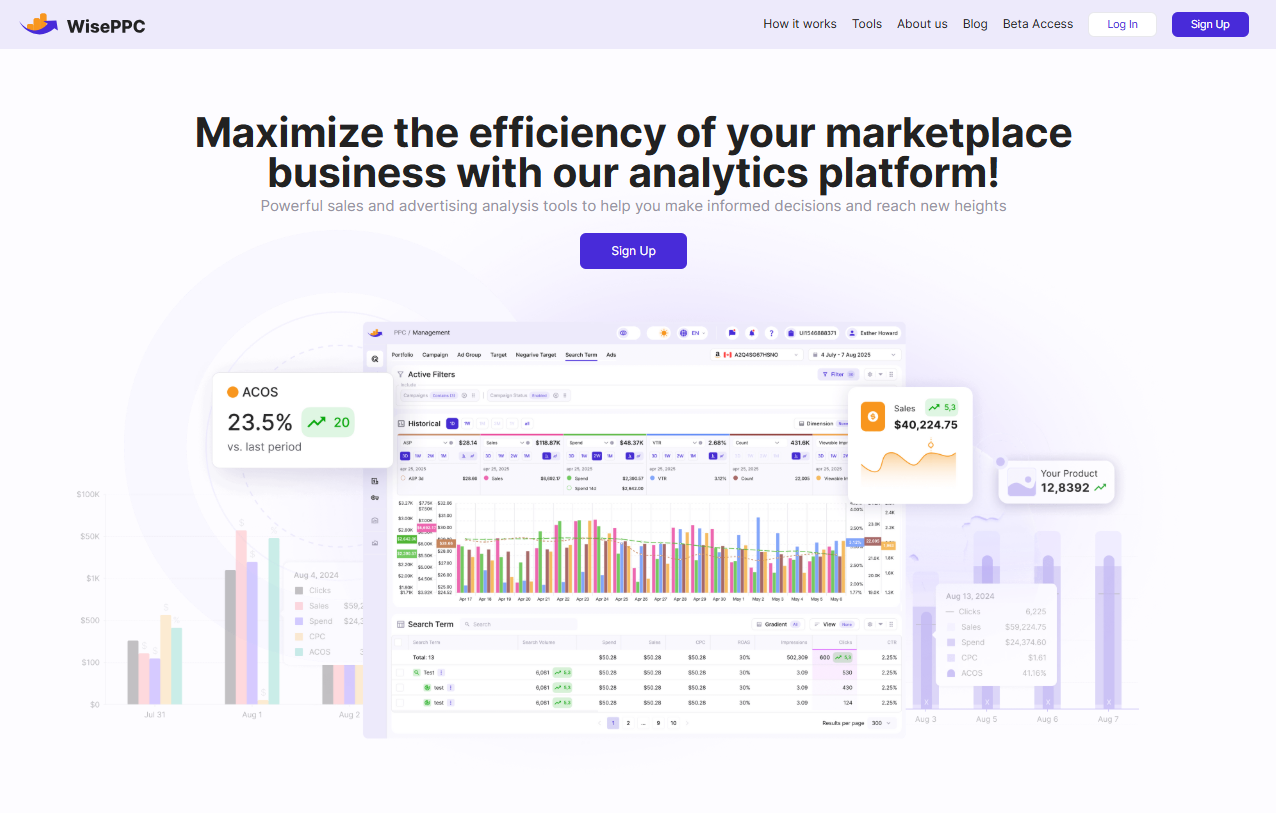
で ワイズPPC私たちは、Amazonを含む複数のマーケットプレイスにおける販売と広告の最適化を支援することに専念しています。当社のプラットフォームは、データ主導の意思決定、広告費の最大化、ビジネスの効率的な成長を可能にする強力な分析および自動化ツールを提供します。個人事業主、規模を拡大するブランド、または大規模な代理店のいずれとでも、複雑なタスクを簡素化し、パフォーマンスを向上させるために必要なツールを提供しています。
マーケットプレイスとシームレスに統合することで、広告や販売実績に関する深い洞察を得ることができます。当社のソリューションは、キャンペーン管理、在庫追跡、需要予測を、すべて使いやすい単一のダッシュボードで行うことができます。ルーティンワークを自動化し、実用的なインサイトを提供することで、収益性を向上させながら時間とコストを節約しています。
WisePPCのサービスを利用する
ビジネスプロセスを最適化し、広告効率を高めるための幅広いサービスを提供しています:
アドバンスド・アナリティクス
複数の指標にアクセスすることで、データを深く掘り下げ、傾向を特定し、チャンスを見つけ、キャンペーンを最適化します。
一括アクション
一括アクション機能を使えば、キャンペーン、広告グループ、ターゲットなど、複数のエンティティに一度に変更を加えることができます。
キャンペーンの自動最適化
私たちのシステムは、パフォーマンスの低いキャンペーンやキーワードをハイライトし、無駄な広告費を削減し、ROIを改善するための実用的な提案を提供します。
在庫・売上予測
ダイナミックな在庫追跡と販売予測により、企業は最適な在庫レベルを維持し、過剰在庫や在庫切れのリスクを軽減することができます。
クロスプラットフォーム統合
アマゾンのような複数の販売チャネルと難なく統合し、結果を比較して戦略を最適化します。
リアルタイム・レポート
私たちは、TACOS、ACOS、CTR、売上などの主要業績評価指標(KPI)をリアルタイムで追跡し、迅速で十分な情報に基づいた意思決定を行い、現在の市場の需要に基づいて戦略を調整します。
これらのサービスを活用することで、企業は効率的に事業を拡大し、マーケティング戦略を強化し、データに基づいた賢明な意思決定によって収益性を高めることができます。
結論
Amazonプライム会員の解約は、デスクトップ、モバイルアプリ、サードパーティのどのサービスを利用していても、簡単に行うことができます。手順を明確に理解することで、自分の都合に合わせて購読を管理することができます。お金を節約したい場合でも、不要な購読を減らしたい場合でも、単にサービスが不要になった場合でも、正しい手順に従って手続きを行えば、スムーズに解約できます。現在の請求サイクルが終了するまで、プライム特典をお楽しみいただけます。
よくあるご質問
1.Amazonプライムを解約した後、返金の対象になるかどうかはどうすればわかりますか?
返金を受けられるかどうかは、Amazonプライムの特典をどれだけ利用したかによって異なります。配送、ビデオストリーミング、音楽などのサービスを利用していない場合は、全額返金される可能性があります。ただし、プライム・ビデオ、音楽、ゲームを利用した場合は返金されません。
2.Amazonプライムはいつでも解約できますか?
はい、Amazonプライム会員はいつでも解約できます。解約後も、現在の請求期間が終了するまでプライム特典をご利用いただけます。
3.Amazonプライムを解約すると、プライム・ビデオやその他の契約はどうなりますか?
プライム・ビデオ・チャンネルを通じたParamount+などのサードパーティのサブスクリプションは、Amazonプライム会員を終了すると自動的にキャンセルされます。アクセスを継続するには、サードパーティのサービスを通じて直接再加入する必要があります。
4.Amazonプライム会員を解約する代わりに、一時停止することはできますか?
Amazonは現在、プライム会員資格を一時停止するための普遍的なオプションを提供していません。ただし、一部の地域やPrime Studentなどの特定のプログラムでは、限定的な一時停止オプションが利用できる場合があります。詳細については、アカウントを確認するか、Amazonサポートにお問い合わせください。
5.Google Playのようなサードパーティのサービスを通して申し込んだ場合、Amazonプライムを解約するにはどうすればよいですか?
Google Playなどの他社サービスを通じてAmazonプライムにご加入の場合は、そのサービスを通じて解約する必要があります。Google Playの場合は、Google Playストアの購読設定から購読を管理できます。
6.Amazonプライムを解約しても、購入した商品にアクセスできますか?
はい、Amazonプライムを解約しても、ビデオ、書籍、購入したコンテンツなど、過去に購入したものには影響しません。プライム会員資格の終了後も、そのコンテンツへのアクセスは維持されます。
7.モバイル端末でAmazonプライム会員を解約するにはどうすればよいですか?
モバイル端末でAmazonプライムを解約するには、Amazonアプリを開き、アカウント設定から「プライム会員」を選択し、解約の手順に従ってください。"会員資格を終了する "を選択し、解約を確認する必要があります。
 クレジットカード不要