
 DE
DE  EN
EN  ES
ES  FR
FR  IT
IT  KO
KO  JA
JA  ZH
ZH  AR
AR  PT
PT  TR
TR PL
PL
Die Kündigung von Amazon Prime ist ein unkomplizierter Prozess, der jedoch überwältigend sein kann, wenn Sie nicht sicher sind, wo Sie anfangen sollen. Egal, ob Sie bei den Abonnements sparen möchten oder den Service nicht mehr benötigen, dieser Leitfaden führt Sie durch jeden Schritt. Wir gehen auf alles ein, von der Kündigung von Amazon Prime über Ihren Desktop bis hin zur Verwaltung Ihrer Mitgliedschaft über Ihr Mobiltelefon, um sicherzustellen, dass Sie eine fundierte Entscheidung treffen und, falls Sie berechtigt sind, eine Rückerstattung erhalten können. Los geht's!
Können Nutzer die Amazon Prime-Mitgliedschaft kündigen?
Ja, Amazon Prime-Mitglieder können ihre Mitgliedschaft jederzeit kündigen. Unabhängig davon, ob Sie sich für ein kostenloses Probeabo oder ein kostenpflichtiges Abonnement angemeldet haben, ist die Kündigung Ihrer Mitgliedschaft ein unkomplizierter Vorgang. Nach der Kündigung bleiben Ihre Vorteile bis zum Ende Ihres aktuellen Abrechnungszeitraums aktiv, sodass Sie bis dahin weiterhin von den Prime-Vorteilen profitieren können. Wenn Sie sich für den Dienst angemeldet haben, ihn aber nicht mehr nutzen möchten, befolgen Sie die richtigen Schritte, damit Ihre Kündigung erfolgreich abgeschlossen wird.
Warum Sie Amazon Prime vielleicht kündigen sollten
Es gibt verschiedene Gründe, warum Sie Ihre Amazon Prime-Mitgliedschaft kündigen möchten. Hier sind ein paar häufige Gründe:
- Kostenaspekte: Wenn Sie das Gefühl haben, dass die jährliche oder monatliche Gebühr die Vorteile nicht wert ist, können Sie durch eine Kündigung Geld sparen.
- Nicht genutzte Vorteile: Wenn Sie die Amazon-Dienste wie Prime Video, Musik oder einen schnelleren Versand nicht nutzen, macht ein weiteres Abonnement möglicherweise keinen Sinn.
- Umstieg auf andere Dienste: Vielleicht finden Sie alternative Dienste, die Ihren Bedürfnissen besser entsprechen.
- Vorübergehende finanzielle Engpässe: In finanziell schwierigen Zeiten kann die Kündigung eines Abonnements eine Möglichkeit sein, unnötige Ausgaben zu vermeiden.
- Nicht mehr so häufig bei Amazon einkaufen: Wenn Sie nicht mehr so häufig bei Amazon einkaufen, profitieren Sie möglicherweise nicht mehr vom kostenlosen Versand und anderen Vergünstigungen.
Letztendlich kann es eine kluge Entscheidung sein, Amazon Prime zu kündigen, wenn die Vorteile nicht mehr mit Ihren Bedürfnissen, Ihrem Budget oder Ihrem Lebensstil übereinstimmen. Egal, ob Sie Geld sparen, sich nach alternativen Diensten umsehen oder einfach nur ungenutzte Abonnements reduzieren möchten - es ist wichtig zu prüfen, ob Prime für Sie immer noch ein wertvoller Dienst ist.
Wie man die Amazon Prime-Mitgliedschaft kündigt
Die Kündigung von Amazon Prime ist ein unkomplizierter Prozess, der entweder über Ihren Desktop oder Ihr Mobilgerät durchgeführt werden kann. Im Folgenden werden die Schritte für beide Methoden beschrieben, sodass Sie die für Sie am besten geeignete Methode wählen können.
Wie man Amazon Prime auf dem Desktop kündigt
Die Kündigung Ihrer Amazon Prime-Mitgliedschaft auf dem Desktop ist einfach und kann in wenigen Schritten durchgeführt werden.
Schritt 1: Melden Sie sich bei Ihrem Amazon-Konto an.
Besuchen Sie zunächst die Amazon-Website und melden Sie sich mit Ihren Kontoanmeldedaten an. Stellen Sie sicher, dass Sie bei dem Konto angemeldet sind, das mit Ihrer Prime-Mitgliedschaft verknüpft ist.
Schritt 2: Gehen Sie zur Prime-Mitgliedschaft
Sobald Sie eingeloggt sind, bewegen Sie den Mauszeiger über den Bereich "Konten und Listen" in der oberen rechten Ecke des Bildschirms. Wählen Sie aus dem Dropdown-Menü "Prime-Mitgliedschaft". Dies bringt Sie zu der Seite, auf der Sie Ihre Mitgliedschaftseinstellungen verwalten können.
Schritt 3: Wählen Sie "Aktualisieren, Abbrechen und mehr".
Suchen Sie auf der Seite Prime-Mitgliedschaft den Abschnitt "Mitgliedschaft verwalten". Klicken Sie auf den Link "Aktualisieren, kündigen und mehr", um weitere Optionen zur Verwaltung Ihrer Mitgliedschaft anzuzeigen.
Schritt 4: Klicken Sie auf "Mitgliedschaft beenden".
Sie werden nun die Option "Mitgliedschaft beenden" sehen. Klicken Sie auf diese Option und Amazon zeigt Ihnen die Vorteile an, die Sie bei einer Kündigung verlieren, wie z. B. kostenloser Versand, Streaming-Zugang und mehr.
Schritt 5: Bestätigung der Stornierung
Folgen Sie den Anweisungen auf dem Bildschirm, um Ihre Kündigung zu bestätigen. Sie werden aufgefordert, den Vorgang abzuschließen, indem Sie "Ende am [Datum]" auswählen. Ihre Prime-Vorteile bleiben bis zum angegebenen Datum aktiv, sodass Sie die Vorteile bis zum Ende Ihres aktuellen Abrechnungszeitraums weiter nutzen können.
Wenn Sie diese einfachen Schritte befolgen, haben Sie Ihre Amazon Prime-Mitgliedschaft erfolgreich auf dem Desktop gekündigt.
So kündigen Sie Amazon Prime auf dem Handy (iOS und Android)
Das Verfahren für die Kündigung von Amazon Prime auf Ihrem Mobilgerät ist der Desktop-Methode sehr ähnlich, umfasst jedoch einige mobilspezifische Schritte.
Schritt 1: Öffnen Sie die Amazon App
Starten Sie die Amazon-App auf Ihrem mobilen Gerät und melden Sie sich mit Ihren Kontodaten an.
Schritt 2: Gehen Sie zu Ihren Kontoeinstellungen
Tippen Sie auf die drei horizontalen Linien (Menü) in der unteren rechten Ecke der App. Wählen Sie dann "Ihr Konto" aus den Optionen.
Schritt 3: Prime-Mitgliedschaft auswählen
Scrollen Sie nach unten und tippen Sie auf "Prime-Mitgliedschaft" unter dem Abschnitt "Kontoeinstellungen".
Schritt 4: Wählen Sie "Mitgliedschaft verwalten".
Klicken Sie auf der Seite "Prime-Mitgliedschaft" auf "Mitgliedschaft verwalten" und wählen Sie dann "Aktualisieren, kündigen und mehr".
Schritt 5: Klicken Sie auf "Mitgliedschaft beenden".
Tippen Sie auf "Mitgliedschaft beenden", und Amazon zeigt Ihnen die Vorteile an, die Sie verlieren, wenn Sie die Mitgliedschaft kündigen. Bestätigen Sie Ihre Entscheidung, indem Sie "Weiter zur Kündigung" wählen.
Schritt 6: Bestätigung der Stornierung
Folgen Sie den Anweisungen auf dem Bildschirm, um die Kündigung abzuschließen. Sie werden zur Bestätigung aufgefordert, indem Sie "Ende am [Datum]" auswählen.
Wenn Sie diese Schritte befolgen, haben Sie Ihre Amazon Prime-Mitgliedschaft über Ihr Mobilgerät genauso einfach gekündigt wie über den Desktop.
Was passiert mit Ihren Abonnements nach der Kündigung von Amazon Prime?
Wenn Sie Ihre Amazon Prime-Mitgliedschaft kündigen, hat dies Auswirkungen auf die folgenden Dienste:
- Prime Video: Sie verlieren den Zugang zu allen Filmen, Fernsehsendungen und exklusiven Inhalten. Alle Videos, die Sie gekauft oder ausgeliehen haben, sind jedoch weiterhin verfügbar.
- Amazon Music: Der Zugriff auf die Musikbibliothek von Amazon über Prime Music wird eingeschränkt. Wenn Sie bisher Amazon Music Unlimited genutzt haben, müssen Sie zu einem separaten Abonnementplan wechseln.
- Prime Reading: Sie haben keinen Zugriff mehr auf die Auswahl an kostenlosen Büchern, Zeitschriften und Comics.
- Prime-Lieferung: Ihre kostenlosen Versandvorteile, einschließlich der Lieferung am selben Tag oder am zweiten Tag, enden nach der Kündigung.
Ihre anderen Amazon-Dienste, wie gekaufte oder gemietete Inhalte, sind von der Kündigung von Prime nicht betroffen.
Erstattungsberechtigung bei der Kündigung von Amazon Prime
Je nachdem, wie viel Sie Ihre Amazon Prime-Vorteile genutzt haben, haben Sie möglicherweise Anspruch auf eine Rückerstattung. Hier ist, was Sie wissen müssen:
- Vollständige Rückerstattung: Wenn Sie für Prime bezahlt haben, aber keine der Leistungen (Versand, Video, Musik usw.) in Anspruch genommen haben, haben Sie Anspruch auf eine vollständige Rückerstattung.
- Teilweise Rückerstattung: Wenn Sie nur die Versandvorteile von Amazon genutzt haben, aber keine Inhalte gestreamt oder andere Vergünstigungen in Anspruch genommen haben, können Sie eine Teilerstattung erhalten.
- Keine Rückerstattung: Wenn Sie andere Prime-Vorteile in Anspruch genommen haben, z. B. das Streamen von Prime Video oder Musik, wird keine Rückerstattung gewährt.
Denken Sie daran, dass die Erstattung innerhalb von 3-5 Werktagen bearbeitet wird.
So kündigen Sie Amazon Prime über Drittanbieterdienste
Wenn Sie sich bei Amazon Prime über einen Drittanbieterdienst angemeldet haben, kann der Kündigungsprozess von den Standardmethoden abweichen. Im Folgenden erklären wir die Schritte für die Kündigung über beliebte Drittanbieterdienste wie Google Play und Mobilfunkanbieter.
Google Play
Wenn Sie Amazon Prime über den Google Play Store abonniert haben, müssen Sie Ihr Abonnement direkt über Google Subscription Services verwalten und kündigen. So können Sie das tun:
Schritt 1: Google Play Store öffnen
Öffnen Sie die Google Play Store-App auf Ihrem Android-Gerät und melden Sie sich bei dem Konto an, das mit Ihrem Amazon Prime-Abonnement verbunden ist.
Schritt 2: Gehen Sie zu "Abonnements".
Tippen Sie auf das Menüsymbol (drei horizontale Linien) in der oberen linken Ecke. Wählen Sie dann "Abonnements" aus der Liste.
Schritt 3: Amazon Prime finden
Blättern Sie durch Ihre aktiven Abonnements und suchen Sie nach Amazon Prime.
Schritt 4: Abonnement kündigen
Tippen Sie auf Amazon Prime und wählen Sie dann die Option "Abonnement kündigen". Folgen Sie den Aufforderungen, um die Kündigung abzuschließen.
Dadurch werden alle zukünftigen Gebühren gestoppt, und Ihr Abonnement läuft bis zum Ende des aktuellen Abrechnungszeitraums weiter.
Andere Anbieter (Mobilfunkbetreiber)
Wenn Sie Amazon Prime über einen Mobilfunkanbieter wie Verizon oder SFR abonniert haben, müssen Sie sich für die Kündigung direkt an Ihren Dienstanbieter wenden. Die Schritte sind je nach Anbieter unterschiedlich, aber typischerweise:
Schritt 1: Überprüfen Sie Ihr Konto oder Ihre Rechnung
Überprüfen Sie Ihre Rechnungsdaten, um sicherzustellen, dass das Abonnement über Ihren Anbieter läuft. Achten Sie auf den Namen des Dienstanbieters auf Ihrer Zahlungsmethode oder Rechnung.
Schritt 2: Kundenservice kontaktieren
Wenden Sie sich an den Kundensupport Ihres Mobilfunkanbieters. In der Regel können Sie dies über die Website, die mobile App oder telefonisch über die Supportnummer tun.
Schritt 3: Antrag auf Kündigung von Amazon Prime
Bitten Sie darum, Ihr Amazon Prime-Abonnement zu kündigen. Man wird Sie durch die notwendigen Schritte leiten, zu denen auch die Überprüfung Ihrer Identität und die Bestätigung der Kündigungsdaten gehören kann.
Wenn Sie sich nicht sicher sind, ob Sie Amazon Prime über Google Play oder einen Mobilfunkanbieter abonniert haben, überprüfen Sie Ihren App-Store oder Ihre Zahlungsmethode für weitere Details. Ihr Abonnementverlauf sollte den mit dem Abonnement verbundenen Dienstanbieter anzeigen.

Wie WisePPC Ihrem Unternehmen helfen kann
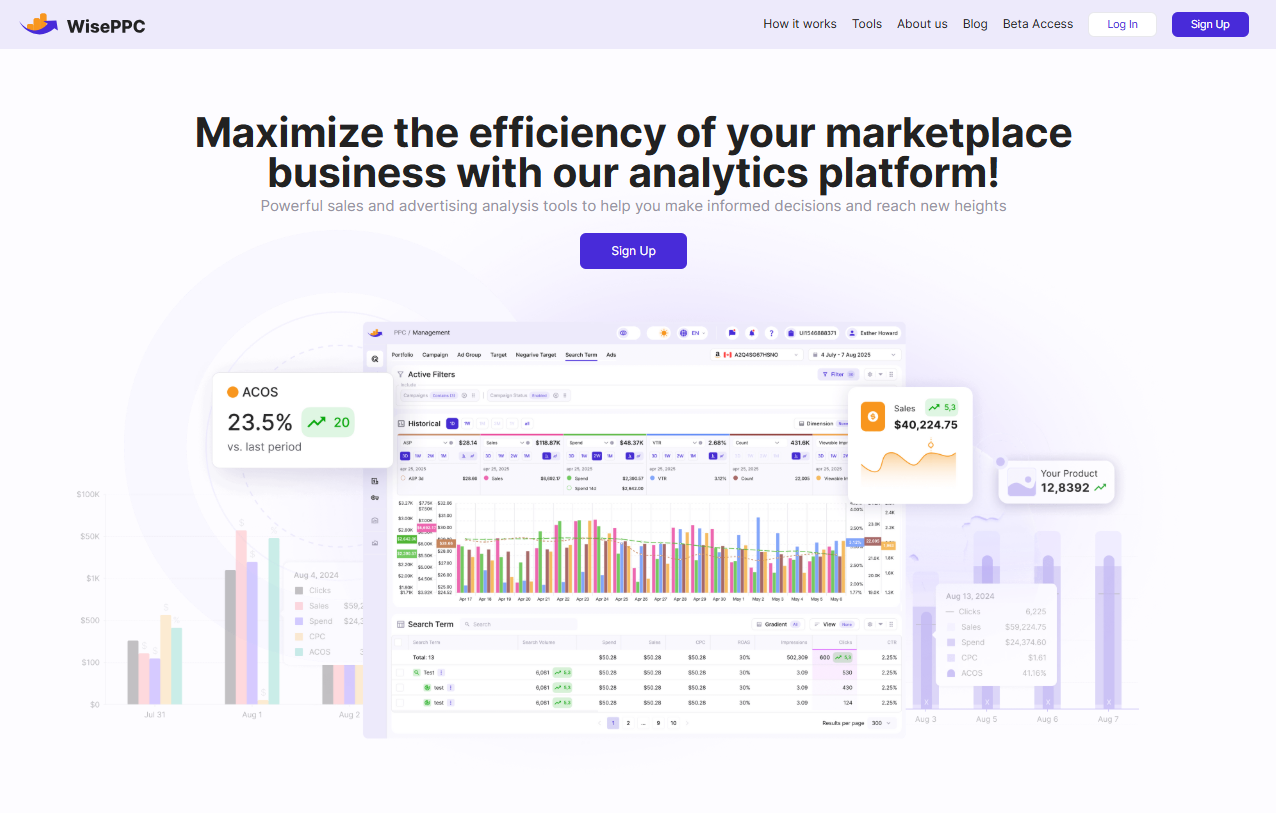
Unter WisePPCWir haben uns zum Ziel gesetzt, Unternehmen bei der Optimierung ihrer Vertriebs- und Werbeaktivitäten auf verschiedenen Marktplätzen, einschließlich Amazon, zu unterstützen. Unsere Plattform bietet leistungsstarke Analyse- und Automatisierungstools, die es uns ermöglichen, datengestützte Entscheidungen zu treffen, die Werbeausgaben zu maximieren und Unternehmen effizient wachsen zu lassen. Unabhängig davon, ob wir mit Einzelhändlern, skalierenden Marken oder großen Agenturen zusammenarbeiten, bieten wir die erforderlichen Tools, um komplexe Aufgaben zu vereinfachen und die Leistung zu verbessern.
Wir integrieren uns nahtlos in Marktplätze und erhalten so tiefe Einblicke in die Werbe- und Verkaufsleistung. Mit unserer Lösung können wir Kampagnen verwalten, den Bestand verfolgen und die Nachfrage prognostizieren - alles über ein einziges, benutzerfreundliches Dashboard. Durch die Automatisierung von Routineaufgaben und die Bereitstellung verwertbarer Erkenntnisse sparen wir Zeit und Geld und verbessern gleichzeitig die Rentabilität.
WisePPC-Dienste, die Sie in Anspruch nehmen können
Wir bieten eine breite Palette von Dienstleistungen zur Optimierung von Geschäftsprozessen und zur Steigerung der Werbeeffizienz:
Erweiterte Analytik
Dank des Zugriffs auf eine Vielzahl von Metriken können wir tief in die Daten eintauchen, um Trends zu erkennen, Chancen zu entdecken und Kampagnen zu optimieren.
Bulk-Aktionen
Mit unserer Funktion für Massenaktionen können wir Änderungen an mehreren Einheiten auf einmal vornehmen, z. B. an Kampagnen, Anzeigengruppen oder Zielen.
Automatisierte Optimierung von Kampagnen
Unser System hebt leistungsschwache Kampagnen oder Schlüsselwörter hervor und liefert uns umsetzbare Vorschläge zur Reduzierung der verschwendeten Werbeausgaben und zur Verbesserung des ROI.
Bestands- und Absatzprognosen
Mit dynamischer Bestandsverfolgung und Absatzprognosen stellen wir sicher, dass Unternehmen optimale Lagerbestände aufrechterhalten und das Risiko von Überbeständen oder Fehlbeständen verringern.
Plattformübergreifende Integration
Wir integrieren mühelos mehrere Vertriebskanäle, wie z. B. Amazon, um Ergebnisse zu vergleichen und Strategien zu optimieren.
Berichterstattung in Echtzeit
Wir verfolgen die wichtigsten Leistungsindikatoren (KPIs) wie TACOS, ACOS, CTR und Umsatz in Echtzeit, um schnelle, fundierte Entscheidungen zu treffen und die Strategien an die aktuellen Marktanforderungen anzupassen.
Durch den Einsatz dieser Dienste ermöglichen wir es Unternehmen, ihren Betrieb effektiv zu skalieren, Marketingstrategien zu verbessern und die Rentabilität durch intelligente, datengestützte Entscheidungen zu steigern.
Schlussfolgerung
Die Kündigung Ihrer Amazon Prime-Mitgliedschaft ist ganz einfach, unabhängig davon, ob Sie einen Desktop, eine mobile App oder einen Drittanbieter-Service nutzen. Wenn Sie die einzelnen Schritte verstehen, können Sie Ihr Abonnement zu Ihren eigenen Bedingungen verwalten. Ganz gleich, ob Sie Geld sparen, unnötige Abonnements reduzieren oder den Dienst einfach nicht mehr benötigen - wenn Sie den richtigen Prozess befolgen, ist eine reibungslose Kündigung gewährleistet. Denken Sie daran, dass Sie Ihre Prime-Vorteile noch bis zum Ende des aktuellen Abrechnungszeitraums nutzen können und gegebenenfalls eine Rückerstattung möglich ist.
FAQ
1. Woher weiß ich, ob ich nach der Kündigung von Amazon Prime Anspruch auf eine Rückerstattung habe?
Der Anspruch auf eine Rückerstattung hängt davon ab, wie viel Sie Ihre Amazon Prime-Vorteile genutzt haben. Wenn Sie keine Dienste wie Versand, Videostreaming oder Musik genutzt haben, können Sie eine vollständige Rückerstattung erhalten. Wenn Sie eine der Leistungen in Anspruch genommen haben, ist eine teilweise Rückerstattung möglich. Eine Rückerstattung ist jedoch nicht möglich, wenn Sie Prime Video, Musik oder Spiele genutzt haben.
2. Kann ich Amazon Prime jederzeit kündigen?
Ja, Sie können Ihre Amazon Prime-Mitgliedschaft jederzeit kündigen. Nach der Kündigung behalten Sie den Zugang zu den Prime-Vorteilen bis zum Ende des aktuellen Abrechnungszeitraums.
3. Was passiert mit meinem Prime Video und anderen Abonnements, wenn ich Amazon Prime kündige?
Abonnements von Drittanbietern, wie z. B. Paramount+ über Prime Video Channels, werden automatisch gekündigt, wenn Sie Ihre Amazon Prime-Mitgliedschaft beenden, da der Zugriff auf diese Kanäle ein aktives Prime-Abonnement erfordert. Möglicherweise müssen Sie das Abonnement direkt über den Dienst des Drittanbieters neu abschließen, um weiterhin Zugang zu haben.
4. Kann ich meine Amazon Prime-Mitgliedschaft pausieren, anstatt sie zu kündigen?
Amazon bietet derzeit keine universelle Option zum Pausieren Ihrer Prime-Mitgliedschaft an. In einigen Regionen oder für bestimmte Programme wie Prime Student können jedoch begrenzte Pausenoptionen verfügbar sein. Prüfen Sie Ihr Konto oder kontaktieren Sie den Amazon-Support für weitere Informationen.
5. Wie kann ich Amazon Prime kündigen, wenn ich mich über einen Drittanbieterdienst wie Google Play angemeldet habe?
Wenn Sie Amazon Prime über einen Drittanbieterdienst wie Google Play abonniert haben, müssen Sie das Abonnement über diesen Dienst kündigen. Bei Google Play können Sie Ihr Abonnement über den Google Play Store unter Ihren Abonnementeinstellungen verwalten.
6. Kann ich nach der Kündigung von Amazon Prime noch auf meine gekauften Artikel zugreifen?
Ja, die Kündigung von Amazon Prime hat keine Auswirkungen auf Ihre bisherigen Einkäufe, einschließlich Videos, Bücher oder andere Inhalte, die Sie gekauft haben. Sie haben weiterhin Zugriff auf diese Inhalte, auch wenn Ihre Prime-Mitgliedschaft endet.
7. Wie kann ich meine Amazon Prime-Mitgliedschaft auf meinem Mobilgerät kündigen?
Um Amazon Prime auf Ihrem mobilen Gerät zu kündigen, öffnen Sie die Amazon-App, gehen Sie zu Ihren Kontoeinstellungen, wählen Sie "Prime-Mitgliedschaft" und folgen Sie den Schritten zur Kündigung. Sie müssen die Kündigung bestätigen, indem Sie "Mitgliedschaft beenden" auswählen.
 Keine Kreditkarte erforderlich