
Sachez ce que vous gardez vraiment de chaque vente Amazon
Arrêtez de reconstituer vos bénéfices entre Seller Central et vos tableurs. Retrouvez bénéfices après frais Amazon, remboursements et dépenses publicitaires, stocks, commandes et retours au même endroit. Seller Central suffit : vous n’avez pas besoin de faire de publicité.
- Fonctionne sans publicité
- Essai gratuit de 30 jours
- Sans carte bancaire
Lot de planches à découper en bambou
30 derniers jours
- Ventes$18,000
- Frais Amazon-$5,400
- Remboursements-$900
- Dépenses publicitaires-$1,800
- Coûts produits (Product costs)-$5,700
- Bénéfice net$4,200
Rentabilité / Compte de résultat (Economics / P&L)
Le bénéfice par produit, après les prélèvements Amazon
Le chiffre d’affaires n’est pas le bénéfice. Consultez le bénéfice par produit après frais Amazon, remboursements et dépenses publicitaires, avec le détail de chaque frais et un compte de résultat qui explique chaque dollar dépensé. Ajoutez vos coûts produits pour calculer le bénéfice net.
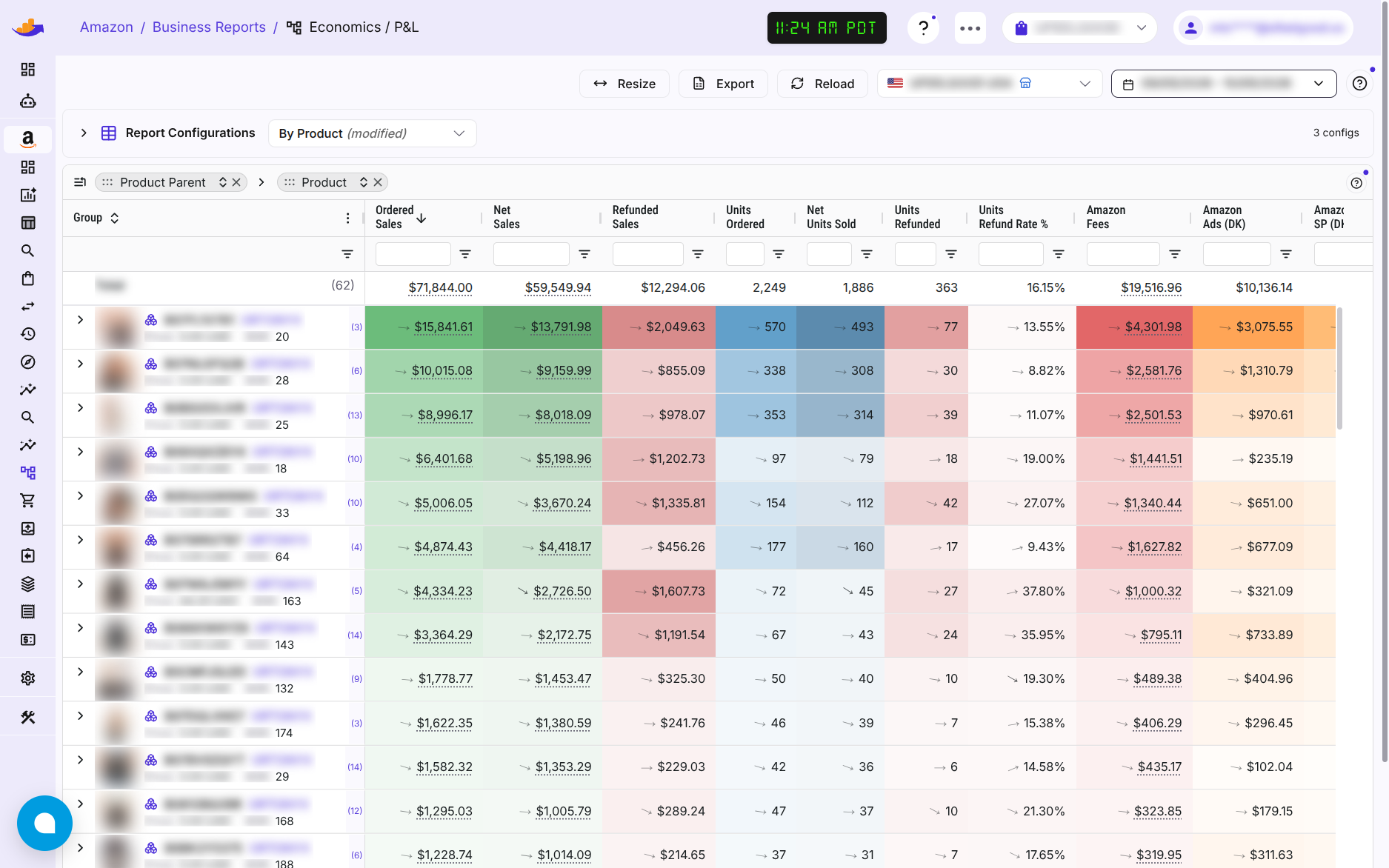
Rentabilité / Compte de résultat (Economics / P&L)
- Montant net après frais Amazon, remboursements et dépenses publicitaires
- Le détail de chaque frais pour chaque produit
- TACoS et coût des remboursements
- Les dépenses publicitaires sans produit associé ont leur propre ligne au lieu de disparaître
Nécessite Seller Central. Les dépenses publicitaires et le TACoS nécessitent aussi Amazon Ads.
Essayez cette question : « Quels produits rapportent le moins après les frais et les dépenses publicitaires ? »
Coûts produits (Product costs)
Saisissez ou importez le coût par SKU. Vous le voyez avant tout enregistrement. Le rapport de rentabilité utilise ce coût pour calculer le bénéfice net.
- Coût fournisseur, transport et frais supplémentaires par unité
- Chaque coût s’applique à partir de sa date d’effet ; les jours précédents conservent donc l’ancien coût
- La liste des SKU dont le coût manque encore
Le reste de Seller Central, au même endroit
Stocks, commandes, retours et recherches dans une seule application
Chaque rapport a sa page, avec une marketplace et une période en haut.
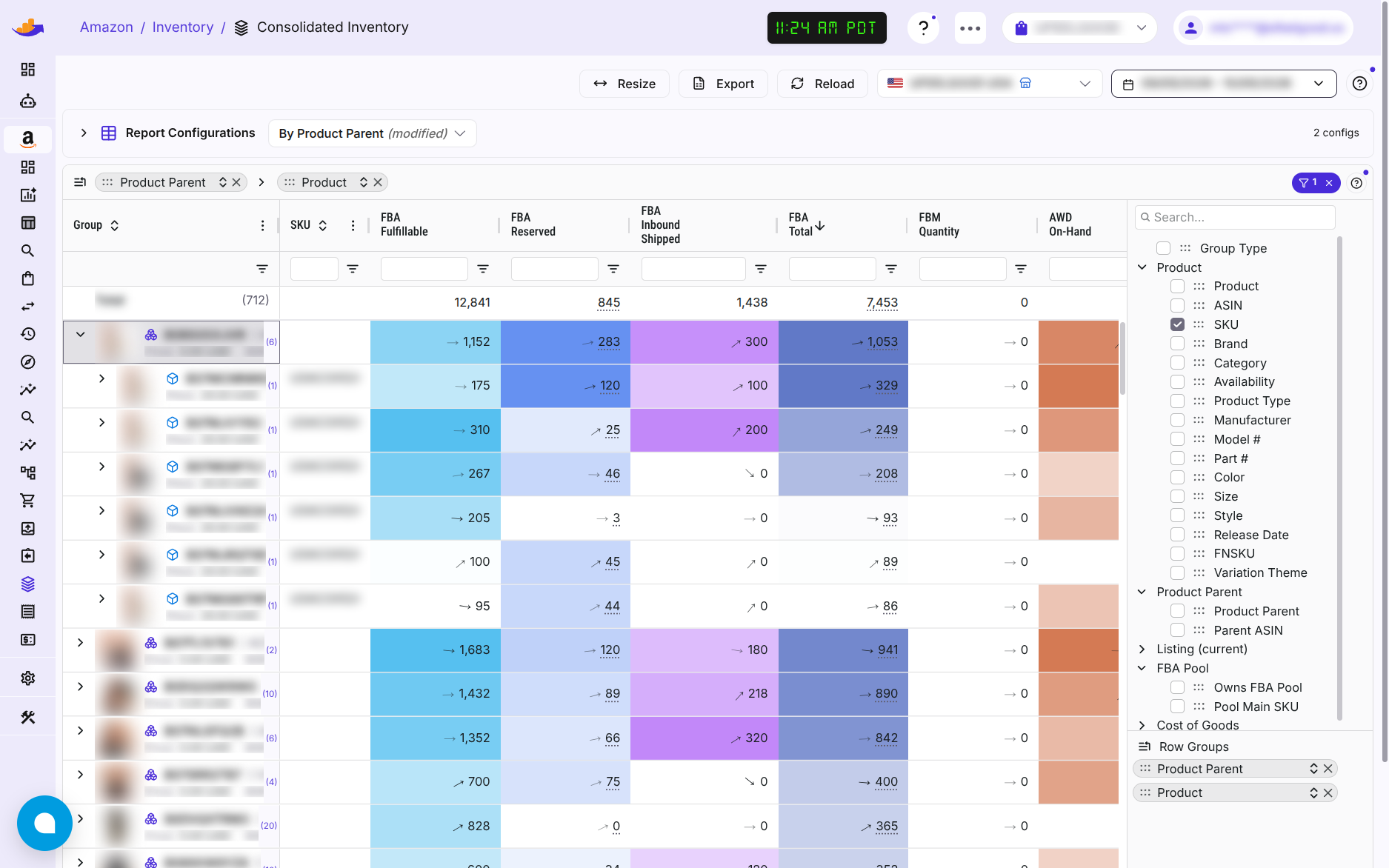
Stocks (Inventory)
Un tableau commun aux stocks FBA, AWD et à votre entrepôt, avec jours de disponibilité, taux de remboursement et rythme des ventes.
Essayez cette question : « Quels stocks sont bas ? »
Commandes (Orders)
Toutes les commandes Amazon, par jour, par canal (FBA ou expédié par le vendeur) ou commande par commande.
Commandes MCF (MCF orders)
Commandes de vos autres canaux de vente qu’Amazon expédie depuis votre stock FBA, avec jusqu’à deux ans d’historique.
Uniquement si vous utilisez Multi-Channel Fulfillment.
Retours FBA (FBA returns)
Les produits retournés, les raisons données par les clients et leur état.
Essayez cette question : « Quels produits sont le plus souvent retournés, et pourquoi ? »
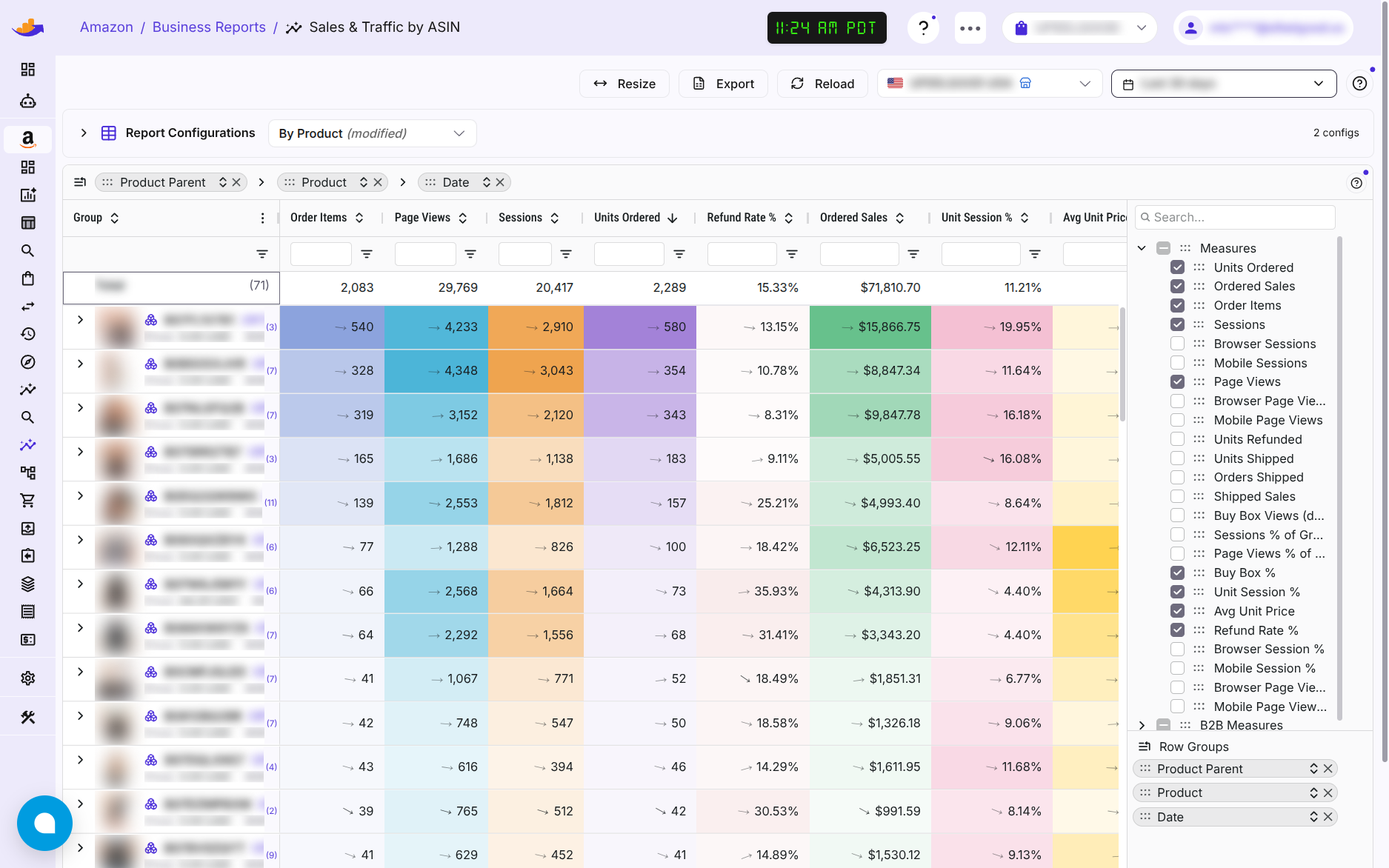
Ventes et trafic (Sales & Traffic)
Toutes vos ventes, pas seulement les ventes publicitaires : sessions, pages vues, part de Buy Box et B2B par produit et par jour.
Journal des transactions (Transactions ledger)
Toutes les transactions inscrites sur votre compte Amazon : expéditions, remboursements, frais, indemnisations et versements, regroupés par règlement.
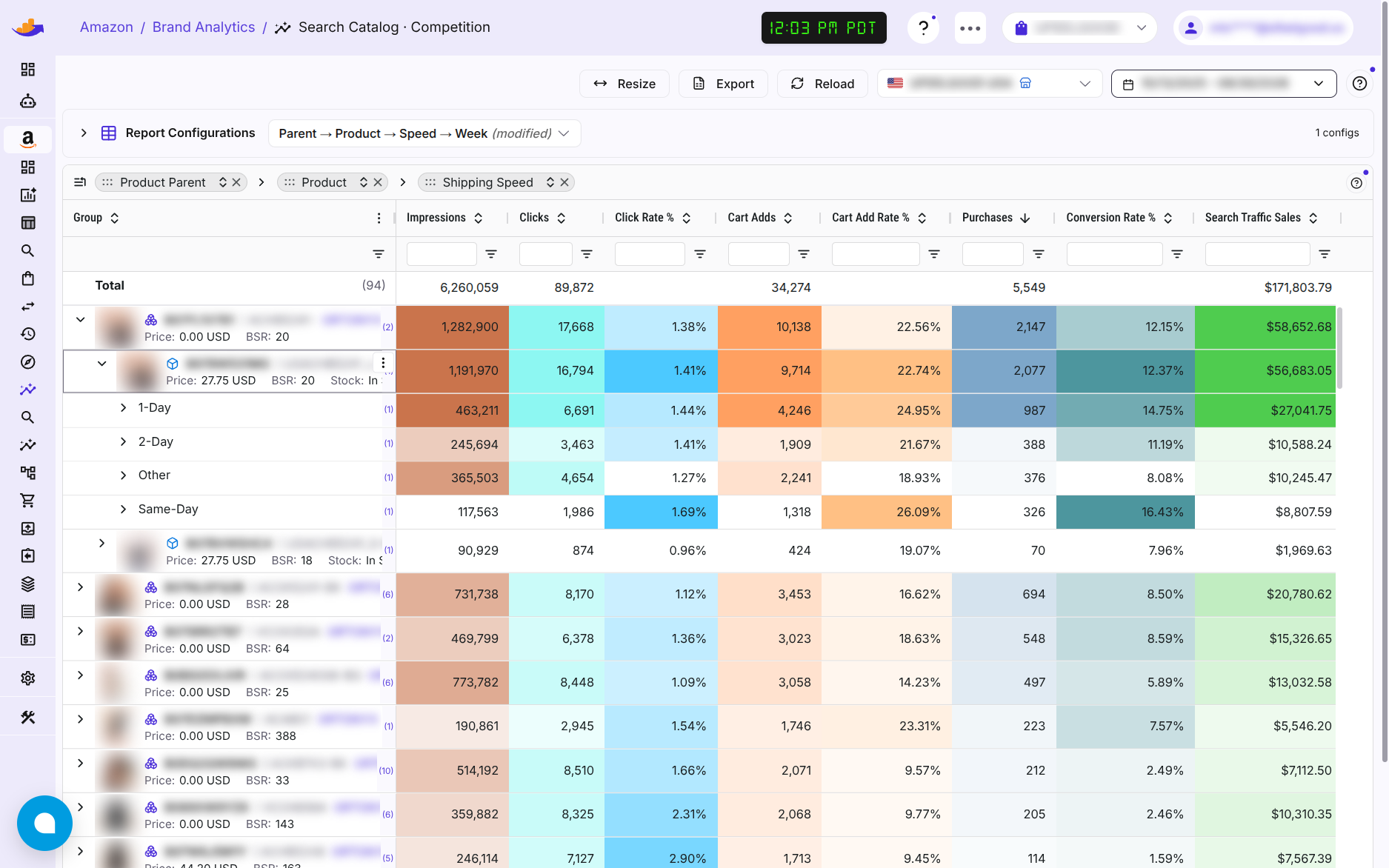
Brand Analytics
Comment les visiteurs cherchent vos produits, votre part de ces recherches et votre parcours de conversion comparé au marché.
Amazon fournit les données Brand Analytics uniquement aux marques inscrites à Brand Registry.
Essayez cette question : « À quelle place suis-je sur mes principaux termes de recherche ? »
État des fiches (Listing health)
Votre agent peut lister les fiches masquées, non achetables ou signalées par Amazon, et expliquer pourquoi.
Via votre agent IA. Il peut aussi proposer une correction : les changements en mode Gated attendent votre accord.
Essayez cette question : « Quelles fiches ont des problèmes ? »
Aucune dépense publicitaire nécessaire
Fonctionne sans publicité
Seller Central suffit. Connectez-le seul pour accéder aux bénéfices, stocks, commandes et retours. Ajoutez Amazon Ads plus tard pour intégrer vos dépenses publicitaires au même rapport de bénéfices.
- Pas de publicité ? Vous payez $45 par mois, sans plus.
- Commencez l’essai, puis connectez vos comptes plus tard.
- Votre agent consulte les mêmes rapports : posez vos questions plutôt que de cliquer.
Ce qu’il vous faut
Ces outils nécessitent un compte vendeur Seller Central. Les comptes fournisseurs et KDP n’en ont pas : ils utilisent les rapports Amazon Ads.
$45 par mois, plus 1 % de vos dépenses Amazon PPC
Pas de dépenses publicitaires ? $45, sans plus. Essai gratuit de 30 jours, sans carte bancaire.
Questions
Questions sur les outils vendeurs
Dois-je faire de la publicité sur Amazon ?
Non. Seller Central seul donne accès aux bénéfices, coûts produits, stocks, commandes et retours. Si vous faites de la publicité, connectez aussi Amazon Ads pour intégrer vos dépenses publicitaires au rapport de bénéfices.
Comment WisePPC calcule-t-il le bénéfice ?
WisePPC part des ventes et soustrait frais Amazon, remboursements et dépenses publicitaires. Ajoutez vos coûts produits pour afficher le bénéfice net. Sans coût renseigné pour un SKU, la ligne affiche le montant net avant coûts produits.
Dois-je saisir mes coûts produits à la main ?
Vous pouvez les saisir par SKU ou en importer plusieurs à la fois, et les voir avant tout enregistrement. Chaque coût s’applique à partir de la date choisie : les jours précédents conservent l’ancien coût.
Ces outils conviennent-ils aux fournisseurs et auteurs KDP ?
Les outils vendeurs nécessitent un compte vendeur Seller Central. Les comptes fournisseurs et KDP n’en ont pas : ils utilisent les rapports Amazon Ads.
Mes stocks FBA et AWD sont-ils couverts ?
Oui. FBA, AWD et votre entrepôt sont réunis dans un seul tableau.
Combien cela coûte-t-il ?
$45 par mois plus 1 % de vos dépenses Amazon PPC. Sans dépenses publicitaires, c’est $45, sans plus. Les 30 premiers jours sont gratuits, avec accès complet et sans carte bancaire.
Voyez ce que vous gardez sur chaque vente
Commencez l’essai gratuit et connectez Seller Central. La publicité est facultative.
Commencer l’essai gratuit30 jours, accès complet, sans carte bancaire.