TR
TR  EN
EN  ES
ES  FR
FR  DE
DE  IT
IT  KO
KO  JA
JA  ZH
ZH  AR
AR  PT
PT Amazon Prime Üyeliğini Sorunsuzca Nasıl İptal Edebilirim?

Amazon Prime'ı iptal etmek basit bir süreçtir, ancak nereden başlayacağınızdan emin değilseniz bunaltıcı gelebilir. İster aboneliklerden tasarruf etmek istiyor olun ister artık hizmete ihtiyaç duymuyor olun, bu kılavuz size her adımda yol gösterecek. Amazon Prime'ı masaüstünüzden nasıl iptal edeceğinizden üyeliğinizi mobil cihazlardan nasıl yöneteceğinize kadar her şeyi ele alarak bilinçli bir karar vermenizi ve uygunsa para iadesi almanızı sağlayacağız. Hadi başlayalım!
Kullanıcılar Amazon Prime Üyeliğini İptal Edebilir mi?
Evet, Amazon Prime üyeleri üyeliklerini istedikleri zaman iptal edebilirler. İster ücretsiz deneme sürümüne ister ücretli aboneliğe kaydolmuş olun, üyeliğinizi iptal etmek basit bir işlemdir. İptal edildikten sonra, avantajlarınız mevcut fatura döneminizin sonuna kadar aktif kalacaktır, böylece o zamana kadar Prime avantajlarından yararlanmaya devam edebilirsiniz. Hizmete kaydolduysanız ancak artık devam etmek istemiyorsanız, doğru adımları izleyerek iptal işleminizin başarıyla tamamlanmasını sağlayabilirsiniz.
Amazon Prime'ı Neden İptal Etmek İsteyebilirsiniz?
Amazon Prime üyeliğinizi iptal etmeye karar vermeniz için çeşitli nedenler vardır. İşte bunlardan birkaç yaygın olanı:
- Maliyet Endişeleri: Yıllık veya aylık ücretin avantajlara değmediğini düşünüyorsanız, iptal etmek size para kazandırabilir.
- Az Kullanılan Avantajlar: Amazon'un Prime Video, müzik veya daha hızlı kargo gibi hizmetlerini kullanmıyorsanız, aboneliğe devam etmek mantıklı olmayabilir.
- Diğer Hizmetlere Geçiş: İhtiyaçlarınız için daha iyi değer sunan alternatif hizmetler bulabilirsiniz.
- Geçici Finansal Kısıtlamalar: Zor mali zamanlarda, aboneliğinizi iptal etmek gereksiz harcamaları azaltmanın bir yolu olabilir.
- Artık Amazon'dan Sık Alışveriş Yapmıyorsunuz: Artık Amazon'dan çok fazla alışveriş yapmıyorsanız, ücretsiz kargo ve diğer avantajlardan yararlanamayabilirsiniz.
Nihayetinde, avantajlar artık ihtiyaçlarınıza, bütçenize veya yaşam tarzınıza uymuyorsa Amazon Prime'ı iptal etmek akıllıca bir karar olabilir. İster paradan tasarruf etmek, ister alternatif hizmetleri keşfetmek veya sadece kullanılmayan abonelikleri azaltmak olsun, Prime'ın sizin için hala değerli bir hizmet olup olmadığını değerlendirmek önemlidir.

Amazon Prime Üyeliği Nasıl İptal Edilir?
Amazon Prime'ı iptal etmek, masaüstü veya mobil cihazınızdan yapılabilecek basit bir işlemdir. Aşağıda, her iki yöntem için de adımları açıklıyoruz, böylece size en uygun olanı seçebilirsiniz.
Masaüstünde Amazon Prime Nasıl İptal Edilir?
Amazon Prime üyeliğinizi masaüstünde iptal etmek basittir ve sadece birkaç adımda tamamlanabilir.
1. Adım: Amazon Hesabınızda Oturum Açın
Amazon web sitesini ziyaret ederek ve hesap kimlik bilgilerinizle oturum açarak başlayın. Prime üyeliğinizle ilişkili hesaba giriş yaptığınızdan emin olun.
Adım 2: Prime Membership'e gidin
Giriş yaptıktan sonra, ekranın sağ üst köşesindeki “Hesaplar ve Listeler” bölümünün üzerine gelin. Açılır menüden “Prime Membership ”i seçin. Bu sizi üyelik ayarlarınızı yönetebileceğiniz sayfaya götürecektir.
3. Adım: “Güncelle, İptal Et ve Daha Fazlası ”nı seçin”
Prime Üyelik sayfasında, “Üyeliği Yönet” etiketli bölümü bulun. Üyeliğinizi yönetmeye yönelik ek seçenekleri görmek için “Güncelle, İptal Et ve Daha Fazlası” bağlantısına tıklayın.
Adım 4: “Üyeliği Sonlandır ”a tıklayın”
Şimdi “Üyeliği Sonlandır” seçeneğini göreceksiniz. Bu seçeneğe tıkladığınızda Amazon, iptal durumunda kaybedeceğiniz ücretsiz kargo, yayın erişimi ve daha fazlası gibi avantajları gösterecektir.
Adım 5: İptali Onaylayın
İptal işleminizi onaylamak için ekrandaki talimatları izleyin. “End On [date]” seçeneğini seçerek işlemi tamamlamanız istenecektir. Prime avantajlarınız belirtilen tarihe kadar aktif kalacak ve mevcut fatura döneminizin sonuna kadar avantajlardan yararlanmaya devam etmenizi sağlayacaktır.
Bu basit adımları izleyerek Amazon Prime üyeliğinizi masaüstünde başarıyla iptal etmiş olacaksınız.
Mobil Cihazlarda Amazon Prime Nasıl İptal Edilir (iOS ve Android)
Mobil cihazınızda Amazon Prime'ı iptal etme işlemi masaüstü yöntemine oldukça benzer ancak mobil cihazlara özel birkaç adım içerir.
Adım 1: Amazon Uygulamasını Açın
Mobil cihazınızda Amazon uygulamasını başlatın ve hesap bilgilerinizle oturum açın.
Adım 2: Hesap Ayarlarınıza Gidin
Uygulamanın sağ alt köşesindeki üç yatay çizgiye (menü) dokunun. Ardından, seçeneklerden “Hesabınız ”ı seçin.
Adım 3: Prime Üyeliği Seçin
Aşağı kaydırın ve “Hesap Ayarları” bölümünün altındaki “Prime Üyelik” seçeneğine dokunun.
Adım 4: “Üyeliği Yönet ”i seçin”
Prime Üyelik sayfasında “Üyeliği Yönet ”e tıklayın ve ardından “Güncelle, İptal Et ve Daha Fazlası ”nı seçin.”
Adım 5: “Üyeliği Sonlandır ”a tıklayın”
“Üyeliği Sonlandır” seçeneğine dokunduğunuzda Amazon size iptal edildiğinde kaybedeceğiniz avantajları gösterecektir. “İptal Etmeye Devam Et” seçeneğini seçerek kararınızı onaylayın.”
Adım 6: İptali Onaylayın
İptal işlemini tamamlamak için ekrandaki talimatları izleyin. “End on [date]” seçeneğini seçerek onaylamanız istenecektir.”
Bu adımları izleyerek Amazon Prime üyeliğinizi mobil cihazınız üzerinden de masaüstünde olduğu kadar kolay bir şekilde iptal etmiş olacaksınız.
Amazon Prime'ı İptal Ettikten Sonra Aboneliklerinize Ne Olur?
Amazon Prime üyeliğinizi iptal ettiğinizde, bu durum aşağıdaki hizmetleri etkiler:
- Prime Video: Tüm filmlere, TV şovlarına ve özel içeriklere erişiminizi kaybedeceksiniz. Ancak, satın aldığınız veya kiraladığınız tüm videolar hala kullanılabilir olacaktır.
- Amazon Müzik: Amazon'un müzik kütüphanesine Prime Music üzerinden erişim kısıtlanacak. Amazon Music Unlimited kullanıyorsanız, ayrı bir abonelik planına geçmeniz gerekecek.
- Prime Reading: Artık ücretsiz kitap, dergi ve çizgi roman seçeneklerine erişiminiz olmayacak.
- Prime Teslimat: Aynı gün veya iki günde teslimat dahil olmak üzere ücretsiz kargo avantajlarınız iptal işleminden sonra sona erecektir.
Satın aldığınız veya kiraladığınız içerikler gibi diğer Amazon hizmetleriniz Prime'ın iptalinden etkilenmez.
Amazon Prime'ı İptal Ederken Para İadesi Uygunluğu
Amazon Prime avantajlarınızı ne kadar kullandığınıza bağlı olarak, para iadesi almaya hak kazanabilirsiniz. İşte bilmeniz gerekenler:
- Tam Para İadesi: Prime için ödeme yaptıysanız ancak hiçbir avantajı (kargo, video, müzik vb.) kullanmadıysanız, tam para iadesi almaya hak kazanırsınız.
- Kısmi Para İadesi: Yalnızca Amazon'un kargo avantajlarını kullandıysanız ancak içerik akışı yapmadıysanız veya diğer avantajları kullanmadıysanız kısmi para iadesi alabilirsiniz.
- Para İadesi Yok: Prime Video veya müzik akışı gibi diğer Prime avantajlarına eriştiyseniz para iadesi yapılmayacaktır.
Para iadesinin 3-5 iş günü içinde işleme alınacağını unutmayın.
Amazon Prime Üçüncü Taraf Hizmetleri Üzerinden Nasıl İptal Edilir?
Amazon Prime'a üçüncü taraf bir hizmet aracılığıyla kaydolduysanız, iptal süreci standart yöntemlerden farklı olabilir. Aşağıda, Google Play ve mobil operatörler gibi popüler üçüncü taraf hizmetleri aracılığıyla iptal etme adımlarını açıklıyoruz.
Google Play
Amazon Prime'a Google Play Store üzerinden abone olduysanız, aboneliğinizi doğrudan Google Abonelik Hizmetleri üzerinden yönetmeniz ve iptal etmeniz gerekir. Bunu şu şekilde yapabilirsiniz:
Adım 1: Google Play Store'u açın
Android cihazınızda Google Play Store uygulamasını açın ve Amazon Prime aboneliğinizle ilişkili hesapta oturum açın.
Adım 2: “Abonelikler ”e gidin”
Sol üst köşedeki menü simgesine (üç yatay çizgi) dokunun. Ardından listeden “Abonelikler ”i seçin.
Adım 3: Amazon Prime'ı bulun
Etkin abonelikleriniz arasında gezinin ve Amazon Prime'ı bulun.
Adım 4: Aboneliği İptal Et
Amazon Prime'a dokunun ve ardından “Aboneliği İptal Et” seçeneğini seçin. İptal işlemini tamamlamak için yönergeleri izleyin.
Bu işlem gelecekteki tüm ücretleri durduracak ve aboneliğiniz mevcut fatura döneminin sonuna kadar devam edecektir.
Diğer Sağlayıcılar (Mobil Taşıyıcılar)
Amazon Prime'a Verizon veya SFR gibi bir mobil operatör üzerinden abone olduysanız, iptal işlemi için doğrudan servis sağlayıcınızla iletişime geçmeniz gerekir. Adımlar sağlayıcıya bağlı olarak değişecektir, ancak genellikle:
Adım 1: Hesabınızı veya Faturanızı Kontrol Edin
Aboneliğin operatörünüz aracılığıyla yapıldığından emin olmak için fatura bilgilerinizi inceleyin. Ödeme yönteminizde veya faturanızda hizmet sağlayıcının adını arayın.
Adım 2: Müşteri Hizmetleri ile İletişime Geçin
Mobil operatörünüzün müşteri desteğine ulaşın. Bunu genellikle web siteleri, mobil uygulamaları aracılığıyla veya destek numaralarını arayarak yapabilirsiniz.
3. Adım: Amazon Prime'ı İptal Etme Talebi
Amazon Prime aboneliğinizi iptal etmelerini isteyin. Kimliğinizi doğrulamayı ve iptal ayrıntılarını onaylamayı da içerebilecek gerekli adımlarda size rehberlik edeceklerdir.
Amazon Prime'a Google Play veya bir mobil operatör aracılığıyla kaydolduğunuzdan emin değilseniz, daha fazla ayrıntı için uygulama mağazanızı veya ödeme yönteminizi kontrol edin. Abonelik geçmişiniz, abonelikle ilişkili hizmet sağlayıcısını göstermelidir.

WisePPC İşletmenize Nasıl Yardımcı Olabilir?
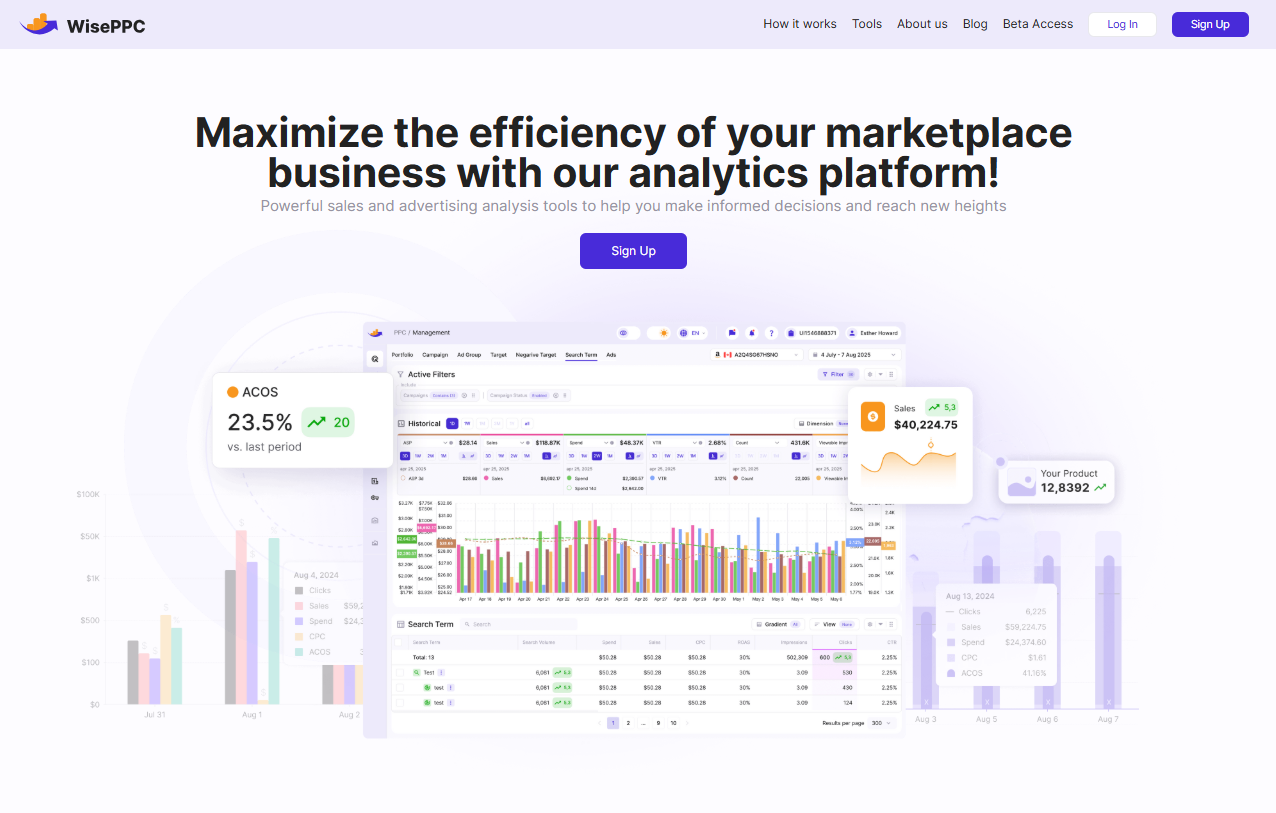
At WisePPC, Amazon da dahil olmak üzere birden fazla pazarda işletmelerin satış ve reklam çabalarını optimize etmelerine yardımcı olmaya kendimizi adadık. Platformumuz, veriye dayalı kararlar almamızı, reklam harcamalarını en üst düzeye çıkarmamızı ve işletmeleri verimli bir şekilde büyütmemizi sağlayan güçlü analiz ve otomasyon araçları sağlar. İster tek satıcılarla, ister ölçeklenen markalarla veya büyük ajanslarla çalışıyor olalım, karmaşık görevleri basitleştirmek ve performansı artırmak için gereken araçları sunuyoruz.
Pazar yerleri ile sorunsuz bir şekilde entegre olarak reklam ve satış performansına ilişkin derin bilgiler sağlıyoruz. Çözümümüz kampanyaları yönetmemize, envanteri takip etmemize ve talebi tahmin etmemize yardımcı oluyor - hepsi tek bir kullanıcı dostu gösterge tablosunda. Rutin görevleri otomatikleştirerek ve eyleme dönüştürülebilir içgörüler sağlayarak, kârlılığı artırırken zamandan ve paradan tasarruf ediyoruz.
Yararlanabileceğiniz WisePPC Hizmetleri
İş süreçlerini optimize etmek ve reklam verimliliğini artırmak için tasarlanmış geniş bir hizmet yelpazesi sunuyoruz:
Gelişmiş Analitik
Birden fazla metriğe erişim sayesinde trendleri belirlemek, fırsatları tespit etmek ve kampanyaları optimize etmek için verilerin derinliklerine iniyoruz.
Toplu İşlemler
Toplu Eylemler özelliğimiz kampanyalar, reklam grupları veya hedefler gibi birden fazla varlıkta aynı anda değişiklik yapmamızı sağlar.
Otomatik Kampanya Optimizasyonu
Sistemimiz, düşük performans gösteren kampanyaları veya anahtar kelimeleri vurgulayarak, boşa harcanan reklam harcamalarını azaltmak ve yatırım getirisini artırmak için bize eyleme geçirilebilir öneriler sunar.
Envanter ve Satış Tahmini
Dinamik envanter takibi ve satış tahmini ile işletmelerin optimum stok seviyelerini korumalarını sağlıyor ve aşırı stoklama veya stok tükenmesi riskini azaltıyoruz.
Platformlar Arası Entegrasyon
Sonuçları karşılaştırmak ve stratejileri optimize etmek için Amazon gibi birden fazla satış kanalıyla zahmetsizce entegre oluyoruz.
Gerçek Zamanlı Raporlama
Hızlı ve bilinçli kararlar almak ve mevcut pazar taleplerine göre stratejileri ayarlamak için TACOS, ACOS, CTR ve satışlar gibi temel performans göstergelerini (KPI'lar) gerçek zamanlı olarak takip ediyoruz.
Bu hizmetlerden yararlanarak işletmelerin operasyonlarını etkili bir şekilde ölçeklendirmelerini, pazarlama stratejilerini geliştirmelerini ve akıllı, veriye dayalı kararlarla kârlılığı artırmalarını sağlıyoruz.
Sonuç
Amazon Prime üyeliğinizi iptal etmek, ister masaüstü ister mobil uygulama ister üçüncü taraf bir hizmet kullanıyor olun, kolayca yapılabilir. İlgili adımları net bir şekilde anlayarak aboneliğinizi kendi koşullarınıza göre yönetebilirsiniz. İster paradan tasarruf etmek, ister gereksiz abonelikleri azaltmak istiyor olun, ister artık hizmete ihtiyaç duymuyor olun, doğru süreci takip etmek sorunsuz bir iptal sağlayacaktır. Mevcut fatura döneminizin sonuna kadar Prime avantajlarından yararlanmaya devam edebileceğinizi ve uygunsanız para iadesi alabileceğinizi unutmayın.
SSS
1. Amazon Prime'ı iptal ettikten sonra para iadesi almaya uygun olup olmadığımı nasıl anlarım?
Para iadesi için uygunluk, Amazon Prime avantajlarınızı ne kadar kullandığınıza bağlıdır. Kargo, video akışı veya müzik gibi herhangi bir hizmeti kullanmadıysanız tam para iadesi alabilirsiniz. Avantajlardan herhangi birine eriştiyseniz, kısmi bir geri ödeme yapılabilir, ancak Prime Video, müzik veya oyun kullandıysanız geri ödeme yapılmaz.
2. Amazon Prime'ı istediğim zaman iptal edebilir miyim?
Evet, Amazon Prime üyeliğinizi istediğiniz zaman iptal edebilirsiniz. İptal ettiğinizde, mevcut fatura döneminizin sonuna kadar Prime avantajlarına erişiminiz devam edecektir.
3. Amazon Prime'ı iptal edersem Prime Video ve diğer aboneliklerime ne olur?
Prime Video Kanalları aracılığıyla Paramount+ gibi üçüncü taraf abonelikleri, Amazon Prime üyeliğinizi sonlandırdığınızda otomatik olarak iptal edilir çünkü bu kanallara erişim için etkin bir Prime aboneliği gerekir. Erişime devam etmek için doğrudan üçüncü taraf hizmeti aracılığıyla yeniden abone olmanız gerekebilir.
4. Amazon Prime üyeliğimi iptal etmek yerine duraklatabilir miyim?
Amazon şu anda Prime üyeliğinizi duraklatmak için evrensel bir seçenek sunmamaktadır. Ancak bazı bölgelerde veya Prime Student gibi belirli programlar için sınırlı duraklatma seçenekleri mevcut olabilir. Ayrıntılar için hesabınızı kontrol edin veya Amazon destek ekibiyle iletişime geçin.
5. Google Play gibi üçüncü taraf bir hizmet aracılığıyla kaydolduysam Amazon Prime'ı nasıl iptal edebilirim?
Amazon Prime'a Google Play gibi üçüncü taraf bir hizmet aracılığıyla abone olduysanız, aboneliği bu hizmet aracılığıyla iptal etmeniz gerekecektir. Google Play için, aboneliğinizi Google Play Store üzerinden abonelik ayarlarınızdan yönetebilirsiniz.
6. Amazon Prime'ı iptal ettikten sonra satın aldığım ürünlere erişmeye devam edebilecek miyim?
Evet, Amazon Prime'ı iptal etmek videolar, kitaplar veya satın aldığınız herhangi bir içerik dahil olmak üzere geçmişte satın aldığınız hiçbir içeriği etkilemez. Prime üyeliğiniz sona erdikten sonra bile bu içeriğe erişiminiz devam edecektir.
7. Amazon Prime üyeliğimi mobil cihazımdan nasıl iptal edebilirim?
Amazon Prime'ı mobil cihazınızdan iptal etmek için Amazon uygulamasını açın, hesap ayarlarınıza gidin, “Prime Üyelik ”i seçin ve iptal adımlarını izleyin. “Üyeliği Sonlandır ”ı seçerek iptal işlemini onaylamanız gerekir.”
WisePPC Beta'ya Katılın ve Özel Erişim Avantajlarından Yararlanın
WisePPC şu anda beta sürümünde - ve sınırlı sayıda erken kullanıcıyı katılmaya davet ediyoruz. Bir beta test kullanıcısı olarak ücretsiz erişim, ömür boyu avantajlar ve ürünü şekillendirmeye yardımcı olma şansı elde edeceksiniz. Amazon Ads Onaylı İş Ortağı güvenebilirsiniz.
 Kredi kartı gerekmez
Beta sürümünde ücretsiz ve yayınlandıktan sonra ekstra ay ücretsiz
25% ömür boyu indirimli - sınırlı beta teklifi
Amazon Reklamlarının size göstermediği ölçümlere erişin
Geri bildirimlerinizle ürünü şekillendirmenin bir parçası olun
Kredi kartı gerekmez
Beta sürümünde ücretsiz ve yayınlandıktan sonra ekstra ay ücretsiz
25% ömür boyu indirimli - sınırlı beta teklifi
Amazon Reklamlarının size göstermediği ölçümlere erişin
Geri bildirimlerinizle ürünü şekillendirmenin bir parçası olun