AR
AR  EN
EN  ES
ES  FR
FR  DE
DE  IT
IT  KO
KO  JA
JA  ZH
ZH  PT
PT  TR
TR  PL
PL كيف تلغي عضوية Amazon Prime بدون متاعب؟

يعد إلغاء Amazon Prime عملية مباشرة، ولكن قد يبدو الأمر مربكاً إذا لم تكن متأكداً من أين تبدأ. سواء كنت تتطلع إلى التوفير في الاشتراكات أو لم تعد بحاجة إلى الخدمة، سيرشدك هذا الدليل إلى كل خطوة. سنغطي كل شيء بدءًا من كيفية إلغاء Amazon Prime من خلال سطح المكتب إلى إدارة عضويتك على الهاتف المحمول، مما يضمن لك اتخاذ قرار مستنير، واسترداد أموالك إذا كنت مؤهلاً لذلك. دعنا نبدأ!
هل يمكن للمستخدمين إلغاء عضوية Amazon Prime؟
نعم، يمكن لأعضاء Amazon Prime إلغاء عضويتهم في أي وقت. سواء قمت بالتسجيل للحصول على نسخة تجريبية مجانية أو اشتراك مدفوع، فإن إلغاء عضويتك عملية مباشرة. بمجرد إلغائها، ستظل مزاياك نشطة حتى نهاية دورة الفوترة الحالية، لذا يمكنك الاستمرار في الاستمتاع بمزايا Prime حتى ذلك الحين. إذا كنت قد اشتركت في الخدمة ولكنك لم تعد ترغب في الاستمرار، فإن اتباع الخطوات الصحيحة سيضمن إتمام عملية الإلغاء بنجاح.
لماذا قد ترغب في إلغاء خدمة Amazon Prime
هناك العديد من الأسباب التي قد تجعلك تقرر إلغاء عضويتك في Amazon Prime. إليك بعض الأسباب الشائعة:
- مخاوف التكلفة: إذا كنت تشعر أن الرسوم السنوية أو الشهرية لا تستحق المزايا، فقد يوفر لك الإلغاء المال.
- المزايا غير المستغلة: إذا كنت لا تستخدم خدمات أمازون مثل Prime Video أو الموسيقى أو الشحن الأسرع، فقد لا يكون الاستمرار في الاشتراك في الخدمة منطقياً.
- التحويل إلى خدمات أخرى: قد تجد خدمات بديلة تقدم قيمة أفضل لاحتياجاتك.
- القيود المالية المؤقتة: في الأوقات المالية الصعبة، قد يكون إلغاء اشتراكك إحدى الطرق لخفض النفقات غير الضرورية.
- لم تعد تتسوق كثيراً على أمازون إذا كنت لم تعد تتسوق على أمازون كثيراً، فقد لا تستفيد من الشحن المجاني والامتيازات الأخرى.
في نهاية المطاف، يمكن أن يكون إلغاء خدمة Amazon Prime قرارًا ذكيًا إذا لم تعد المزايا تتماشى مع احتياجاتك أو ميزانيتك أو نمط حياتك. وسواء كان الأمر يتعلق بتوفير المال، أو استكشاف خدمات بديلة، أو ببساطة تقليل الاشتراكات غير المستخدمة، فمن المهم تقييم ما إذا كانت خدمة Prime لا تزال خدمة قيمة بالنسبة لك.

كيفية إلغاء عضوية Amazon Prime
يعد إلغاء Amazon Prime عملية مباشرة يمكن إجراؤها إما على سطح المكتب أو على جهازك المحمول. فيما يلي، نوضح فيما يلي خطوات كلتا الطريقتين، حتى تتمكن من اختيار الطريقة التي تناسبك.
كيفية إلغاء Amazon Prime على سطح المكتب
يعد إلغاء عضوية Amazon Prime على سطح المكتب أمرًا بسيطًا ويمكن إكماله في بضع خطوات فقط.
الخطوة 1: سجِّل الدخول إلى حساب أمازون الخاص بك
ابدأ بزيارة موقع أمازون الإلكتروني وتسجيل الدخول باستخدام بيانات اعتماد حسابك. تأكد من تسجيل الدخول إلى الحساب المرتبط بعضوية Prime الخاصة بك.
الخطوة 2: انتقل إلى عضوية Prime
بمجرد تسجيل الدخول، مرر مؤشر الماوس فوق قسم “الحسابات والقوائم” في الزاوية العلوية اليمنى من الشاشة. من القائمة المنسدلة، اختر “عضوية برايم”. سينقلك هذا إلى الصفحة حيث يمكنك إدارة إعدادات عضويتك.
الخطوة 3: حدد “تحديث، إلغاء، والمزيد”
في صفحة عضوية Prime، ابحث عن القسم المسمى “إدارة العضوية”. انقر على رابط “التحديث والإلغاء والمزيد” للكشف عن خيارات إضافية لإدارة عضويتك.
الخطوة 4: انقر على “إنهاء العضوية”
سترى الآن خيار “إنهاء العضوية”. انقر على هذا الخيار، وستعرض لك أمازون المزايا التي ستفقدها عند الإلغاء، مثل الشحن المجاني والوصول إلى البث والمزيد.
الخطوة 5: تأكيد الإلغاء
اتبع التعليمات التي تظهر على الشاشة لتأكيد الإلغاء. سيُطلب منك إنهاء العملية عن طريق تحديد “إنهاء في [التاريخ]”. ستظل مزايا Prime الخاصة بك نشطة حتى التاريخ المشار إليه، مما يسمح لك بمواصلة الاستمتاع بالمزايا حتى نهاية دورة الفوترة الحالية.
باتباع هذه الخطوات البسيطة، ستكون قد ألغيت عضوية Amazon Prime بنجاح على سطح المكتب.
كيفية إلغاء Amazon Prime على الهاتف المحمول (iOS وAndroid)
تتشابه عملية إلغاء Amazon Prime على جهازك المحمول تمامًا مع طريقة إلغاء Amazon Prime على جهازك المحمول ولكنها تتضمن بعض الخطوات الخاصة بالجوال.
الخطوة 1: افتح تطبيق أمازون
شغِّل تطبيق Amazon على جهازك المحمول وسجِّل الدخول باستخدام تفاصيل حسابك.
الخطوة 2: انتقل إلى إعدادات حسابك
اضغط على الخطوط الأفقية الثلاثة (القائمة) في الزاوية السفلية اليمنى من التطبيق. ثم اختر “حسابك” من الخيارات.
الخطوة 3: اختر عضوية Prime
مرر لأسفل وانقر على “عضوية برايم” ضمن قسم “إعدادات الحساب”.
الخطوة 4: اختر “إدارة العضوية”
في صفحة عضوية Prime، انقر على “إدارة العضوية” ثم اختر “التحديث والإلغاء والمزيد”.”
الخطوة 5: انقر على “إنهاء العضوية”
اضغط على “إنهاء العضوية”، وستعرض لك أمازون المزايا التي ستفقدها بمجرد الإلغاء. أكد قرارك باختيار “متابعة الإلغاء”.”
الخطوة 6: تأكيد الإلغاء
اتبع التعليمات التي تظهر على الشاشة لإنهاء الإلغاء. سيُطلب منك التأكيد باختيار “إنهاء في [التاريخ].”
باتباع هذه الخطوات، ستكون قد ألغيت عضويتك في Amazon Prime عبر جهازك المحمول، بنفس السهولة التي تتبعها على سطح المكتب.
ما الذي يحدث لاشتراكاتك بعد إلغاء Amazon Prime
عند إلغاء عضويتك في Amazon Prime، سيؤثر ذلك على الخدمات التالية:
- برايم فيديو: ستفقد إمكانية الوصول إلى جميع الأفلام والبرامج التلفزيونية والمحتوى الحصري. ومع ذلك، ستظل أي مقاطع فيديو اشتريتها أو استأجرتها متاحة.
- موسيقى أمازون: سيتم تقييد الوصول إلى مكتبة موسيقى أمازون من خلال Prime Music. إذا كنت تستخدم Amazon Music Unlimited، فستحتاج إلى التبديل إلى خطة اشتراك منفصلة.
- برايم للقراءة: لن تتمكن بعد الآن من الوصول إلى مجموعة مختارة من الكتب والمجلات والقصص المصورة المجانية.
- توصيل برايم: ستنتهي مزايا الشحن المجاني الخاصة بك، بما في ذلك التوصيل في نفس اليوم أو التوصيل خلال يومين، بعد الإلغاء.
لا تتأثر خدمات أمازون الأخرى، مثل المحتوى الذي اشتريته أو استأجرته، بإلغاء خدمة Prime.
أهلية استرداد الأموال عند إلغاء Amazon Prime
بناءً على مقدار استخدامك لمزايا Amazon Prime الخاصة بك، قد تكون مؤهلاً لاسترداد أموالك. إليك ما تحتاج إلى معرفته:
- استرداد كامل المبلغ: إذا كنت قد دفعت مقابل Prime ولكنك لم تستخدم أيًا من المزايا (الشحن، والفيديو، والموسيقى، وما إلى ذلك)، فأنت مؤهل لاسترداد أموالك بالكامل.
- استرداد الأموال الجزئي: إذا كنت قد استخدمت مزايا الشحن من أمازون فقط ولكنك لم تقم ببث المحتوى أو استخدام مزايا أخرى، فقد تسترد جزءًا من المبلغ المدفوع.
- لن يتم استرداد الأموال: إذا كنت قد استفدت من أي مزايا أخرى من مزايا Prime، مثل بث Prime Video أو الموسيقى، فلن يتم استرداد الأموال.
تذكر أنه ستتم معالجة المبلغ المسترد في غضون 3-5 أيام عمل.
كيفية إلغاء Amazon Prime عبر خدمات الجهات الخارجية
إذا قمت بالتسجيل في Amazon Prime من خلال خدمة طرف ثالث، فقد تختلف عملية الإلغاء عن الطرق القياسية. فيما يلي، نوضح فيما يلي خطوات الإلغاء من خلال خدمات الجهات الخارجية الشائعة مثل Google Play وشركات الاتصالات المحمولة.
جوجل بلاي
إذا كنت قد اشتركت في Amazon Prime من خلال متجر Google Play، فستحتاج إلى إدارة اشتراكك وإلغائه مباشرةً من خلال خدمات اشتراك Google. إليك كيفية القيام بذلك:
الخطوة 1: افتح متجر Google Play
افتح تطبيق متجر Google Play على جهازك الذي يعمل بنظام Android وسجّل الدخول إلى الحساب المرتبط باشتراكك في Amazon Prime.
الخطوة 2: انتقل إلى “الاشتراكات”
اضغط على أيقونة القائمة (ثلاثة خطوط أفقية) في الزاوية العلوية اليسرى. ثم اختر “اشتراكات” من القائمة.
الخطوة 3: ابحث عن أمازون برايم
مرر عبر اشتراكاتك النشطة وابحث عن Amazon Prime.
الخطوة 4: إلغاء الاشتراك
اضغط على Amazon Prime، ثم حدد خيار “إلغاء الاشتراك”. اتبع التعليمات لإكمال الإلغاء.
سيؤدي ذلك إلى إيقاف أي رسوم مستقبلية، وسيستمر اشتراكك حتى نهاية فترة الفوترة الحالية.
مزودو خدمات أخرى (شركات الاتصالات المتنقلة)
إذا كنت قد اشتركت في Amazon Prime من خلال شركة اتصالات هاتف محمول، مثل Verizon أو SFR، فإن عملية الإلغاء تتطلب منك الاتصال بمزود الخدمة مباشرةً. ستختلف الخطوات باختلاف مقدم الخدمة، ولكن عادةً ما تكون:
الخطوة 1: تحقق من حسابك أو فاتورتك
راجع تفاصيل الفواتير للتأكد من أن الاشتراك من خلال شركة الاتصالات الخاصة بك. ابحث عن اسم مزود الخدمة في طريقة الدفع أو الفاتورة.
الخطوة 2: اتصل بخدمة العملاء
تواصل مع دعم عملاء شركة الاتصالات الخاصة بك. يمكنك القيام بذلك عادةً عبر موقع الويب الخاص بهم أو تطبيق الهاتف المحمول أو عن طريق الاتصال برقم الدعم الخاص بهم.
الخطوة 3: طلب إلغاء Amazon Prime
اطلب منهم إلغاء اشتراكك في Amazon Prime. سيرشدونك خلال الخطوات اللازمة، والتي قد تتضمن التحقق من هويتك وتأكيد تفاصيل الإلغاء.
إذا لم تكن متأكدًا مما إذا كنت قد اشتركت في Amazon Prime من خلال Google Play أو شركة اتصالات الهاتف المحمول، فتحقق من متجر التطبيقات أو طريقة الدفع للحصول على مزيد من التفاصيل. يجب أن يُظهر سجل اشتراكك مزود الخدمة المرتبط بالاشتراك.

كيف يمكن ل WisePPC مساعدة شركتك
في WisePPC, ، نحن ملتزمون بمساعدة الشركات على تحسين مبيعاتها وجهودها الإعلانية عبر العديد من الأسواق، بما في ذلك Amazon. توفر منصتنا أدوات تحليلات وأتمتة قوية تُمكِّننا من اتخاذ قرارات قائمة على البيانات، وزيادة الإنفاق الإعلاني إلى أقصى حد، وتنمية الأعمال التجارية بكفاءة. سواء كنا نعمل مع البائعين المنفردين أو العلامات التجارية المتوسعة أو الوكالات الكبيرة، فإننا نقدم الأدوات اللازمة لتبسيط المهام المعقدة وتحسين الأداء.
نتكامل بسلاسة مع الأسواق مما يمنحنا رؤى عميقة حول أداء الإعلانات والمبيعات. يساعدنا الحل الذي نقدمه على إدارة الحملات وتتبع المخزون والتنبؤ بالطلب - كل ذلك من خلال لوحة تحكم واحدة سهلة الاستخدام. من خلال أتمتة المهام الروتينية وتوفير رؤى قابلة للتنفيذ، نوفر الوقت والمال مع تحسين الربحية.
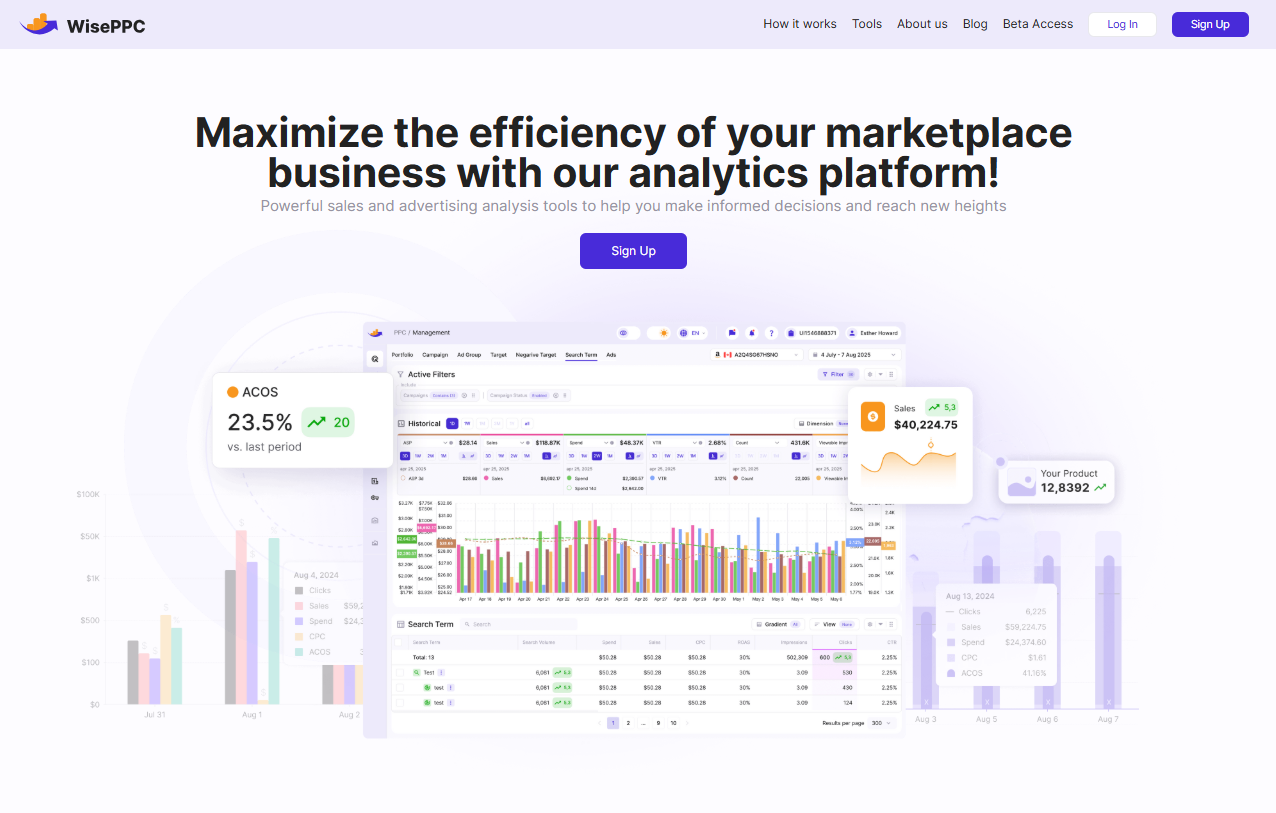
خدمات WisePPC للاستفادة منها
نقدم مجموعة واسعة من الخدمات المصممة لتحسين العمليات التجارية وتعزيز كفاءة الإعلانات:
التحليلات المتقدمة
من خلال الوصول إلى مقاييس متعددة، نتعمق في البيانات لتحديد الاتجاهات واكتشاف الفرص وتحسين الحملات.
الإجراءات المجمعة
تتيح لنا ميزة "الإجراءات المجمّعة" إجراء تغييرات على كيانات متعددة في وقت واحد، مثل الحملات أو المجموعات الإعلانية أو الأهداف.
التحسين التلقائي للحملة
يسلط نظامنا الضوء على الحملات أو الكلمات المفتاحية ضعيفة الأداء، مما يوفر لنا اقتراحات قابلة للتنفيذ لتقليل الإنفاق الإعلاني المهدر وتحسين عائد الاستثمار.
التنبؤ بالمخزون والمبيعات
من خلال التتبع الديناميكي للمخزون والتنبؤ بالمبيعات، نضمن أن تحافظ الشركات على مستويات المخزون المثلى وتقلل من مخاطر التخزين الزائد أو نفاد المخزون.
التكامل عبر المنصات المتعددة
نحن نتكامل بسهولة مع قنوات البيع المتعددة، مثل Amazon، لمقارنة النتائج وتحسين الاستراتيجيات.
إعداد التقارير في الوقت الحقيقي
نحن نتتبع مؤشرات الأداء الرئيسية (KPIs) مثل TACOS وACOS وCTR والمبيعات في الوقت الفعلي لاتخاذ قرارات سريعة ومستنيرة وتعديل الاستراتيجيات بناءً على متطلبات السوق الحالية.
من خلال الاستفادة من هذه الخدمات، نُمكِّن الشركات من توسيع نطاق عملياتها بفعالية، وتعزيز استراتيجيات التسويق، وزيادة الربحية من خلال قرارات ذكية قائمة على البيانات.
الخاتمة
يمكن إلغاء اشتراكك في Amazon Prime بسهولة سواء كنت تستخدم سطح المكتب أو تطبيق الهاتف المحمول أو من خلال خدمة طرف ثالث. من خلال الفهم الواضح للخطوات المتبعة، يمكنك إدارة اشتراكك بشروطك الخاصة. سواء كنت تتطلع إلى توفير المال، أو تقليل الاشتراكات غير الضرورية، أو ببساطة لم تعد بحاجة إلى الخدمة، فإن اتباع العملية الصحيحة سيضمن لك إلغاءً سلسًا. تذكر أنه لا يزال بإمكانك الاستمتاع بمزايا Prime الخاصة بك حتى نهاية دورة الفوترة الحالية، وإذا كنت مؤهلاً لذلك، فقد يكون استرداد الأموال متاحًا.
الأسئلة الشائعة
1. كيف أعرف ما إذا كنت مؤهلاً لاسترداد الأموال بعد إلغاء Amazon Prime؟
تعتمد أهلية استرداد الأموال على مقدار استخدامك لمزايا Amazon Prime. إذا لم تكن قد استخدمت أي خدمات مثل الشحن أو بث الفيديو أو الموسيقى، فقد تسترد أموالك بالكامل. إذا كنت قد استفدت من أي من المزايا، فقد يتاح لك استرداد جزء من المبلغ المسترد، ولكن لا يتم استرداد المبلغ المسترد إذا كنت قد استخدمت Prime Video أو الموسيقى أو الألعاب.
2. هل يمكنني إلغاء Amazon Prime في أي وقت؟
نعم، يمكنك إلغاء عضوية Amazon Prime في أي وقت. وبمجرد إلغائها، ستحتفظ بإمكانية الوصول إلى مزايا Prime حتى نهاية فترة الفوترة الحالية.
3. ماذا سيحدث لاشتراكات Prime Video والاشتراكات الأخرى إذا قمت بإلغاء Amazon Prime؟
سيتم إلغاء اشتراكات الطرف الثالث، مثل Paramount+ من خلال قنوات الفيديو Prime، تلقائيًا عند إنهاء عضويتك في Amazon Prime، حيث يتطلب الوصول إلى هذه القنوات اشتراكًا نشطًا في Prime. قد تحتاج إلى إعادة الاشتراك مباشرةً من خلال خدمة الطرف الثالث لمواصلة الوصول.
4. هل يمكنني إيقاف عضوية Amazon Prime مؤقتًا بدلاً من إلغائها؟
لا تقدم Amazon حاليًا خيارًا عالميًا لإيقاف عضوية Prime مؤقتًا. ومع ذلك، في بعض المناطق أو لبرامج محددة مثل Prime Student، قد تتوفر خيارات محدودة للإيقاف المؤقت في بعض المناطق أو لبرامج محددة مثل Prime Student. تحقق من حسابك أو اتصل بدعم Amazon للحصول على التفاصيل.
5. كيف يمكنني إلغاء Amazon Prime إذا قمت بالتسجيل من خلال خدمة طرف ثالث مثل Google Play؟
إذا اشتركت في Amazon Prime من خلال خدمة طرف ثالث، مثل Google Play، فستحتاج إلى إلغاء الاشتراك من خلال تلك الخدمة. بالنسبة إلى Google Play، يمكنك إدارة اشتراكك من خلال متجر Google Play ضمن إعدادات اشتراكك.
6. هل سأظل قادرًا على الوصول إلى مشترياتي بعد إلغاء خدمة Amazon Prime؟
نعم، لن يؤثر إلغاء Amazon Prime على أي من مشترياتك السابقة، بما في ذلك مقاطع الفيديو أو الكتب أو أي محتوى اشتريته. ستحتفظ بإمكانية الوصول إلى هذا المحتوى، حتى بعد انتهاء عضويتك في Prime.
7. كيف يمكنني إلغاء عضوية Amazon Prime على جهازي المحمول؟
لإلغاء خدمة Amazon Prime على جهازك المحمول، افتح تطبيق Amazon، وانتقل إلى إعدادات حسابك، وحدد “عضوية Prime”، واتبع خطوات الإلغاء. ستحتاج إلى تأكيد الإلغاء عن طريق تحديد “إنهاء العضوية”.”
انضم إلى الإصدار التجريبي من WisePPC واحصل على مزايا وصول حصرية
WisePPC الآن في الإصدار التجريبي - ونحن ندعو عددًا محدودًا من المستخدمين الأوائل للانضمام. بصفتك مختبِرًا تجريبيًا، ستحصل على وصول مجاني وامتيازات مدى الحياة وفرصة للمساعدة في تشكيل المنتج - من شريك إعلانات أمازون المعتمد يمكنك الوثوق بها.
 لا حاجة لبطاقة ائتمان
مجاناً في الإصدار التجريبي وشهراً إضافياً مجاناً بعد الإصدار
خصم 25% مدى الحياة - عرض تجريبي محدود
الوصول إلى المقاييس التي لن تعرضها لك إعلانات أمازون
شارك في تشكيل المنتج بملاحظاتك وتعليقاتك
لا حاجة لبطاقة ائتمان
مجاناً في الإصدار التجريبي وشهراً إضافياً مجاناً بعد الإصدار
خصم 25% مدى الحياة - عرض تجريبي محدود
الوصول إلى المقاييس التي لن تعرضها لك إعلانات أمازون
شارك في تشكيل المنتج بملاحظاتك وتعليقاتك