
 FR
FR  EN
EN  ES
ES  DE
DE  IT
IT  KO
KO  JA
JA  ZH
ZH  AR
AR  PT
PT  TR
TR PL
PL
Amazon Seller Central est le tableau de bord web où chaque vendeur tiers gère son activité Amazon — c'est là que vous créez vos fiches produits, gérez vos stocks, traitez vos commandes, lancez vos publicités, fixez vos prix, générez vos rapports et maintenez votre compte en règle. Ce guide 2026 montre à quoi ressemble réellement chacune de ces zones aujourd'hui, à l'aide de vraies captures d'écran d'un compte Seller Central actif, pour que vous puissiez vous repérer avant même de vous connecter. Amazon a repensé son interface en 2026, si bien que de nombreux guides plus anciens montrent des menus et des écrans qui ne correspondent plus à ce que vous verrez.
Nous gérons la publicité Amazon pour des vendeurs en tant qu'Amazon Ads Verified Partner : les aspects dont nous pouvons parler de première main — la console publicitaire, les rapports qui comptent vraiment, et la façon dont l'état du compte est lié à votre capacité à vendre — sont donc ceux auxquels nous avons accordé le plus de poids. Les chiffres propres au compte dans les captures ci-dessous sont floutés pour des raisons de confidentialité ; l'interface elle-même est intacte.
Qu'est-ce qu'Amazon Seller Central et à quoi sert-il ?
Amazon Seller Central (sellercentral.amazon.com) est le panneau de contrôle des vendeurs tiers — le côté « vendez-le vous-même » d'Amazon, par opposition à Vendor Central, où Amazon vous achète en gros. Tout ce qui concerne votre boutique s'y trouve : fiches produits, stocks et expéditions, commandes, publicité, tarification, rapports de performance, messages clients et paiements. Lorsque vous vous connectez, le tableau de bord d'accueil vous offre un Aperçu global des ventes, des commandes ouvertes, des messages acheteurs et de l'état du compte en un coup d'œil.
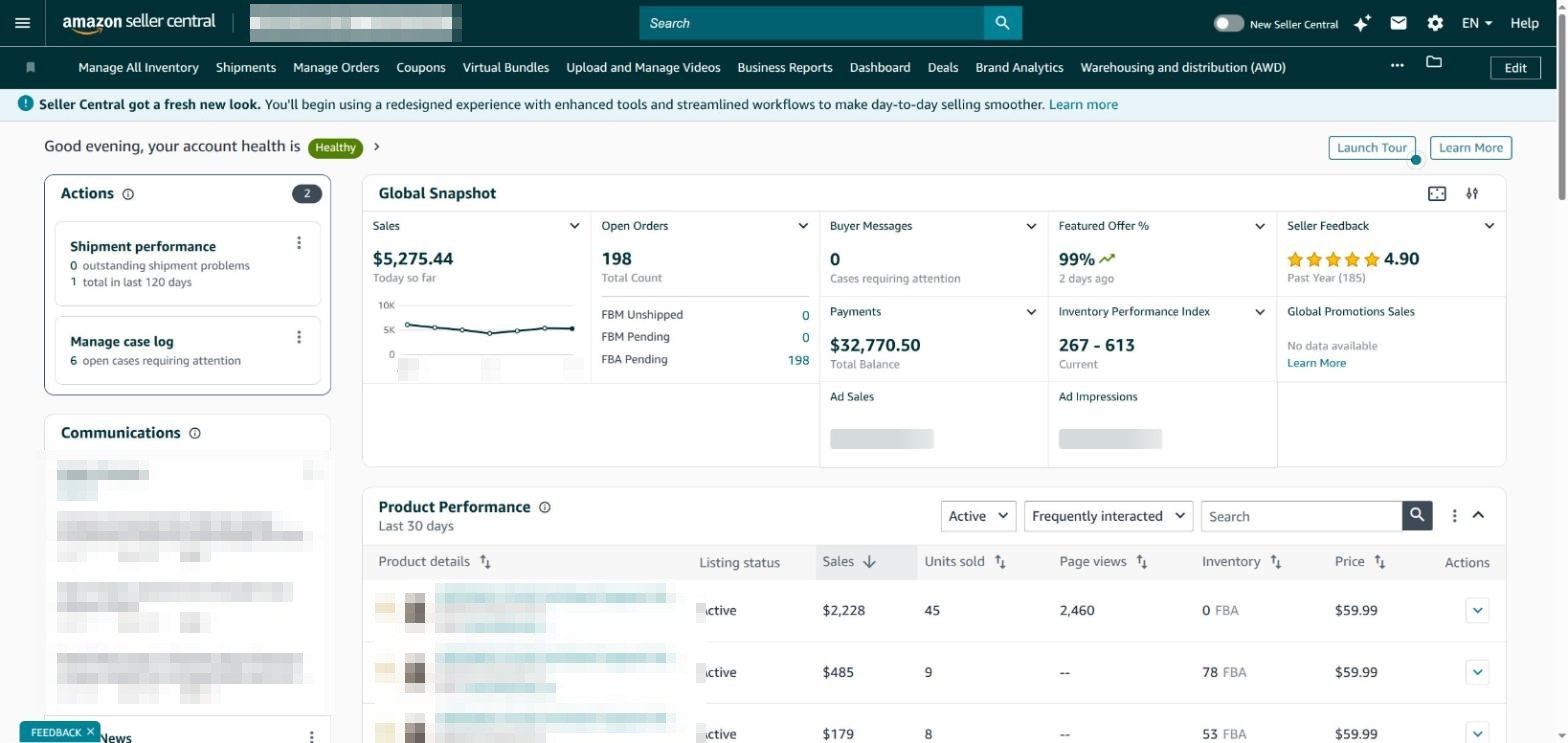
Le haut de la page affiche l'état de votre compte et les chiffres du jour ; les tuiles en dessous (intitulées Performances des produits) montrent comment se comportent les fiches individuelles. Considérez cet écran d'accueil comme la prise de pouls que vous effectuez en tout premier chaque matin — nouvelles commandes, messages acheteurs non lus et alertes de performance apparaissent tous ici avant que vous n'alliez fouiller dans un outil précis. Si vous débutez tout juste sur la plateforme, notre guide pour vendre sur Amazon couvre la création et la configuration du compte de bout en bout.
Comment Seller Central est-il organisé ?
Seller Central regroupe tous les outils sous un unique menu à gauche, ouvert avec l'icône ☰ en haut à gauche. En 2026, ce menu contient quatorze sections : Catalogue, Stock, Tarification, Commandes, Publicité, Boutiques, Croissance, Rapports, Paiements, Performances, Applications et services, B2B, Marques et Formation. L'essentiel du travail quotidien se déroule dans cinq d'entre elles — Catalogue et Stock (fiches et inventaire), Commandes, Publicité, Rapports et Performances — et vous consultez les autres de temps en temps. Apprendre où se trouvent les choses dans ce menu, c'est en grande partie ce que « apprendre Seller Central » signifie vraiment.
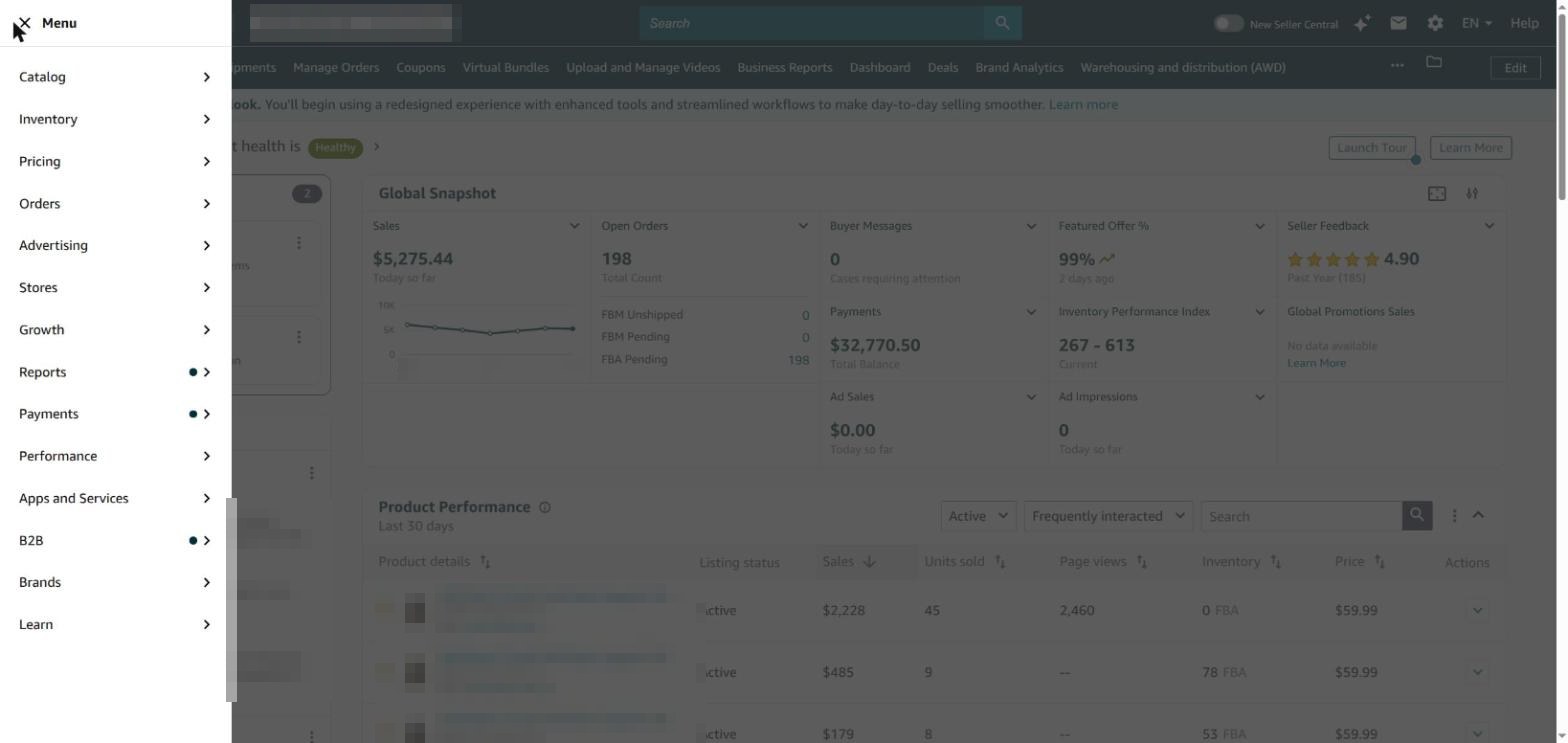
Quelques sections sont conditionnelles : Marques et Boutiques n'apparaissent que si vous êtes inscrit au Registre des marques Amazon (Brand Registry), et B2B concerne la vente sur Amazon Business. À côté du menu, la barre supérieure propose la recherche globale, votre boîte de réception de messages, la roue crantée des paramètres (informations du compte, notifications, taxes, expédition et autorisations utilisateurs) et un sélecteur de langue.
Avez-vous besoin d'un plan de vente Professionnel ?
Vous pouvez utiliser Seller Central avec l'un ou l'autre des deux plans d'Amazon, et le bon choix dépend de votre volume. Le plan Individuel n'a pas d'abonnement mensuel mais facture environ $0.99 par article vendu, et il vous prive de la publicité, des outils en masse et de l'API. Le plan Professionnel coûte $39.99 par mois sans frais par article, et il débloque les outils dont la plupart des vendeurs ont réellement besoin — annonces Sponsored, imports de fiches en masse, promotions, ainsi que l'accès aux rapports et à l'API. Si vous vendez plus de 40 unités par mois environ, ou si vous prévoyez de faire de la publicité, le plan Professionnel est vite rentabilisé.
| Plan Individuel | Plan Professionnel | |
|---|---|---|
| Abonnement mensuel | Aucun | $39.99 |
| Frais par article | ~$0.99 par article vendu | Aucun (les frais de vente s'appliquent toujours) |
| Idéal pour | Moins de ~40 unités/mois, pour tester | Plus de 40 unités/mois, vendeurs en croissance |
| Annonces Sponsored | Non disponible | Disponible |
| Fiches en masse, rapports et API | Non disponible | Disponible |
| Éligibilité à l'Offre à la Une (Buy Box) | Non | Oui |
Comment ajouter des fiches produits et gérer les stocks et les commandes ?
Il existe deux voies, selon le produit. Pour vendre un article déjà présent dans le catalogue d'Amazon, allez dans Catalogue > Ajouter des produits, recherchez l'ASIN ou le titre, cliquez sur « Vendre ce produit » et définissez votre prix, votre quantité et votre mode d'expédition. Pour vendre votre propre produit qui n'est pas encore sur Amazon, vous créez une toute nouvelle fiche avec une catégorie, un titre, une marque, un identifiant produit (UPC/EAN ou une exemption de GTIN), des images et des puces descriptives. Les grands catalogues peuvent être importés en masse à l'aide de fichiers plats (flat files). Une fois un produit référencé, tout se trouve sous Stock > Gérer tout le stock.
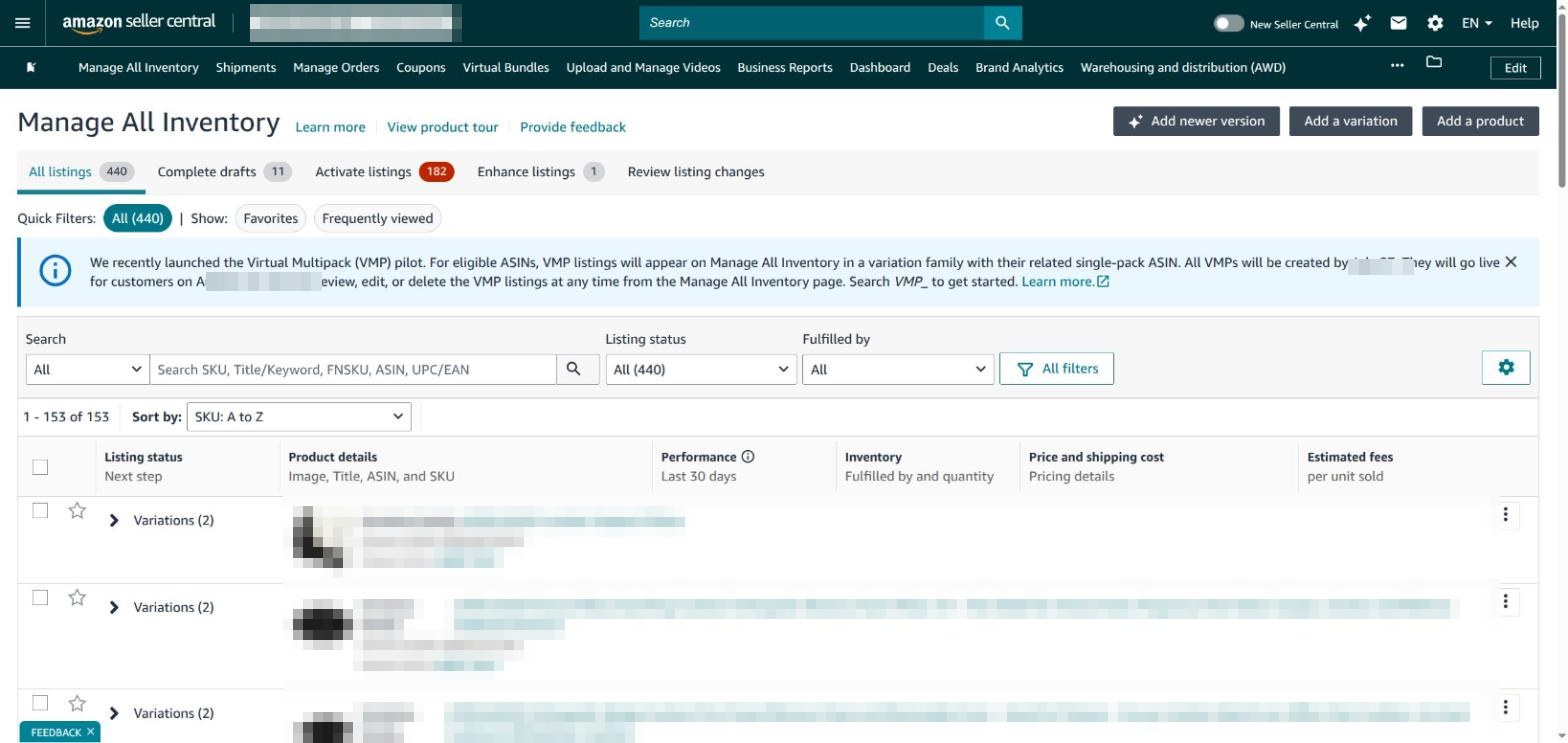
Gérer tout le stock est votre liste maîtresse — fiches actives, inactives et masquées, quantités en stock, prix et frais estimés par unité, le tout filtrable et consultable par SKU ou ASIN. C'est aussi d'ici que vous envoyez vos expéditions FBA (Envoyer/Réapprovisionner le stock) et corrigez les problèmes de fiche qui freinent un produit. Les commandes elles-mêmes se trouvent sous Commandes > Gérer les commandes, réparties en onglets En attente, Non expédiées, Annulées et Expédiées ; les vendeurs FBM impriment leurs étiquettes d'expédition ici, tandis que les commandes FBA sont traitées automatiquement par Amazon.
FBA ou FBM — quel mode d'expédition choisir ?
Chaque fiche nécessite un mode d'expédition, et Seller Central vous permet de mélanger les deux sur l'ensemble de votre catalogue. Avec Expédié par Amazon (FBA), vous envoyez votre stock aux entrepôts d'Amazon et Amazon se charge du stockage, de l'emballage, de l'expédition, des retours et du service client — vos produits deviennent aussi éligibles à Prime, ce qui augmente la conversion. Avec Expédié par le vendeur (FBM), vous stockez et expédiez tout vous-même, en conservant plus de marge mais en assumant la logistique et les indicateurs de performance d'expédition. En règle générale : les produits petits et à rotation rapide favorisent le FBA ; les produits volumineux, lourds, à faible rotation ou de niche à forte marge favorisent souvent le FBM. Avant de vous décider, il vaut la peine de comprendre l'intégralité de la structure des frais FBA d'Amazon.
| FBA (Expédié par Amazon) | FBM (Expédié par le vendeur) | |
|---|---|---|
| Qui stocke et expédie | Amazon | Vous |
| Éligibilité Prime | Automatique | Uniquement via Prime expédié par le vendeur |
| Service client et retours | Gérés par Amazon | Gérés par vous |
| Coûts principaux | Frais de stockage + d'expédition | Votre propre expédition et main-d'œuvre |
| Idéal pour | Produits petits et à rotation rapide | Articles volumineux/lourds, à faible rotation ou à forte marge |
Comment faire de la publicité dans Seller Central ?
La publicité, c'est ce qui fait passer une fiche de l'invisibilité à la découverte. Sous Publicité > Gestionnaire de campagnes, vous pouvez diffuser trois types d'annonces : Sponsored Products (annonces ciblées par mot-clé et par produit pour des fiches individuelles — le cheval de bataille), Sponsored Brands (annonces d'en-tête et de marque, pour les vendeurs inscrits au Registre des marques) et Sponsored Display (reciblage sur et en dehors d'Amazon). Vous choisissez un produit, définissez un budget, optez pour un ciblage automatique ou manuel, et lancez. Le Gestionnaire de campagnes rapporte ensuite les impressions, les clics, les dépenses, les ventes, l'ACOS et les indicateurs new-to-brand (nouveaux clients de la marque).
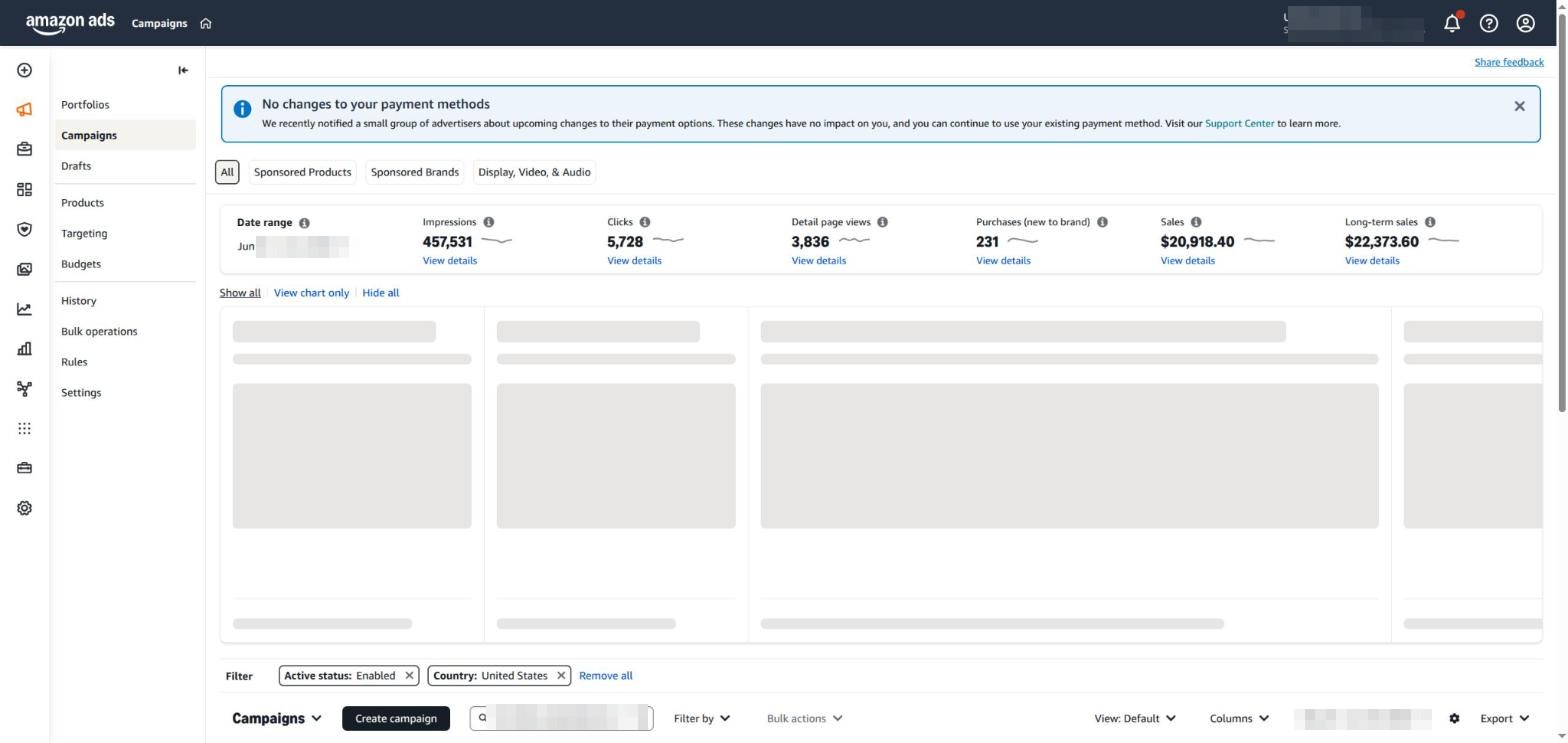
C'est l'écran dans lequel nous travaillons chaque jour, et voici le hic, en toute honnêteté : le Gestionnaire de campagnes convient pour lancer et surveiller d'un coup d'œil une poignée de campagnes, mais il devient vite ingérable dès que vous gérez des dizaines de campagnes, des centaines de mots-clés et des enchères à ajuster régulièrement — ses rapports sont cloisonnés par type d'annonce et son édition en masse est peu pratique. C'est précisément là qu'un outil dédié prend toute sa valeur, un point sur lequel nous reviendrons à la fin. Vous pouvez aussi lancer des coupons et des promotions depuis Publicité > Coupons — les badges verts « Économisez X % » qui augmentent le taux de clic autour du Prime Day et des fêtes.
Comment fixer les prix et automatiser la révision des prix ?
La tarification se trouve sous le menu Tarification, qui couvre l'État de la tarification (là où vous perdez l'Offre à la Une, anciennement la Buy Box), les Réductions de frais et l'automatisation de la tarification (Automatiser la tarification). L'automatisation de la tarification vous permet de définir des règles qui ajustent les prix sur l'ensemble de votre catalogue sans intervention manuelle — par exemple « aligner sur le prix de l'Offre à la Une » ou « rester 2 % en dessous de mon prix standard pour les acheteurs professionnels ». Vous choisissez un type de règle, fixez un plancher et un plafond pour ne jamais vendre en dessous de votre marge, affectez des SKU, et Amazon ajuste les prix à votre place dans ces limites.
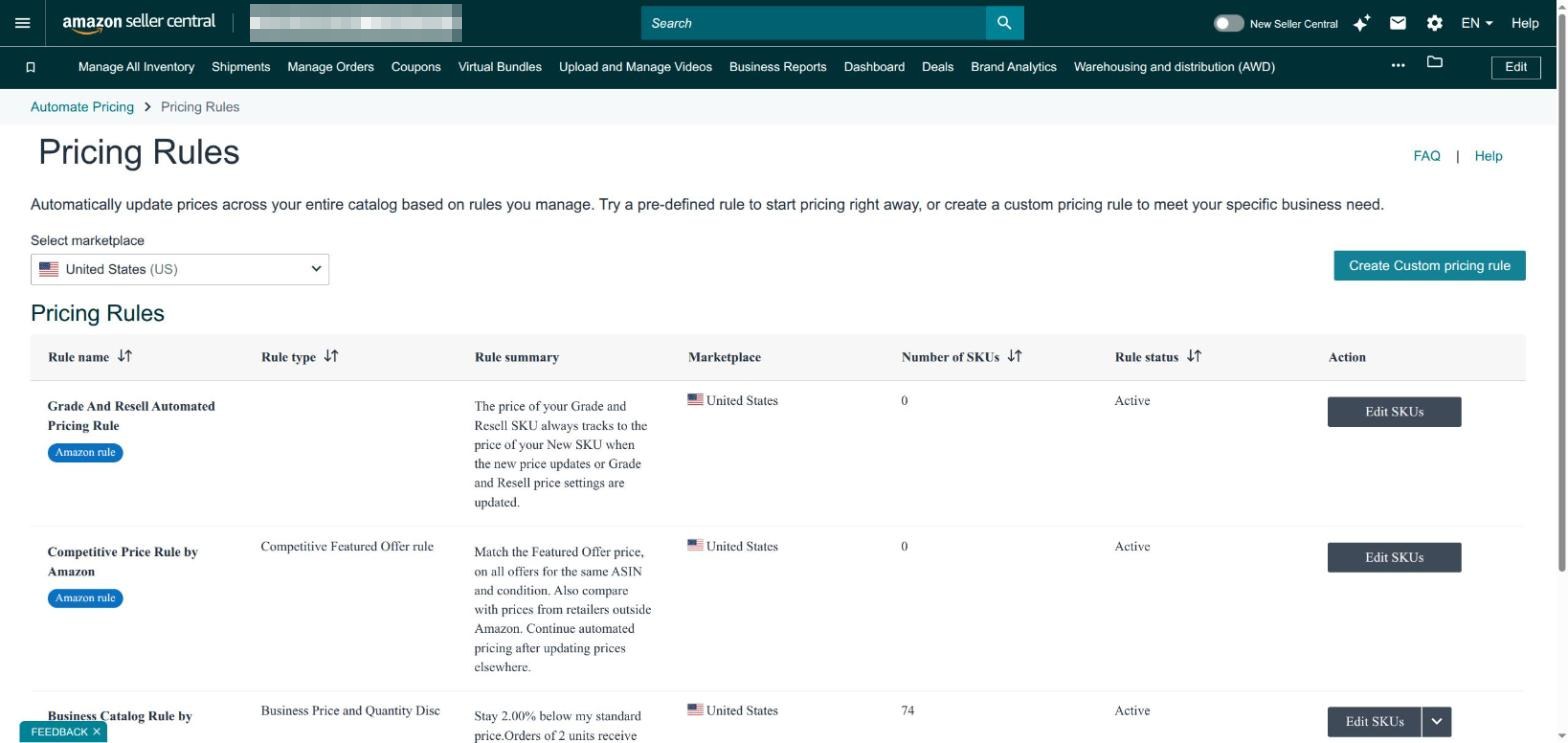
Amazon fournit des règles prédéfinies (comme la règle Offre à la Une concurrentielle) et vous laisse en créer des personnalisées. La révision des prix (repricing) est l'une des habitudes à plus fort levier pour les vendeurs qui se disputent des fiches partagées — mais fixez toujours un prix plancher, sinon une règle de course vers le bas peut éroder discrètement vos marges. Lorsque les règles natives d'Amazon ne sont pas assez souples, c'est l'une des raisons les plus courantes pour lesquelles les vendeurs ajoutent un outil de repricing tiers ; nous comparons les options dans notre guide des outils de repricing Amazon les moins chers.
Comment suivre les performances et les rapports ?
Sous Rapports > Rapports commerciaux, vous trouverez le Tableau de bord des ventes et les rapports détaillés qui vous indiquent si votre activité progresse réellement : ventes et trafic par ASIN, sessions, pages vues, pourcentage de sessions unitaires (le terme d'Amazon pour le taux de conversion) et pourcentage d'Offre à la Une. Le Tableau de bord des ventes signale même les produits dont les ventes ou le trafic déclinent d'une semaine à l'autre. Les vendeurs FBA disposent en plus d'une section Rapports d'expédition pour les frais de stockage, les retraits et les recommandations de réapprovisionnement.
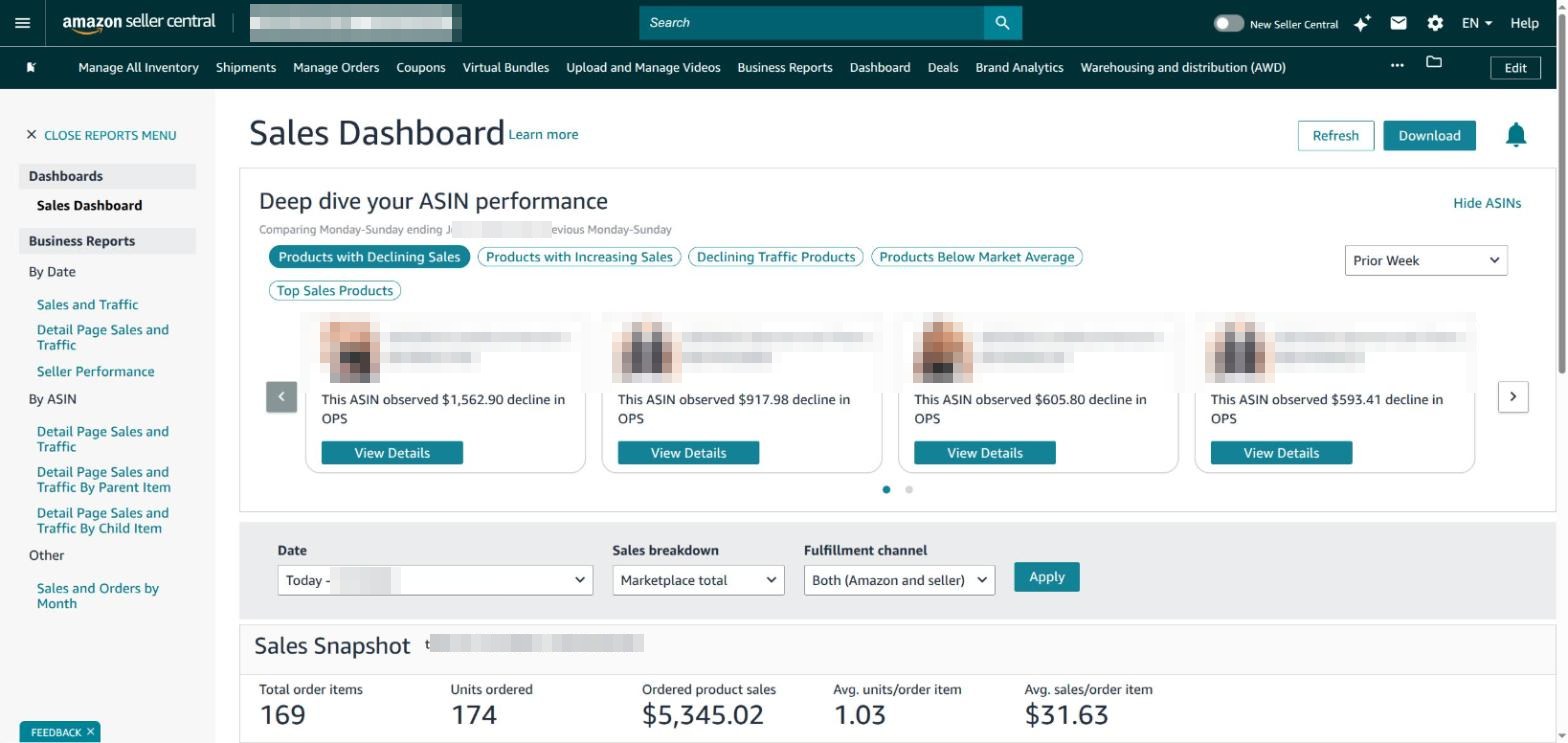
Les indicateurs à vérifier chaque semaine : unités et chiffre d'affaires, pourcentage de sessions unitaires (conversion), ACOS et TACOS publicitaires, âge du stock (Amazon applique des surcoûts pour stock ancien sur les articles FBA à rotation lente) et votre note d'état du compte (Account Health Rating). Les vendeurs inscrits au Registre des marques bénéficient aussi de Brand Analytics — performance des requêtes de recherche, entonnoir du parcours client et données de rachat — qui font partie des données propriétaires les plus riches qu'Amazon expose. La seule vraie limite des rapports natifs : ce sont des instantanés, et les données publicitaires se trouvent dans un silo distinct des données de ventes, si bien que relier « quelle annonce a généré quelle vente » demande un travail manuel.
Comment maintenir votre compte Amazon en bonne santé ?
Sous Performances > État du compte, Amazon montre à quel point vous êtes proche d'enfreindre ses politiques de vente, sous la forme d'une note d'état du compte (Account Health Rating, AHR) allant de 0 à 1 000 — plus elle est élevée, mieux c'est, et un compte sain se situe confortablement au-dessus de la zone de danger. La page décompose trois domaines : la performance du service client (taux de défauts de commande, cible inférieure à 1 %), la conformité aux politiques (problèmes de propriété intellectuelle et d'authenticité des produits) et la performance d'expédition (taux d'expédition en retard et de suivi valide pour le FBM).
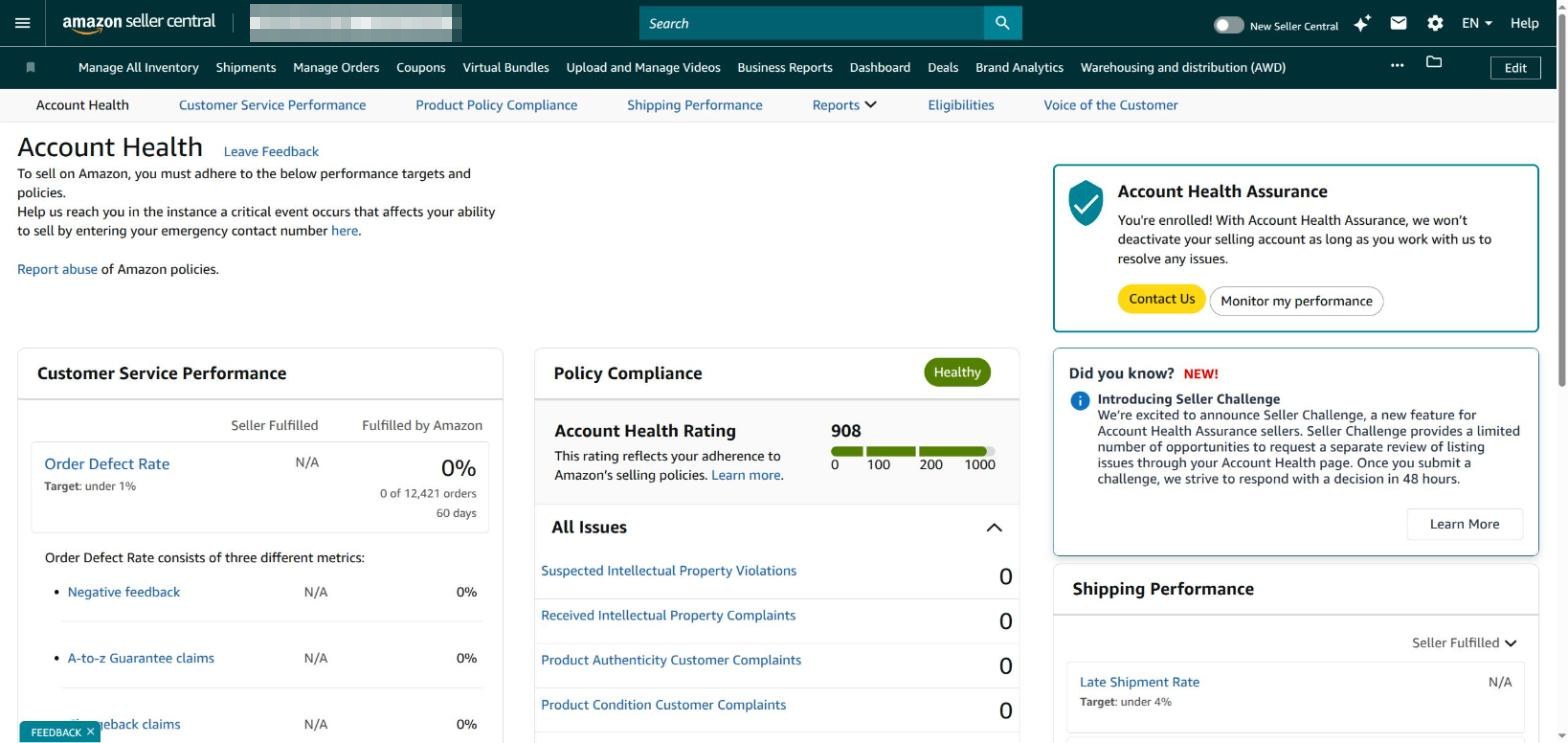
Surveillez cette page de près. Une AHR rouge ou en baisse est le chemin le plus courant vers la suspension du compte, et Amazon récompense les vendeurs qui corrigent les problèmes rapidement. Répondez aux avertissements de politique le jour même, maintenez votre taux de défauts de commande sous 1 %, et répondez aux messages des acheteurs dans les 24 heures. Si votre compte est un jour désactivé, notre guide sur la suspension et la réactivation d'un compte Amazon détaille pas à pas la procédure d'appel.
Quels outils de croissance sont intégrés à Seller Central ?
Une fois les bases bien en place, le menu Croissance de Seller Central met en avant des outils que la plupart des vendeurs négligent. Les Opportunités de croissance (Recommandations de produits) sont le propre moteur de recommandation d'Amazon — il classe des actions précises selon leur impact estimé sur les ventes, de la correction de la qualité d'une fiche à l'ajout d'une offre ou de publicités sur un ASIN donné. L'Explorateur d'opportunités produit montre les tendances de la demande et les lacunes de catégorie pour la recherche de nouveaux produits, et le Tableau de bord de la marque (pour les vendeurs inscrits au Registre des marques) suit l'état de la marque et le contenu A+.
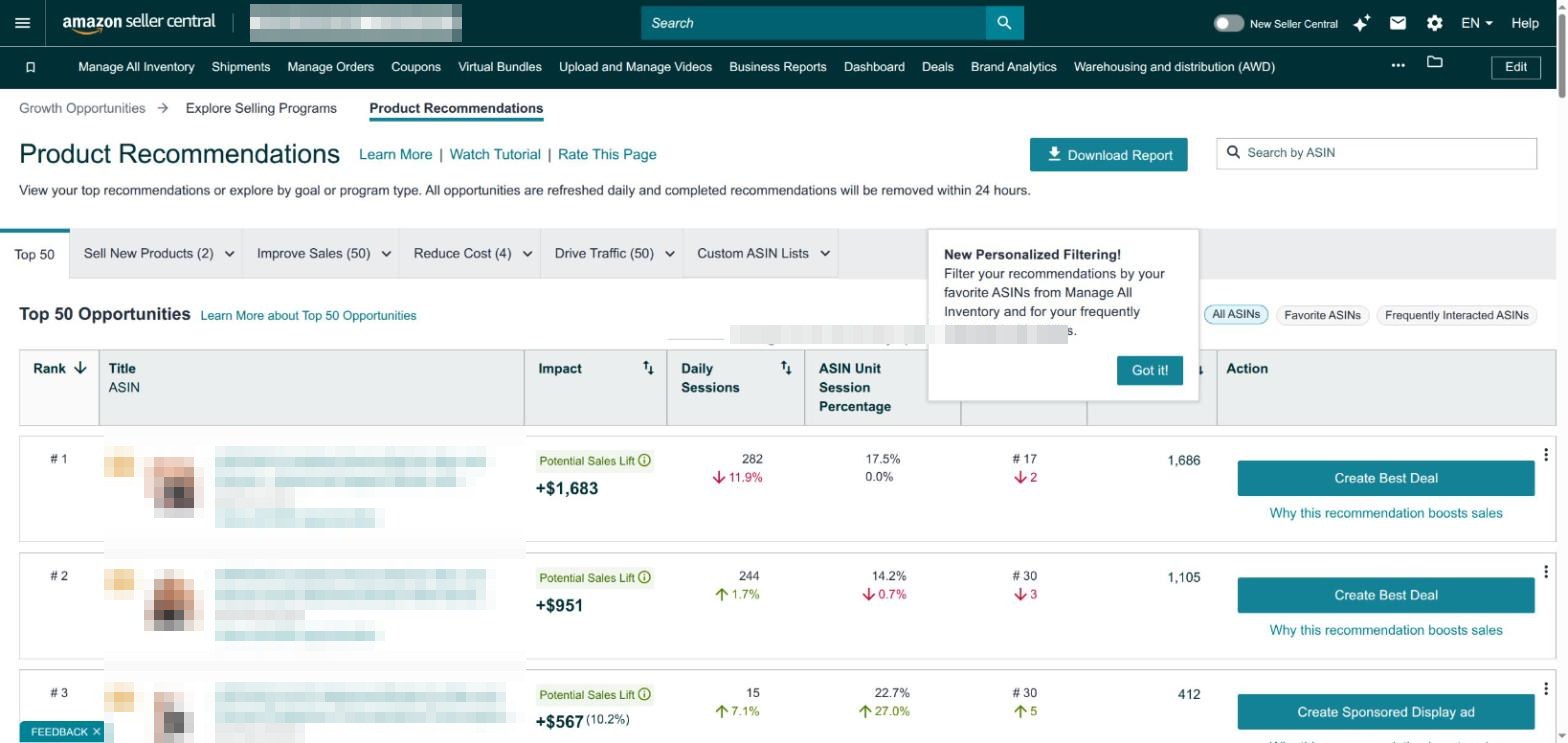
Traitez ces recommandations comme une liste de tâches priorisée, pas comme parole d'évangile — les actions suggérées par Amazon penchent naturellement vers « dépensez plus en publicité » et « inscrivez-vous à davantage de programmes ». Mais les estimations d'impact sont un moyen utile de décider sur quoi travailler ensuite lorsque vous avez peu de temps. À explorer également : Seller University (vidéos de formation gratuites) sous Formation, et le Selling Partner Appstore sous Applications et services, où vous connectez des outils tiers approuvés.
Là où WisePPC prend le relais de Seller Central
Seller Central est conçu pour piloter l'ensemble d'Amazon ; il n'est pas conçu pour piloter la publicité Amazon en profondeur. Une fois passé une poignée de campagnes, les rapports cloisonnés et l'édition en masse peu pratique du Gestionnaire de campagnes deviennent le goulot d'étranglement — et c'est précisément la lacune que WisePPC a été conçu pour combler. En tant qu'Amazon Ads Verified Partner, WisePPC se connecte à votre compte publicitaire et réunit Sponsored Products, Brands et Display en un seul endroit : plus de 30 indicateurs de performance, l'édition en masse des campagnes, groupes d'annonces, mots-clés et enchères, et 15 mois d'historique récupérés lorsque vous connectez votre compte Amazon Ads.
La pièce maîtresse est notre Unified Report, qui rassemble les données d'annonces, de cibles, d'emplacements et de termes de recherche dans une vue unique — l'image « quelle annonce a généré quelle vente » que les rapports natifs de Seller Central maintiennent cloisonnée. Il est exclusivement dédié à Amazon et ciblé, avec une tarification transparente à l'usage et un essai gratuit de 30 jours (sans carte bancaire). Si vous voulez des analyses plus approfondies et une gestion de campagnes plus rapide superposées au flux de travail Seller Central décrit ci-dessus, découvrez ce que fait WisePPC.
Foire aux questions
À quoi sert Amazon Seller Central ?
Amazon Seller Central est le tableau de bord où les vendeurs tiers gèrent leur activité Amazon. Vous l'utilisez pour créer et modifier des fiches produits, suivre vos stocks et vos expéditions, traiter vos commandes, diffuser des annonces Sponsored, fixer vos prix, générer des rapports de ventes et de trafic, échanger avec les acheteurs et surveiller l'état du compte — le tout au même endroit.
Amazon Seller Central est-il gratuit ?
La plateforme elle-même est gratuite, mais vendre nécessite un plan. Le plan Individuel n'a pas d'abonnement mensuel et facture environ $0.99 par article vendu ; le plan Professionnel coûte $39.99 par mois sans frais par article et débloque la publicité, les outils en masse et les rapports. Les frais de vente d'Amazon (et les frais FBA, si vous l'utilisez) s'appliquent aux deux.
Quelle est la différence entre Seller Central et Vendor Central ?
Dans Seller Central, vous vendez directement aux acheteurs en tant que vendeur tiers et contrôlez vos propres prix et stocks. Dans Vendor Central, vous vendez en gros à Amazon, qui revend ensuite vos produits en tant que détaillant première partie. Vendor Central est accessible uniquement sur invitation ; la plupart des vendeurs utilisent Seller Central.
Comment ajouter un produit dans Seller Central ?
Allez dans Catalogue > Ajouter des produits. Pour vendre un article déjà présent sur Amazon, recherchez son ASIN, cliquez sur « Vendre ce produit » et définissez votre prix, votre quantité et votre mode d'expédition. Pour référencer un nouveau produit, choisissez la catégorie et ajoutez un titre, une marque, un identifiant (UPC/EAN ou exemption de GTIN), des images et des puces descriptives. Les grands catalogues peuvent être importés en masse à l'aide de fichiers plats.
Qu'est-ce qu'une bonne note d'état du compte ?
La note d'état du compte (Account Health Rating, AHR) va de 0 à 1 000, et plus elle est élevée, mieux c'est. Amazon considère un compte comme sain lorsque le score reste bien au-dessus du seuil à risque, avec un taux de défauts de commande inférieur à 1 %. Une AHR en baisse ou rouge est le signe d'alerte le plus courant avant une suspension : consultez donc régulièrement la page État du compte et résolvez rapidement les problèmes.
Puis-je gérer les publicités Amazon depuis Seller Central ?
Oui — Publicité > Gestionnaire de campagnes vous permet de créer et de gérer des campagnes Sponsored Products, Sponsored Brands et Sponsored Display (un plan Professionnel est requis). Le Gestionnaire de campagnes suffit pour lancer et surveiller quelques campagnes ; à plus grande échelle, les vendeurs ajoutent souvent un outil comme WisePPC pour des rapports inter-campagnes plus approfondis et une édition en masse plus rapide.
Les frais, les tarifs des plans et les détails de l'interface sont à jour en juillet 2026 et reflètent la marketplace américaine d'Amazon ; Seller Central est toujours la source faisant autorité — confirmez-y les tarifs et exigences en vigueur avant de vous engager. Les captures d'écran proviennent d'un compte Seller Central actif, avec les données propres au compte floutées pour des raisons de confidentialité. WisePPC est une plateforme de gestion et d'analyse de la publicité Amazon desservant les marketplaces des États-Unis, du Royaume-Uni, de l'Allemagne et du Japon.
 Aucune carte de crédit n’est requise