
 ES
ES  EN
EN  FR
FR  DE
DE  IT
IT  KO
KO  JA
JA  ZH
ZH  AR
AR  PT
PT  TR
TR PL
PL
Amazon Seller Central es el panel web desde el que cada vendedor externo gestiona su negocio en Amazon: es donde creas fichas de producto, gestionas el inventario, procesas pedidos, lanzas publicidad, fijas precios, extraes informes y mantienes tu cuenta en regla. Esta guía de 2026 muestra qué aspecto tiene hoy realmente cada una de esas áreas, con capturas reales de una cuenta de Seller Central en funcionamiento, para que sepas moverte antes incluso de iniciar sesión. Amazon rediseñó la interfaz en 2026, así que muchas guías antiguas muestran menús y pantallas que ya no coinciden con lo que verás.
Gestionamos la publicidad de Amazon para vendedores como Amazon Ads Verified Partner, así que las partes de las que podemos hablar de primera mano —la consola de publicidad, los informes que de verdad importan y cómo el Estado de la cuenta se relaciona con tu capacidad de vender— son a las que más peso hemos dado. Los números específicos de la cuenta en las capturas de abajo están difuminados por privacidad; la interfaz en sí permanece intacta.
¿Qué es Amazon Seller Central y para qué sirve?
Amazon Seller Central (sellercentral.amazon.com) es el panel de control de los vendedores externos: la parte de "véndelo tú mismo" de Amazon, frente a Vendor Central, donde Amazon te compra al por mayor. Aquí vive todo lo relacionado con tu tienda: fichas de producto, inventario y envíos, pedidos, publicidad, precios, informes de rendimiento, mensajes de clientes y pagos. Al iniciar sesión, el panel de inicio te ofrece un Resumen global (Global Snapshot) de ventas, pedidos abiertos, mensajes de compradores y estado de la cuenta de un vistazo.
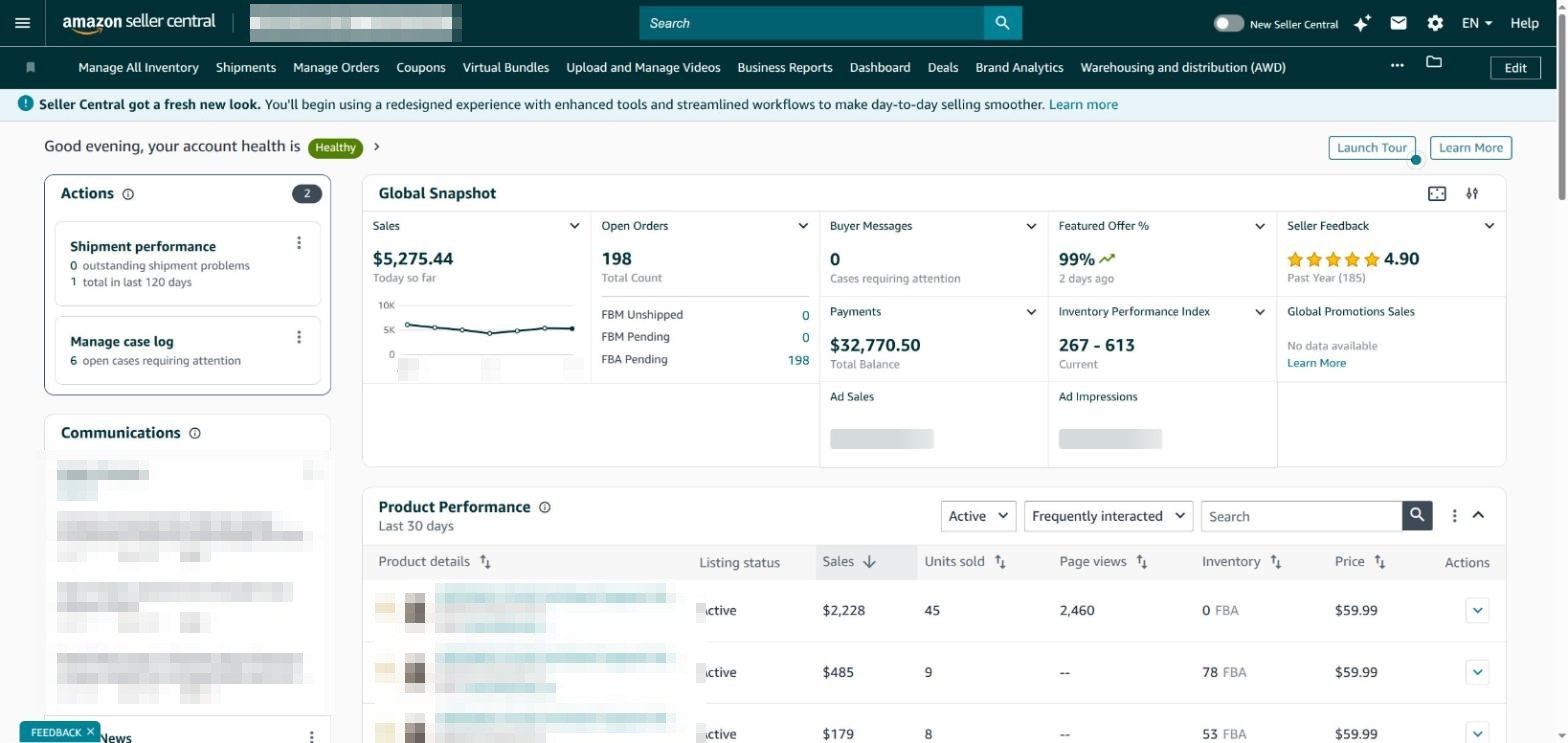
La parte superior de la página muestra el estado de tu cuenta y las cifras del día; los recuadros de debajo (etiquetados como Rendimiento del producto) muestran cómo van las fichas individuales. Piensa en esta pantalla de inicio como el chequeo de pulso que haces a primera hora cada mañana: los nuevos pedidos, los mensajes de compradores sin leer y las alertas de rendimiento aparecen aquí antes de que te pongas a buscar en cualquier herramienta concreta. Si acabas de llegar a la plataforma, nuestra guía para vender en Amazon cubre la creación y la configuración de la cuenta de principio a fin.
¿Cómo está organizado Seller Central?
Seller Central agrupa todas las herramientas en un único menú lateral izquierdo, que se abre con el icono ☰ de la esquina superior izquierda. En 2026, ese menú contiene catorce secciones: Catálogo, Inventario, Precios, Pedidos, Publicidad, Stores, Crecimiento, Informes, Pagos, Rendimiento, Aplicaciones y servicios, B2B, Marcas y Aprender. La mayor parte del trabajo diario ocurre en cinco de ellas —Catálogo e Inventario (fichas y stock), Pedidos, Publicidad, Informes y Rendimiento— y el resto lo visitas de vez en cuando. Aprender dónde está cada cosa en este menú es, en gran parte, lo que de verdad significa "aprender Seller Central".
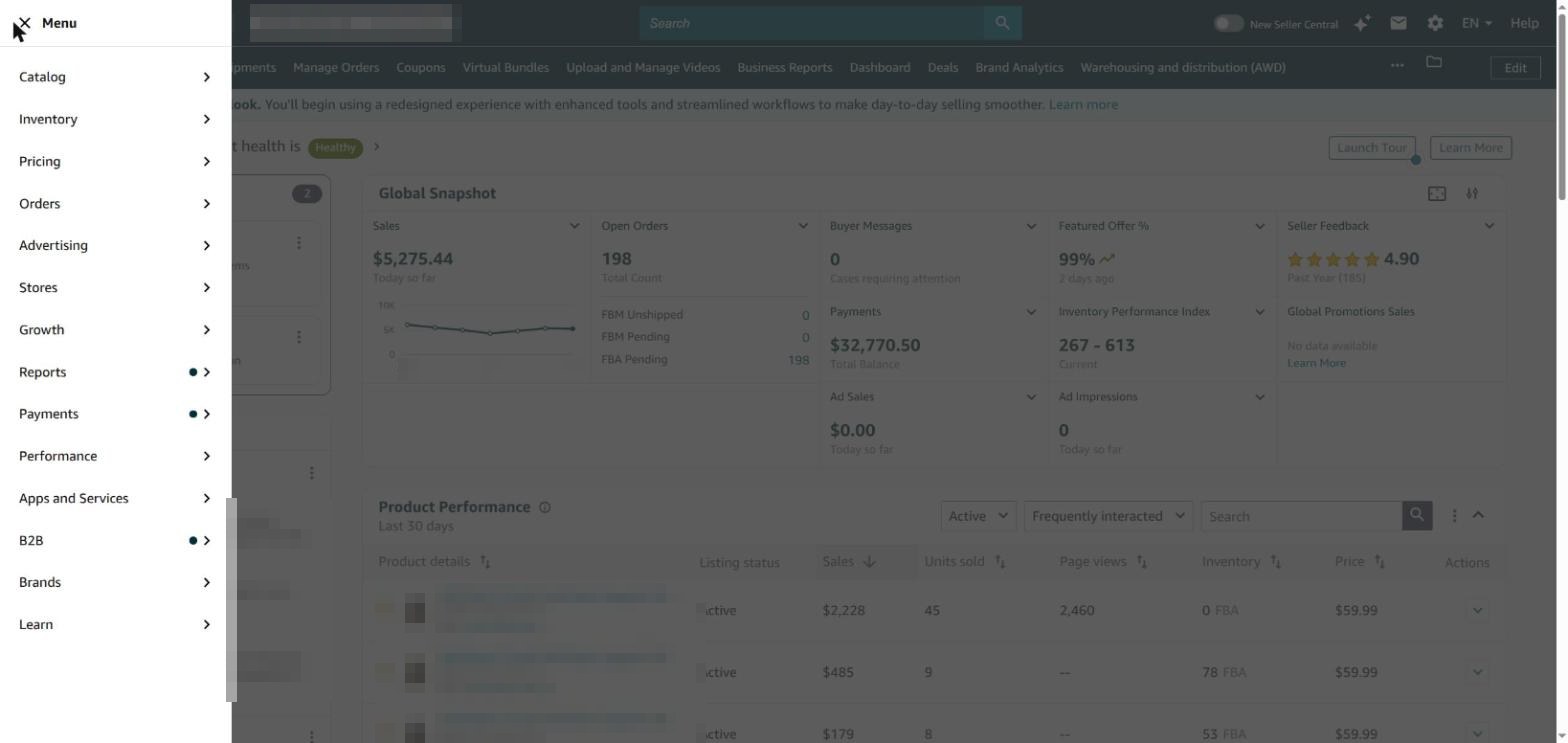
Algunas secciones son condicionales: Marcas y Stores solo aparecen si estás inscrito en Amazon Brand Registry, y B2B tiene que ver con la venta en Amazon Business. Junto al menú, la barra superior incluye la búsqueda global, tu bandeja de mensajes, la rueda de ajustes (información de la cuenta, notificaciones, impuestos, envíos y permisos de usuario) y un selector de idioma.
¿Necesitas un plan de venta Profesional?
Puedes usar Seller Central con cualquiera de los dos planes de Amazon, y el adecuado depende del volumen. El plan Individual no tiene cuota mensual, pero cobra alrededor de $0.99 por artículo vendido, y te deja fuera de la publicidad, las herramientas masivas y la API. El plan Profesional cuesta $39.99 al mes sin cuota por artículo, y desbloquea las herramientas que la mayoría de los vendedores realmente necesitan: anuncios Sponsored, subida masiva de fichas, promociones y acceso a informes y a la API. Si vendes más de unas 40 unidades al mes, o piensas anunciarte, el Profesional se amortiza solo.
| Plan Individual | Plan Profesional | |
|---|---|---|
| Cuota mensual | Ninguna | $39.99 |
| Tarifa por artículo | ~$0.99 por artículo vendido | Ninguna (se aplican igualmente las comisiones por recomendación) |
| Ideal para | Menos de ~40 unidades/mes, para probar | Más de 40 unidades/mes, vendedores en crecimiento |
| Anuncios Sponsored | No disponible | Disponible |
| Subida masiva, informes y API | No disponible | Disponible |
| Elegibilidad para la Oferta destacada (Buy Box) | No | Sí |
¿Cómo se añaden fichas y se gestionan el inventario y los pedidos?
Hay dos caminos, según el producto. Para vender algo que ya está en el catálogo de Amazon, ve a Catálogo > Añadir productos, busca el ASIN o el título, haz clic en "Vender este producto" y fija tu precio, cantidad y método de logística. Para vender un producto propio que aún no está en Amazon, creas una ficha totalmente nueva con una categoría, un título, una marca, un identificador de producto (UPC/EAN o una exención de GTIN), imágenes y viñetas descriptivas. Los catálogos grandes se pueden subir de forma masiva con archivos planos (flat files). Una vez publicado un producto, todo vive en Inventario > Gestionar todo el inventario.
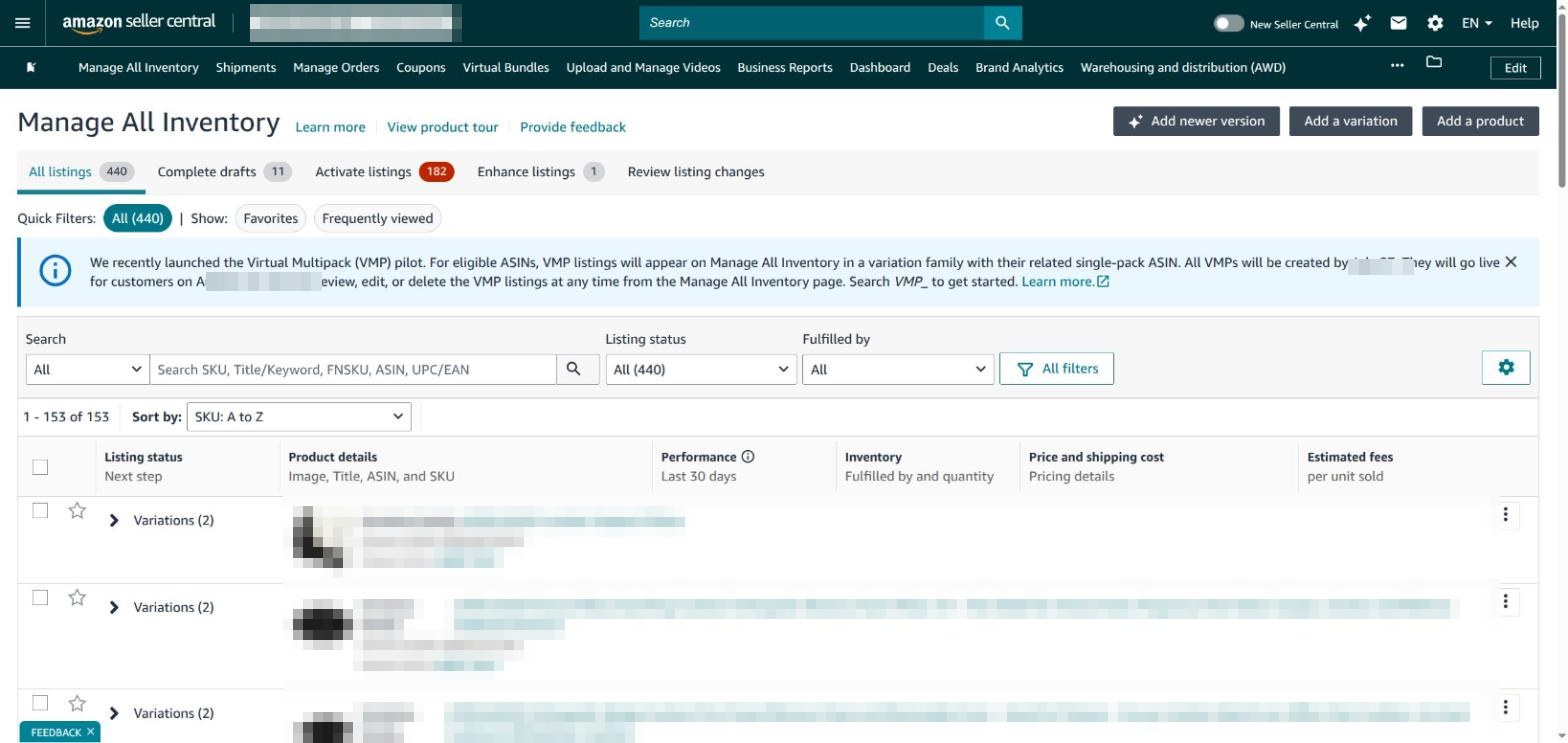
Gestionar todo el inventario es tu lista maestra: fichas activas, inactivas y suprimidas, cantidades de stock, precios y tarifas estimadas por unidad, todo filtrable y consultable por SKU o ASIN. Desde aquí también envías los envíos de FBA (Enviar/Reponer inventario) y solucionas los problemas de las fichas que frenan un producto. Los pedidos en sí viven en Pedidos > Gestionar pedidos, divididos en las pestañas Pendientes, Sin enviar, Cancelados y Enviados; los vendedores FBM imprimen aquí las etiquetas de envío, mientras que los pedidos de FBA los gestiona Amazon automáticamente.
FBA o FBM: ¿qué método de logística deberías elegir?
Cada ficha necesita un método de logística, y Seller Central te permite combinar ambos en tu catálogo. Con Logística de Amazon (FBA), envías el inventario a los almacenes de Amazon y Amazon se encarga del almacenamiento, el embalaje, el envío, las devoluciones y la atención al cliente; además, tus productos pasan a ser aptos para Prime, lo que mejora la conversión. Con Logística del vendedor (FBM), almacenas y envías todo tú mismo, conservando más margen pero asumiendo la logística y las métricas de rendimiento de envío. Como regla general: los productos pequeños y de rotación rápida favorecen FBA; los productos grandes, pesados, de baja rotación o de nicho con alto margen suelen favorecer FBM. Antes de decidirte, conviene entender toda la estructura de tarifas de FBA de Amazon.
| FBA (Logística de Amazon) | FBM (Logística del vendedor) | |
|---|---|---|
| Quién almacena y envía | Amazon | Tú |
| Elegibilidad para Prime | Automática | Solo mediante Prime gestionado por el vendedor (Seller-Fulfilled Prime) |
| Atención al cliente y devoluciones | Las gestiona Amazon | Las gestionas tú |
| Costes principales | Tarifas de almacenamiento + logística | Tu propio envío y mano de obra |
| Ideal para | Productos pequeños y de rotación rápida | Artículos grandes/pesados, de baja rotación o de alto margen |
¿Cómo se hace publicidad dentro de Seller Central?
La publicidad es lo que hace que una ficha pase de invisible a encontrable. En Publicidad > Campaign Manager puedes lanzar tres tipos de anuncios: Sponsored Products (anuncios segmentados por palabra clave y por producto para fichas individuales, el caballo de batalla), Sponsored Brands (anuncios de titular y de marca, para vendedores inscritos en Brand Registry) y Sponsored Display (retargeting dentro y fuera de Amazon). Eliges un producto, fijas un presupuesto, escoges segmentación automática o manual y lanzas. Campaign Manager informa entonces de impresiones, clics, gasto, ventas, ACOS y métricas de new-to-brand (nuevos para la marca).
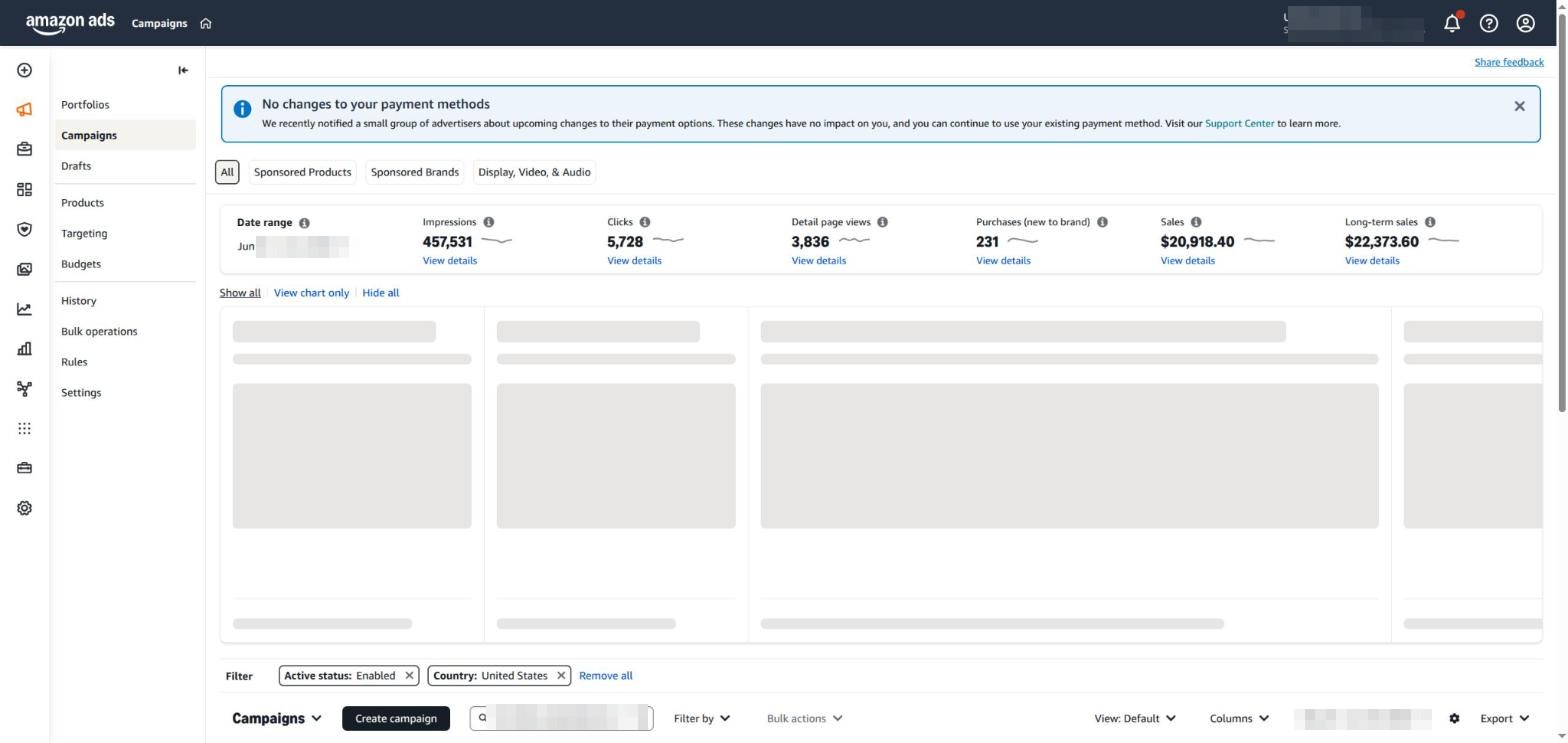
Esta es la pantalla en la que trabajamos cada día, y aquí va la pega honesta: Campaign Manager está bien para lanzar y echar un vistazo a un puñado de campañas, pero se vuelve inmanejable enseguida cuando gestionas decenas de campañas, cientos de palabras clave y pujas que hay que ajustar de forma periódica; sus informes están aislados por tipo de anuncio y su edición masiva es tosca. Ese hueco es exactamente donde una herramienta especializada demuestra su valor, algo a lo que volvemos al final. También puedes lanzar cupones y promociones desde Publicidad > Cupones: las insignias verdes de "Ahorra un X %" que elevan el porcentaje de clics en torno al Prime Day y las fiestas.
¿Cómo se fijan los precios y se automatiza el reajuste de precios?
Los precios están en el menú Precios, que abarca Estado de precios (Pricing Health) (dónde estás perdiendo la Oferta destacada, antes la Buy Box), Descuentos en tarifas y Automatizar precios. Los precios automatizados te permiten definir reglas que ajustan los precios de todo tu catálogo sin trabajo manual; por ejemplo, "igualar el precio de la Oferta destacada" o "quedar un 2% por debajo de mi precio estándar para compradores de empresa". Eliges un tipo de regla, fijas un mínimo y un máximo para no vender nunca por debajo de tu margen, asignas SKU y Amazon ajusta los precios por ti dentro de esos límites.
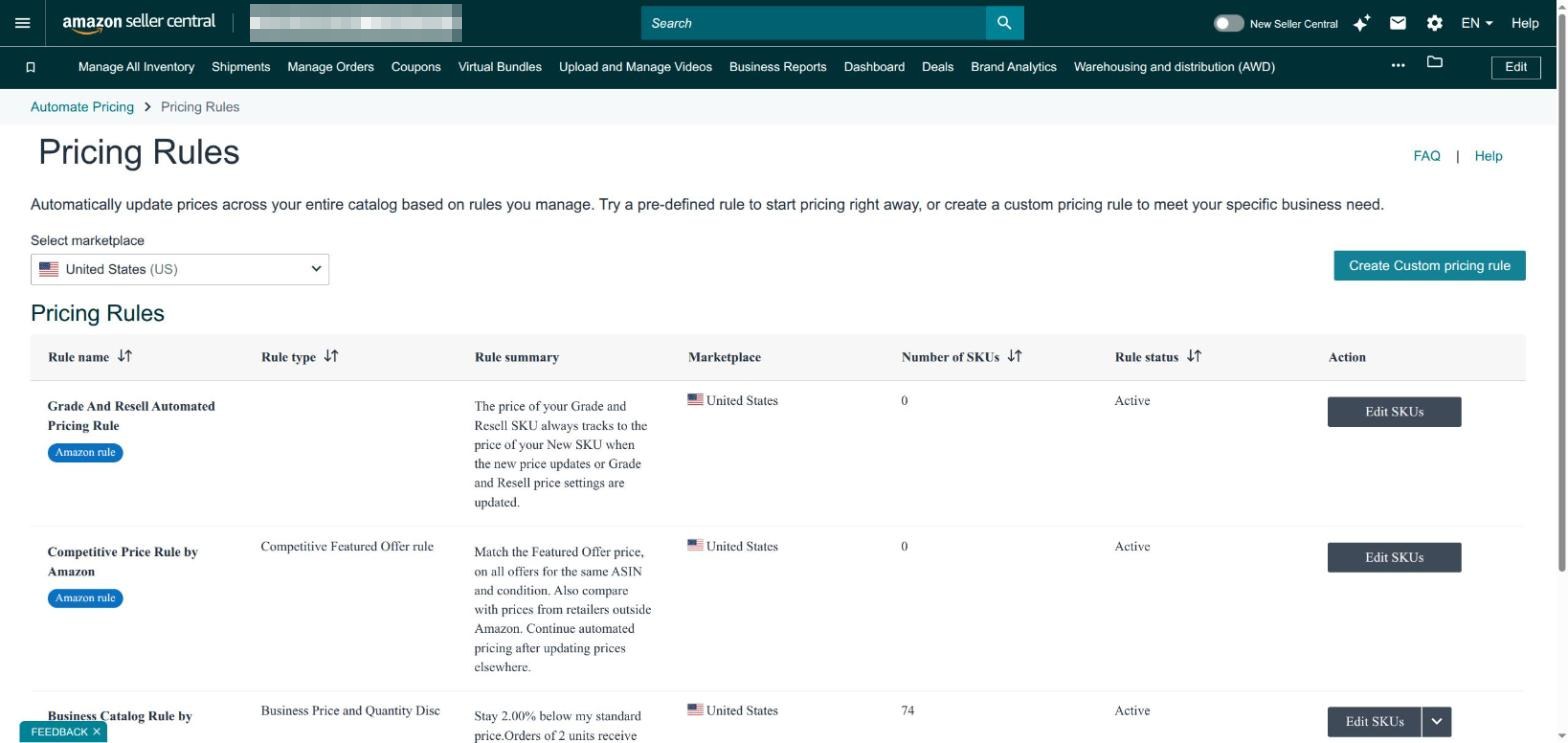
Amazon ofrece reglas predefinidas (como la regla de Oferta destacada competitiva) y te deja crear otras a medida. El reajuste de precios es uno de los hábitos de mayor impacto para los vendedores que compiten en fichas compartidas, pero fija siempre un precio mínimo, o una regla de carrera a la baja puede erosionar tus márgenes sin que te des cuenta. Cuando las reglas nativas de Amazon no son lo bastante flexibles, esa es una de las razones más habituales por las que los vendedores añaden un repricer externo; comparamos las opciones en nuestra guía de los repricers de Amazon más baratos.
¿Cómo se hace seguimiento del rendimiento y los informes?
En Informes > Informes de negocio encontrarás el Panel de ventas y los informes de detalle que te dicen si tu negocio de verdad está creciendo: ventas y tráfico por ASIN, sesiones, vistas de página, porcentaje de sesión con unidades (el término de Amazon para la tasa de conversión) y porcentaje de Oferta destacada. El Panel de ventas incluso señala los productos con caídas de ventas o de tráfico semana a semana. Los vendedores de FBA disponen de una sección adicional de Informes de logística para las tarifas de almacenamiento, las retiradas y las recomendaciones de reabastecimiento.
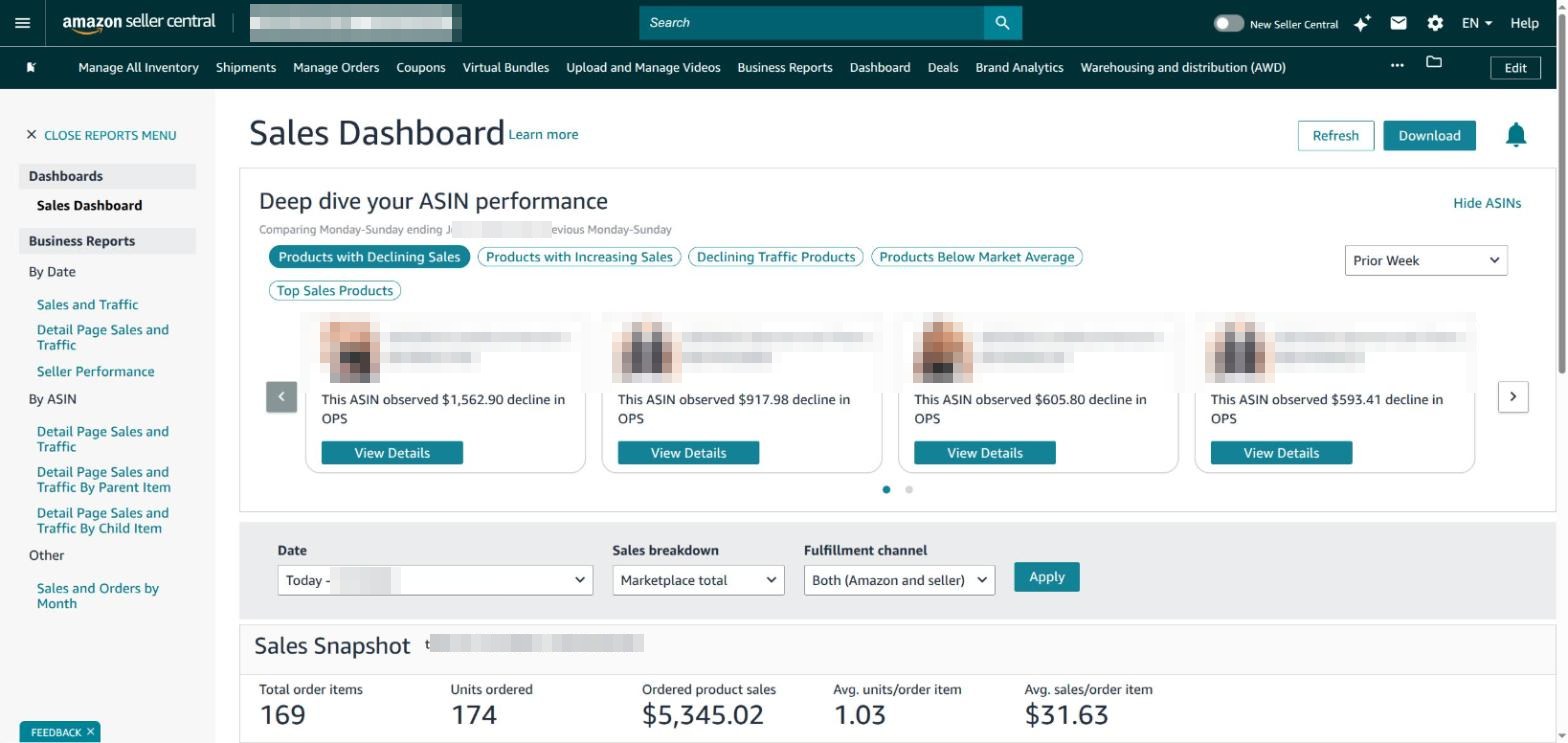
Las métricas que conviene revisar cada semana: unidades e ingresos, porcentaje de sesión con unidades (conversión), ACOS y TACOS de publicidad, antigüedad del inventario (Amazon cobra recargos por inventario antiguo sobre el stock de FBA de baja rotación) y tu Valoración del estado de la cuenta. Los vendedores inscritos en Brand Registry también obtienen Brand Analytics: rendimiento de las consultas de búsqueda, un embudo del recorrido del cliente y datos de recompra, algunos de los datos propios más ricos que Amazon expone. La única limitación real de los informes nativos: son instantáneas, y los datos de publicidad están en un silo separado de los datos de ventas, así que unir "qué anuncio generó qué venta" requiere trabajo manual.
¿Cómo se mantiene sana tu cuenta de Amazon?
En Rendimiento > Estado de la cuenta, Amazon muestra lo cerca que estás de infringir sus políticas de venta, con una puntuación llamada Valoración del estado de la cuenta (AHR) de 0 a 1,000 —cuanto más alta, mejor— y una cuenta sana se sitúa cómodamente por encima de la zona de peligro. La página desglosa tres áreas: Rendimiento del servicio al cliente (tasa de pedidos defectuosos, objetivo por debajo del 1%), Cumplimiento de políticas (cuestiones de propiedad intelectual y autenticidad del producto) y Rendimiento de envíos (tasas de envíos con retraso y de seguimiento válido para FBM).
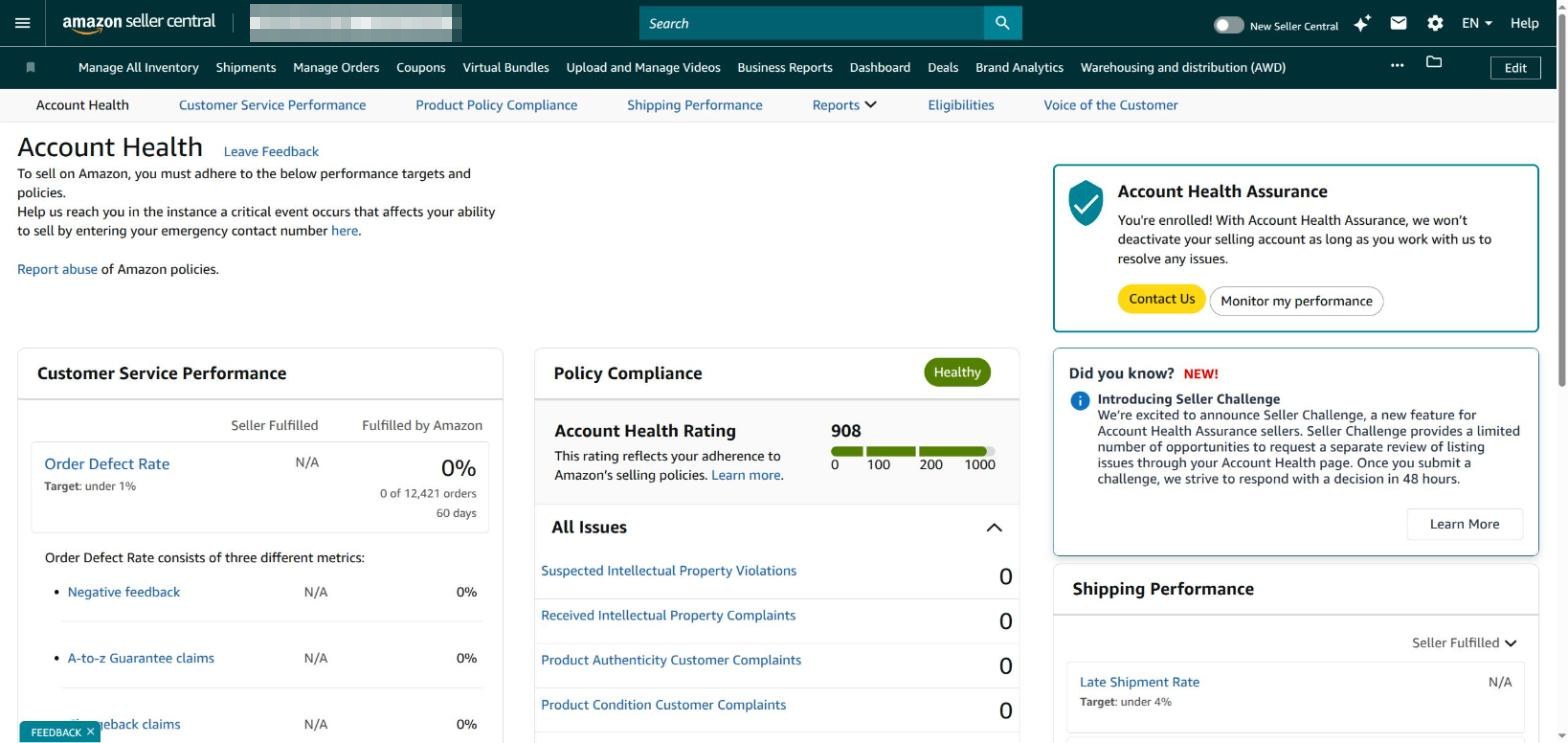
Vigila esta página de cerca. Una AHR roja o en descenso es el camino más habitual hacia la suspensión de la cuenta, y Amazon premia a los vendedores que solucionan los problemas rápido. Responde a las advertencias de política el mismo día, mantén tu tasa de pedidos defectuosos por debajo del 1% y contesta los mensajes de los compradores en menos de 24 horas. Si alguna vez te desactivan la cuenta, nuestra guía sobre la suspensión y la reactivación de cuentas de Amazon repasa el proceso de apelación paso a paso.
¿Qué herramientas de crecimiento incluye Seller Central?
Una vez que lo básico funciona sin problemas, el menú Crecimiento de Seller Central saca a la luz herramientas que la mayoría de los vendedores pasa por alto. Oportunidades de crecimiento (Recomendaciones de productos) es el propio motor de recomendaciones de Amazon: clasifica acciones concretas por su impacto estimado en ventas, desde mejorar la calidad de una ficha hasta añadir una oferta o anuncios a un ASIN determinado. El Explorador de oportunidades de producto muestra tendencias de demanda y huecos de categoría para investigar nuevos productos, y el Panel de marca (para vendedores inscritos en Brand Registry) hace seguimiento de la salud de la marca y del contenido A+.
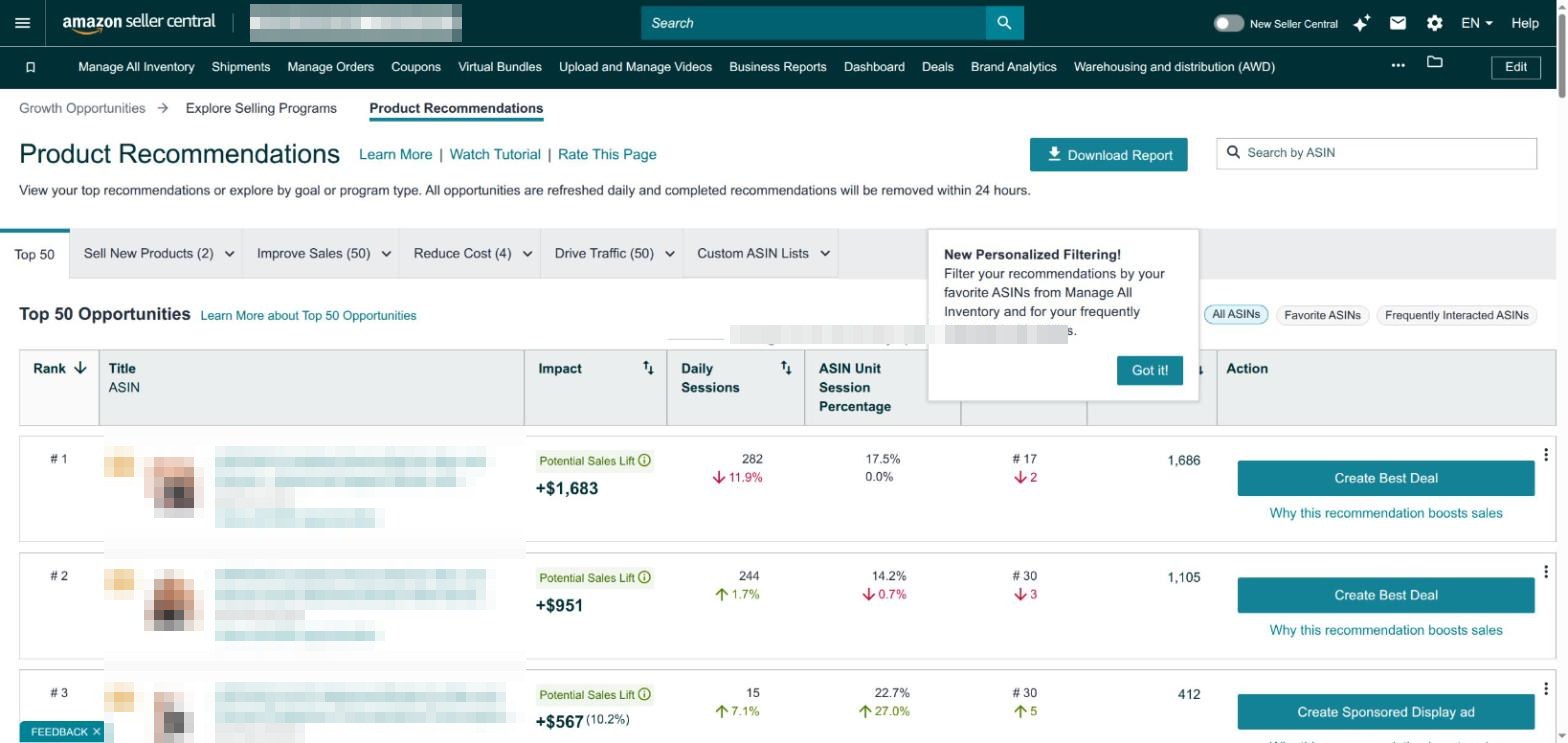
Trata estas recomendaciones como una lista de tareas priorizada, no como un dogma: las acciones sugeridas por Amazon tienden, como es natural, a "gasta más en anuncios" e "inscríbete en más programas". Pero las estimaciones de impacto son una forma útil de decidir en qué trabajar a continuación cuando tienes horas limitadas. También merece la pena explorar: Seller University (vídeos formativos gratuitos) en Aprender, y la Selling Partner Appstore en Aplicaciones y servicios, donde conectas herramientas externas aprobadas.
Dónde WisePPC continúa donde Seller Central se detiene
Seller Central está diseñado para gestionar todo Amazon; no está diseñado para gestionar la publicidad de Amazon en profundidad. Una vez que pasas de un puñado de campañas, los informes aislados de Campaign Manager y su tosca edición masiva se convierten en el cuello de botella, y ese es el hueco que creamos WisePPC para cerrar. Como Amazon Ads Verified Partner, WisePPC se conecta a tu cuenta de publicidad y reúne Sponsored Products, Brands y Display en un solo lugar: más de 30 métricas de rendimiento, edición masiva de campañas, grupos de anuncios, palabras clave y pujas, y 15 meses de historial cargados retroactivamente cuando conectas tu cuenta de Amazon Ads.
La pieza central es nuestro Unified Report, que reúne los datos de anuncio, target, ubicación y término de búsqueda en una sola vista: la imagen de "qué anuncio generó qué venta" que los informes nativos de Seller Central mantienen aislada. Es exclusivo de Amazon y muy enfocado, con precios transparentes basados en el uso y una prueba gratuita de 30 días (sin tarjeta de crédito). Si quieres una analítica más profunda y una gestión de campañas más rápida sobre el flujo de trabajo de Seller Central de arriba, descubre lo que hace WisePPC.
Preguntas frecuentes
¿Para qué se usa Amazon Seller Central?
Amazon Seller Central es el panel desde el que los vendedores externos gestionan su negocio en Amazon. Lo usas para crear y editar fichas de producto, controlar el inventario y los envíos, procesar pedidos, lanzar anuncios Sponsored, fijar precios, extraer informes de ventas y tráfico, escribir a los compradores y vigilar el Estado de la cuenta, todo desde un mismo sitio.
¿Es gratis usar Amazon Seller Central?
La plataforma en sí es gratuita, pero vender requiere un plan. El plan Individual no tiene cuota mensual y cobra alrededor de $0.99 por artículo vendido; el plan Profesional cuesta $39.99 al mes sin tarifa por artículo y desbloquea la publicidad, las herramientas masivas y los informes. Las comisiones por recomendación de Amazon (y las tarifas de FBA, si lo usas) se aplican a ambos.
¿Cuál es la diferencia entre Seller Central y Vendor Central?
En Seller Central vendes directamente a los compradores como vendedor externo y controlas tus propios precios e inventario. En Vendor Central vendes al por mayor a Amazon, que luego revende tus productos como minorista de primera parte. Vendor Central es solo por invitación; la mayoría de los vendedores usa Seller Central.
¿Cómo añado un producto en Seller Central?
Ve a Catálogo > Añadir productos. Para vender un artículo que ya está en Amazon, busca su ASIN, haz clic en "Vender este producto" y fija tu precio, cantidad y método de logística. Para publicar un producto nuevo, elige la categoría y añade un título, la marca, un identificador (UPC/EAN o exención de GTIN), imágenes y viñetas descriptivas. Los catálogos grandes se pueden subir de forma masiva con archivos planos (flat files).
¿Qué es una buena Valoración del estado de la cuenta?
La Valoración del estado de la cuenta (AHR) va de 0 a 1,000, y cuanto más alta, mejor. Amazon considera sanas las cuentas cuando la puntuación se mantiene muy por encima del umbral de riesgo, con una tasa de pedidos defectuosos por debajo del 1%. Una AHR en descenso o en rojo es la señal de alerta más habitual antes de una suspensión, así que revisa la página de Estado de la cuenta con regularidad y resuelve los problemas rápidamente.
¿Puedo gestionar los anuncios de Amazon desde Seller Central?
Sí: Publicidad > Campaign Manager te permite crear y gestionar campañas de Sponsored Products, Sponsored Brands y Sponsored Display (se requiere un plan Profesional). Campaign Manager basta para lanzar y supervisar unas pocas campañas; a mayor escala, los vendedores suelen añadir una herramienta como WisePPC para obtener informes cruzados entre campañas más profundos y una edición masiva más rápida.
Las tarifas, los precios de los planes y los detalles de la interfaz están actualizados a julio de 2026 y reflejan el marketplace de EE. UU. de Amazon; Seller Central es siempre la fuente autorizada: confirma allí los precios y requisitos vigentes antes de decidirte. Las capturas proceden de una cuenta de Seller Central en funcionamiento, con los datos específicos de la cuenta difuminados por privacidad. WisePPC es una plataforma de gestión y analítica de Amazon Ads que da servicio a los marketplaces de EE. UU., Reino Unido, Alemania y Japón.
 No se necesita tarjeta de crédito