
 ES
ES  EN
EN  FR
FR  DE
DE  IT
IT  KO
KO  JA
JA  ZH
ZH  AR
AR  PT
PT  TR
TR PL
PL
Resumen rápido: Para borrar el historial de búsqueda de Amazon, ve a Historial de navegación en la configuración de la cuenta y elimina elementos individuales o utiliza la opción ‘Gestionar historial’ para eliminarlos todos a la vez. El proceso funciona de forma similar en ordenadores de sobremesa y móviles, y los usuarios también pueden pausar o desactivar por completo el seguimiento del historial para evitar que se registren en el futuro las búsquedas y los productos consultados.
Amazon rastrea cada búsqueda de productos, cada artículo en el que se hace clic y cada página visitada. Según Security.org, los estudios demuestran que el 56% de los consumidores empiezan sus búsquedas de productos en Amazon. Eso es mucha recopilación de datos.
Este rastreo no es intrínsecamente malicioso. Amazon utiliza el historial de navegación para personalizar las recomendaciones, refinar los resultados de búsqueda y adaptar la experiencia de compra. Pero hay muchas razones legítimas para borrar este historial: problemas de privacidad, dispositivos compartidos, compras de regalos o, simplemente, empezar de cero con las recomendaciones.
La cuestión es que Amazon no hace que el proceso sea inmediatamente obvio. Los ajustes están enterrados varios clics de profundidad, y la compañía ciertamente no anuncia cómo desactivar el seguimiento. Esta guía explica los pasos exactos para borrar el historial de búsqueda, eliminar los datos de navegación y detener el rastreo futuro tanto en dispositivos de sobremesa como móviles.
Por qué Amazon registra el historial de búsqueda
Amazon recopila datos de búsqueda y navegación principalmente para alimentar su motor de recomendaciones. Cada término de búsqueda, producto visto y compra alimenta algoritmos que sugieren productos en todo el sitio. Estas recomendaciones aparecen en la página de inicio, en campañas de correo electrónico y en toda la experiencia de compra.
Según el Aviso de privacidad de Amazon, la empresa recopila información sobre la interacción con los contenidos, incluidas descargas, secuencias y detalles de reproducción. Para los dispositivos y la navegación, esto se extiende a las métricas del dispositivo, el uso de aplicaciones, datos de conectividad y detalles de la red. La recopilación de datos es exhaustiva.
Pero la personalización no es la única razón. Las prácticas de recopilación de datos de Amazon han sido objeto de escrutinio por parte de los defensores de la privacidad. La Electronic Frontier Foundation ha documentado varios problemas de privacidad relacionados con el ecosistema de Amazon, desde la vigilancia del timbre Ring hasta el seguimiento de la lectura del Kindle. La tabla de privacidad de los lectores electrónicos de 2012 de la EFF señala que Amazon registra datos sobre los productos vistos y buscados en los dispositivos, asociando esta información a las cuentas de los usuarios.
Entender qué se rastrea es importante. Los términos de búsqueda, las páginas de productos visitadas, los artículos añadidos al carrito, el historial de compras e incluso el tiempo pasado en páginas específicas contribuyen al perfil que construye Amazon. Este perfil influye en los precios, las ofertas promocionales y los productos que aparecen en los resultados de búsqueda.
Cómo borrar el historial de búsqueda de Amazon en el escritorio
La interfaz de escritorio ofrece la forma más sencilla de gestionar el historial de navegación. El proceso dura menos de cinco minutos una vez localizada la página de configuración correcta.
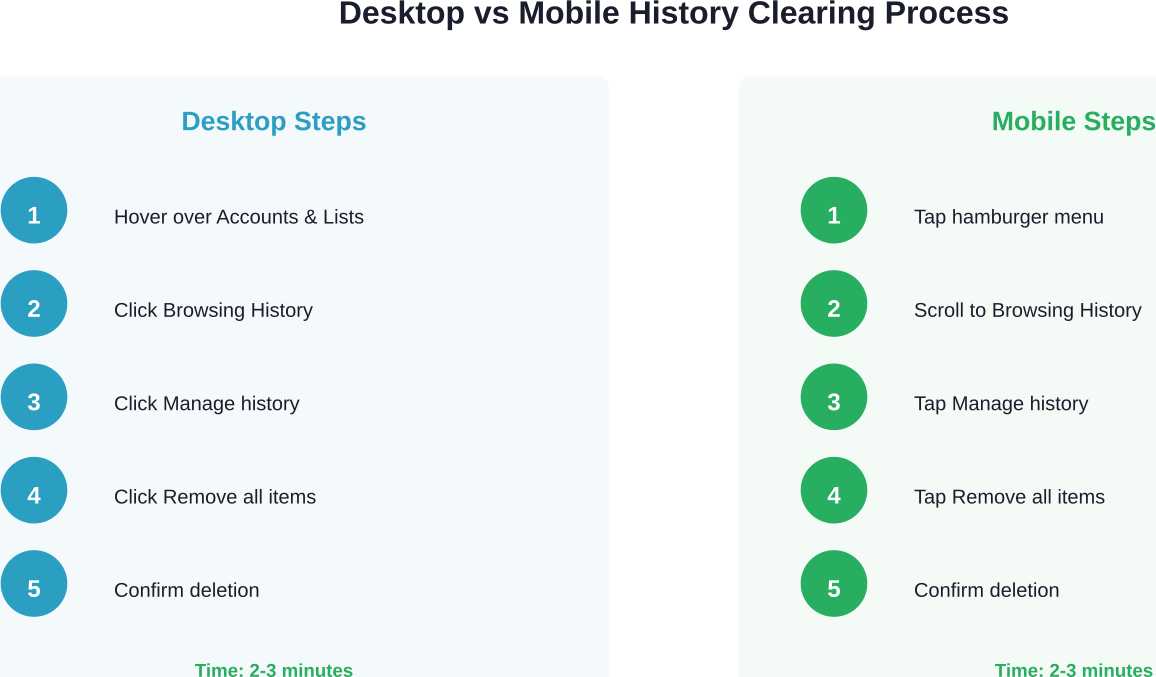
Empieza por iniciar sesión en la cuenta de Amazon en amazon.com. Haga clic en ‘Historial de navegación’ directamente en la barra de navegación principal (normalmente se encuentra en la parte superior de la página, junto a ‘Registro’ o ‘Tarjetas regalo’) o vaya a ‘Cuenta’ y busque el enlace ‘Historial de navegación’ en la sección ‘Contenido personalizado’ o ‘Preferencias de pedido y compra’. De este modo, se accede a una página específica que muestra los artículos vistos recientemente en orden cronológico, mostrando en primer lugar las visitas más recientes.
La página muestra las miniaturas de los productos, los títulos y la fecha en que se consultó cada artículo. Encima de esta cuadrícula, hay un botón “Gestionar historial”. Haga clic en él.
Aparece un conmutador con la etiqueta “Activar/desactivar el historial de navegación”. Debajo de este conmutador, hay un botón “Eliminar todos los elementos de la vista”. Este es el control clave para la eliminación masiva.
Haz clic en “Quitar todos los artículos de la vista”. Amazon muestra un cuadro de diálogo de confirmación solicitando verificar la acción. Confirma la eliminación. El historial de navegación se borra inmediatamente: todos los elementos desaparecen de la página del historial.
Para la eliminación selectiva en lugar de borrar todo, el proceso difiere ligeramente. En la página principal del Historial de navegación, cada miniatura de producto tiene un pequeño enlace “Eliminar de la vista” debajo. Haz clic en este enlace debajo de cualquier elemento específico para eliminar sólo esa entrada. Este método funciona bien para ocultar búsquedas específicas sin borrar todo el historial.
Eliminar términos de búsqueda individuales
Los términos de búsqueda introducidos en la barra de búsqueda de Amazon crean sugerencias de autocompletar basadas en búsquedas anteriores. Estas sugerencias permanecen separadas del historial de navegación y su eliminación requiere pasos diferentes.
Haga clic en la barra de búsqueda principal situada en la parte superior de cualquier página de Amazon. En cuanto se activa el campo de búsqueda, aparece un desplegable que muestra los términos de búsqueda recientes y las búsquedas sugeridas. Cada término de búsqueda anterior tiene un pequeño icono de “Eliminar” o “X” junto a él.
Haga clic en el icono X junto a cualquier término de búsqueda para eliminarlo de las sugerencias de autocompletar. El término desaparecerá inmediatamente y no volverá a aparecer en los desplegables de autocompletar. Repite este proceso para cada término de búsqueda que quieras eliminar.
Desafortunadamente, Amazon no proporciona una opción de un solo clic para borrar todos los términos de búsqueda a la vez a través de la interfaz estándar. Cada término requiere una eliminación individual. Algunos usuarios informan de que esta limitación persiste, aunque la interfaz de Amazon puede variar.
Cómo borrar el historial de búsqueda de Amazon en el móvil
La aplicación móvil sigue una lógica similar a la de la versión de escritorio, pero con una ruta de navegación ligeramente diferente. Las aplicaciones para iOS y Android utilizan la misma estructura de interfaz.
Abre la aplicación móvil de Amazon.
Pulse el icono ‘Perfil’ (icono con forma de persona) en la barra de navegación inferior. También puedes encontrar el ‘Historial de navegación’ pulsando ‘Tu cuenta’ y desplazándote hasta la sección ‘Contenido personalizado’.
Aparecen el mismo interruptor y el botón “Eliminar todos los elementos de la vista” que en el escritorio. Pulsa “Eliminar todos los elementos de la vista” para borrar todo el historial de navegación. La aplicación muestra un mensaje de confirmación: pulse para confirmar la eliminación.
Para eliminar elementos individuales en el móvil, pulse los tres puntos (menú de desbordamiento) en cualquier ficha de producto de la lista del historial de navegación. Aparecerá un menú emergente con la opción “Eliminar de la vista”. Toca esta opción para eliminar sólo ese elemento.
Eliminación de términos de búsqueda en móviles
La eliminación de las sugerencias de autocompletar en la búsqueda móvil sigue el mismo patrón que en el escritorio. Toca la barra de búsqueda en la parte superior de la aplicación. Los términos de búsqueda recientes aparecen en una lista desplegable debajo del campo de búsqueda.
Cada término de búsqueda tiene un icono X en el lado derecho. Toca la X para eliminar ese término específico del historial de autocompletar. El término desaparecerá y no aparecerá en futuras sugerencias.
Una vez más, no hay una opción clara para los términos de búsqueda en la aplicación móvil. Cada término requiere una eliminación individual.

Una vez que limpies el historial de búsqueda, mira los datos que hay detrás
Borrar el historial de búsqueda de Amazon ayuda a restablecer las recomendaciones, pero no explica realmente cómo se formaron esos resultados en primer lugar.
WisePPC trabaja en el otro lado de ese sistema: los datos que hay detrás de los anuncios, los clics y las conversiones que influyen en lo que se muestra. Reúne los anuncios de Amazon y el rendimiento de las ventas en un solo lugar, para que pueda ver cómo la visibilidad se convierte en resultados reales. En lugar de depender de informes dispersos, obtendrá una visión más clara del gasto, las tendencias de rendimiento y la conexión de las campañas con los resultados reales a lo largo del tiempo. Le proporciona una forma más fundamentada de leer lo que está sucediendo, en lugar de intentar averiguar las cosas a partir de señales superficiales.
Inscríbete en WisePPC para obtener una visión más clara de sus anuncios en Amazon y del rendimiento de sus ventas.
Cómo pausar o desactivar el historial de navegación de Amazon
Borrar el historial es una cosa. Evitar el rastreo en el futuro es otra. Amazon ofrece una opción para pausar o desactivar por completo el registro del historial de navegación.
Accede a la página Historial de navegación utilizando el método de escritorio o móvil descrito anteriormente. Haz clic o toca “Gestionar historial” para acceder al panel de control.
El conmutador “Activar/desactivar historial de navegación” controla si Amazon registra la actividad futura. Cuando está desactivado (el interruptor se desliza hacia la izquierda o se atenúa), Amazon deja de registrar el historial de navegación y la actividad de búsqueda.
Pero esto es lo que realmente significa. Desactivar el historial de navegación impide que Amazon muestre los artículos vistos en la página Historial de navegación. Esto no impide que Amazon recopile datos por completo. Según la documentación de privacidad de Amazon, la empresa sigue recopilando datos de uso para la prevención del fraude, la seguridad y fines operativos, incluso cuando el historial de navegación está desactivado.
¿Qué se detiene? Las recomendaciones personalizadas basadas en el comportamiento de navegación son menos precisas. Las sugerencias de productos en la página de inicio se basan más en el historial de compras y los datos demográficos que en la navegación reciente. El autocompletado de búsquedas basado en búsquedas anteriores también se detiene, aunque siguen apareciendo sugerencias de búsquedas populares generales.
Se puede activar y desactivar en cualquier momento. Algunos usuarios lo desactivan antes de comprar regalos para no arruinar las sorpresas con recomendaciones específicas, y lo vuelven a activar después. Otros lo dejan desactivado permanentemente por razones de privacidad.
Lo que los controles del historial de navegación no cubren
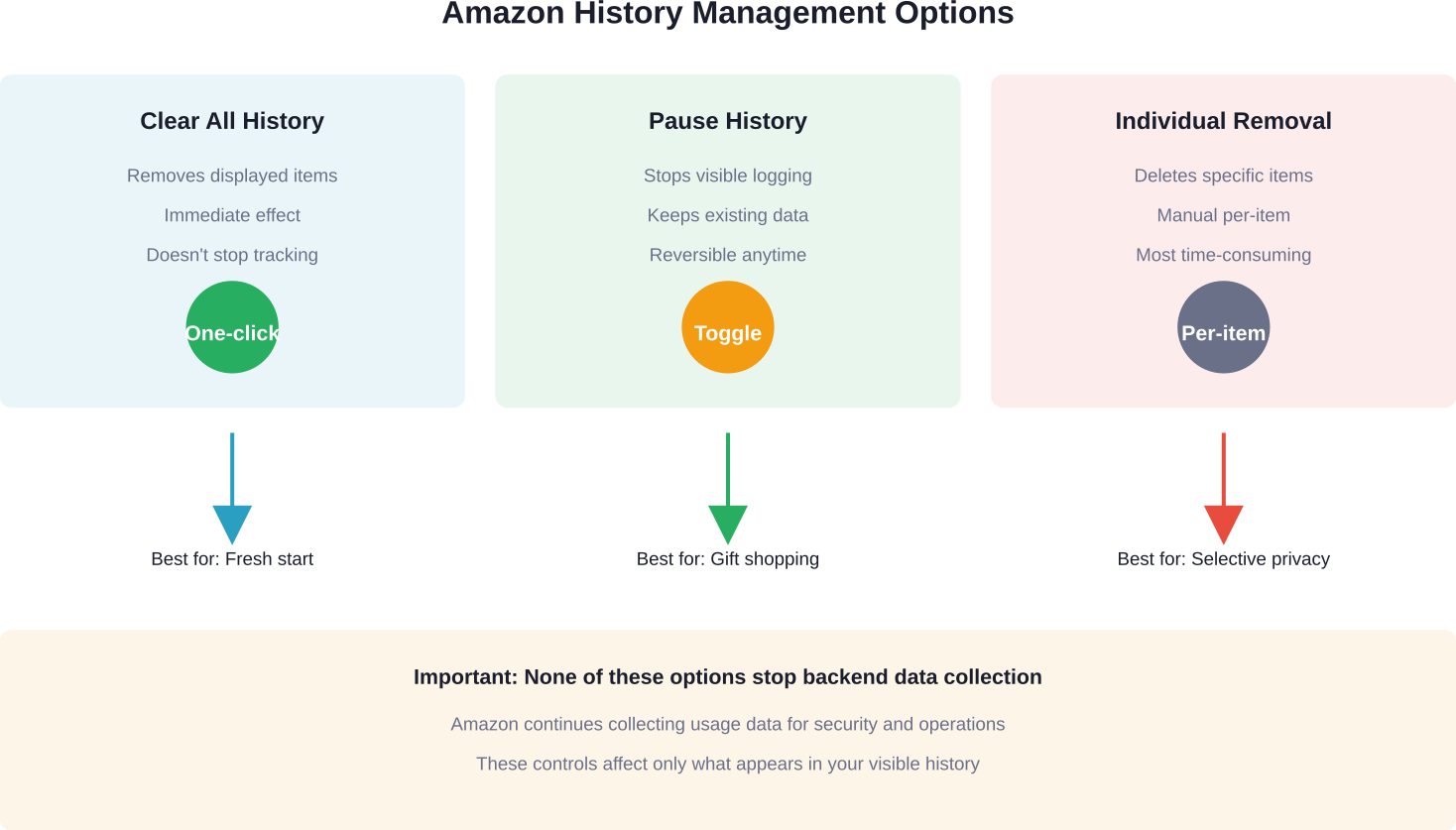
Es fundamental entender lo que no hace borrar el historial de navegación. La página del historial de navegación sólo muestra un subconjunto de los datos que recopila Amazon. Borrar elementos de esta página los elimina de la vista pero no los borra de los sistemas backend de Amazon.
El historial de compras permanece completamente separado. Los pedidos, devoluciones y registros de transacciones no se ven afectados por la eliminación del historial de navegación. Estos registros persisten indefinidamente y pueden consultarse en la sección “Devoluciones y pedidos” de la cuenta.
Los datos de Amazon Web Services, el historial de lectura de Kindle, las grabaciones de voz de Alexa y el historial de visionado de Prime Video mantienen registros independientes con sus propios procesos de eliminación. Borrar el historial de navegación en el sitio web no afecta a estos otros servicios de Amazon.
Según el Aviso de privacidad de Amazon, la empresa conserva los datos con fines de prevención del fraude, seguridad y cumplimiento de la legislación, incluso cuando los usuarios borran el historial visible. Los registros de backend utilizados con fines operativos no se eliminan cuando se borra el historial de navegación.
Modo incógnito del navegador e historial de Amazon
Muchos asumen que utilizar el modo incógnito o privado de un navegador impide que Amazon rastree la actividad. Eso solo es cierto en parte.
El modo incógnito impide que el navegador guarde el historial local, las cookies y los datos de formularios. Una vez que se cierra la ventana privada, los rastros locales desaparecen del dispositivo. Pero el modo incógnito no hace que la navegación sea invisible para los sitios web.
Cuando se inicia sesión en una cuenta de Amazon en modo incógnito, Amazon sigue rastreando y registrando toda la actividad asociada a esa cuenta. La navegación aparece en la página Historial de navegación de la cuenta igual que la actividad de una ventana normal del navegador. El modo incógnito solo afecta al almacenamiento local en el dispositivo, no anonimiza la actividad a nivel de servidor.
Para navegar realmente sin ser rastreado en Amazon, el modo incógnito debe combinarse con permanecer desconectado de la cuenta. Navegar con la sesión cerrada impide que Amazon asocie la actividad a un perfil de usuario concreto. Pero esto elimina la personalización, los métodos de pago guardados y la posibilidad de realizar compras sin iniciar sesión.
Algunas extensiones de navegador y VPN centradas en la privacidad afirman limitar el rastreo, pero estas herramientas afectan principalmente a los rastreadores y anuncios de terceros. Amazon, como operador primario del sitio, puede seguir registrando la actividad de las sesiones iniciadas independientemente de las extensiones del navegador.
Historial de búsqueda de Amazon vs. Historial de búsqueda de Google
La búsqueda de productos en Amazon crea entradas en el historial de búsqueda de Amazon. La búsqueda de productos de Amazon a través de Google crea entradas en el historial de búsqueda de Google. Se trata de sistemas distintos.
Borrar el historial de búsqueda de Amazon no afecta al historial de búsqueda de Google y viceversa. Cada plataforma mantiene sus propios registros y requiere su propio proceso de eliminación.
El historial de búsqueda de Google se gestiona a través de la página “Mi actividad” de la cuenta de Google en myactivity.google.com. Desde allí, las búsquedas se pueden eliminar individualmente o en bloque por intervalo de fechas o tipo de servicio.
Para los usuarios preocupados por la privacidad de las búsquedas en distintas plataformas, ambos historiales requieren atención por separado. Borrar uno no afecta al otro. El historial del navegador añade una tercera capa: borrar el historial local del navegador elimina el registro del dispositivo, pero no borra los registros del servidor de Amazon o Google.
¿Pueden los ISP ver el historial de búsqueda de Amazon?
Los proveedores de servicios de Internet pueden ver los nombres de dominio visitados (como amazon.com) pero no páginas específicas o términos de búsqueda cuando se utiliza el cifrado HTTPS. Los navegadores modernos utilizan automáticamente HTTPS para Amazon, cifrando la conexión entre el navegador y el servidor.
Los ISP pueden registrar que un dispositivo visitó amazon.com en momentos concretos y la cantidad de datos transferidos. Pero la conexión cifrada impide a los ISP ver qué productos se buscaron, qué páginas se vieron o qué se compró.
Dicho esto, los problemas de privacidad a nivel de ISP van más allá de Amazon. Los ISP pueden registrar todos los dominios visitados, creando un perfil de los hábitos de navegación en Internet. Los servicios VPN cifran el tráfico entre el dispositivo y el servidor VPN, ocultando los nombres de dominio al ISP. Pero esto desplaza la confianza del ISP al proveedor de VPN, que entonces tiene visibilidad de los patrones de navegación.
Borrar el historial de búsqueda de Amazon no afecta a los registros del ISP. Los dos sistemas son completamente independientes. Los registros de los ISP persisten según las políticas de retención del proveedor, que varían según la jurisdicción y la empresa.
Dispositivos compartidos y cuenta familiar
Amazon no ofrece perfiles separados dentro de una misma cuenta para el sitio principal de venta al por menor. Todas las personas conectadas a una cuenta ven el mismo historial de navegación y reciben las mismas recomendaciones basadas en la actividad colectiva.
Esto crea problemas de privacidad para las familias que comparten una cuenta. Las búsquedas de una persona influyen en las recomendaciones para todos. La compra de regalos se complica cuando las recomendaciones telegrafían sorpresas.
Amazon Hogar permite vincular dos cuentas de adulto y hasta cuatro cuentas de adolescente/niño para compartir los beneficios Prime. Cada miembro de la familia mantiene un inicio de sesión separado con historial de navegación independiente. Esto resuelve el problema de la privacidad, pero requiere que cada uno tenga su propia cuenta de Amazon.
En el caso de los dispositivos compartidos en los que varias personas utilizan la misma cuenta, borrar el historial de navegación antes y después de las sesiones de compra individuales proporciona cierta separación de privacidad. Otra opción es utilizar el modo incógnito mientras se cierra la sesión para evitar que la actividad se asocie a la cuenta, aunque esto sacrifica la comodidad.
Muchos usuarios manifiestan su preocupación por la privacidad del historial de navegación en los hogares compartidos, por lo que a menudo se recomienda utilizar cuentas separadas como solución preferible.
Historial de búsquedas por voz de Alexa
Los dispositivos compatibles con Alexa crean un registro de historial de voz independiente del historial de búsquedas en tiendas de Amazon. Los comandos de voz a Alexa, incluidas las búsquedas de productos, se registran y almacenan en la aplicación Alexa.
Borrar el historial de búsqueda no elimina las grabaciones de voz de Alexa. Estas deben eliminarse por separado a través de la aplicación o el sitio web de Alexa.
Para eliminar el historial de voz de Alexa, abre la aplicación Alexa y toca la pestaña “Más” en la esquina inferior derecha. Selecciona “Ajustes” y, a continuación, “Privacidad de Alexa”. En “Revisar historial de voz”, elige “Revisar historial de voz”. Esto muestra todas las grabaciones de voz por fecha.
Las grabaciones individuales pueden borrarse seleccionándolas y eligiendo “Borrar”. Para una eliminación masiva, utiliza el filtro desplegable para seleccionar un intervalo de fechas (hoy, ayer, la semana pasada, el mes pasado o todo el historial) y, a continuación, toca “Eliminar grabaciones.”
La app Alexa también ofrece ajustes de borrado automático. En “Privacidad de Alexa”, selecciona “Elegir cuánto tiempo guardar las grabaciones”. Las opciones incluyen conservar las grabaciones hasta que se eliminen manualmente, eliminar automáticamente después de 18 meses o eliminar automáticamente después de 3 meses.
Según los defensores de la privacidad de la Electronic Frontier Foundation, las grabaciones de voz plantean problemas de privacidad distintos a los del historial de navegación. Los datos de voz pueden contener conversaciones de fondo y grabaciones involuntarias provocadas por falsos positivos de la palabra "despertar".
¿Mejora la privacidad borrar el historial?
Borrar el historial de búsqueda y navegación visible mejora la privacidad en contextos limitados. Elimina la visualización de la actividad pasada de la interfaz de la cuenta, lo que es importante para los dispositivos compartidos y la visibilidad por encima del hombro.
Pero no borra los datos de los servidores de Amazon. Los registros de backend utilizados para análisis, detección de fraude y operaciones comerciales persisten independientemente de la eliminación del historial iniciada por el usuario. El Aviso de Privacidad de Amazon aclara que la retención de datos sirve para múltiples propósitos operativos más allá de la personalización de cara al usuario.
Las ventajas prácticas para la privacidad se reducen a unos pocos casos concretos. Borrar el historial impide que otros usuarios de dispositivos compartidos vean búsquedas anteriores y productos consultados. Reajusta los algoritmos de recomendación para que dejen de mostrar productos relacionados con búsquedas anteriores. Elimina la posible vergüenza de que el historial de búsqueda sea visible cuando se muestra algo a alguien en una cuenta.
Lo que no hace es que la actividad pasada sea invisible para la propia Amazon. Para disfrutar de verdadera privacidad en la plataforma, la única opción es navegar con la sesión cerrada, aunque esto degrada significativamente la experiencia de compra.
Los investigadores de privacidad suelen recomendar un enfoque por capas: borrar el historial visible para la privacidad a nivel de dispositivo, desactivar el registro del historial para la actividad futura, utilizar cuentas separadas para los miembros de la familia y combinarlas con herramientas de privacidad del navegador para una prevención del rastreo más amplia.
Opciones de privacidad adicionales que merece la pena revisar
Además del historial de búsqueda y navegación, las cuentas de Amazon contienen otros ajustes de privacidad que merece la pena revisar periódicamente:
- Autenticación de dos factores: Activar la autenticación de dos factores añade una capa de seguridad que requiere un código de un teléfono o una aplicación de autenticación además de la contraseña. Esto impide el acceso no autorizado incluso si la contraseña se ve comprometida. Según la guía de privacidad de Mutual Assurance, la autenticación de dos factores es una de las opciones de seguridad más importantes para las cuentas de Amazon.
- Direcciones guardadas: Las direcciones de envío antiguas permanecen almacenadas indefinidamente a menos que se eliminen manualmente. En la página “Sus direcciones” de la configuración de la cuenta se enumeran todas las direcciones guardadas. Eliminar las direcciones antiguas evita que aparezcan como opciones durante el proceso de pago y reduce la exposición de los datos si la cuenta se ve comprometida.
- Formas de pago: Del mismo modo, los métodos de pago caducados o no utilizados pueden eliminarse de la sección “Sus pagos”. Reducir las opciones de pago almacenadas limita la exposición en caso de violación de la cuenta.
- Amazon Sidewalk: Esta función comparte una pequeña parte del ancho de banda de Internet doméstico con dispositivos Amazon cercanos para ampliar la cobertura de red. Está activada por defecto en los dispositivos Echo y Ring compatibles. Desactivarla impide compartir el ancho de banda y limita la participación en la red mallada de Amazon. El ajuste aparece en la app Alexa en “Configuración de la cuenta” y luego en “Amazon Sidewalk.”
- Información de perfil público: Los perfiles de Amazon pueden ser públicos o privados. Los perfiles públicos muestran reseñas de compras, listas de deseos y otras actividades a cualquier persona. Revisar estos ajustes evita la divulgación involuntaria de información. Accede a la configuración del perfil a través de “Cuenta y listas” y luego “Tu perfil público”.”
- Compra por voz: Los dispositivos Alexa pueden configurarse para permitir o bloquear la compra por voz. Desactivar esto evita pedidos accidentales o no autorizados a través de comandos de voz. El ajuste se encuentra en la app Alexa, en “Ajustes” y luego en “Compras por voz”.”
Comparación de los controles de privacidad de Amazon
| Control de privacidad | A qué afecta | Lo que no afecta | Nivel de esfuerzo |
|---|---|---|---|
| Borrar el historial de navegación | Historial visible, recomendaciones en función de las visitas | Registros de backend, historial de compras, otros servicios de Amazon | Bajo (un clic) |
| Seguimiento del historial de pausas | Registro de navegación y búsquedas futuras | Historial, análisis de backend, otros servicios | Bajo (interruptor basculante) |
| Borrar elementos individuales | Productos específicos de la historia visible | Registros backend, las recomendaciones relacionadas pueden persistir | Alta (por elemento) |
| Borrar términos de búsqueda | Sugerencias de autocompletar en la barra de búsqueda | Historial de navegación, productos vistos | Medio (por plazo) |
| Modo incógnito | Historial local del navegador y cookies | Registro del servidor al iniciar sesión | Baja (función del navegador) |
| Borrar grabaciones de Alexa | Historial de comandos de voz, recomendaciones por voz | Historial de navegación de minoristas, búsquedas de texto | Medio (basado en aplicaciones) |
Cuando borrar el historial realmente importa
No todo el mundo necesita borrar regularmente el historial de búsqueda de Amazon. El esfuerzo solo tiene sentido en situaciones específicas.
Los usuarios de dispositivos compartidos son los que más se benefician de la eliminación del historial. Cuando varias personas utilizan la misma cuenta de Amazon en el mismo dispositivo, la eliminación del historial impide que otras personas vean búsquedas anteriores y reciban recomendaciones influidas.
Los compradores de regalos representan otro caso de uso claro. La búsqueda de regalos genera recomendaciones que pueden estropear las sorpresas. Borrar el historial después de comprar regalos o utilizar el modo incógnito mientras se cierra la sesión evita que los productos relacionados con regalos aparezcan en las recomendaciones visibles para otros miembros de la familia.
Los usuarios preocupados por su privacidad que quieran minimizar su huella de datos pueden borrar el historial con regularidad como parte de unas prácticas de higiene digital más amplias. Aunque esto no elimina la recopilación de datos de Amazon, limita los rastros visibles y restablece los algoritmos de recomendación.
Los usuarios que reciban malas recomendaciones pueden borrar el historial para reiniciar el algoritmo. Si las búsquedas anteriores han dado lugar a sugerencias de productos irrelevantes o no deseados, borrar el historial obliga al sistema de recomendaciones de Amazon a empezar de cero solo con el historial de compras y los datos demográficos.
Para la mayoría de los usuarios ocasionales que compran solos en sus dispositivos personales, borrar el historial supone un beneficio mínimo. La comodidad de unas recomendaciones precisas suele compensar la limitada ganancia de privacidad que supone borrar el historial visible.
Qué ocurre después de borrar el historial
Los efectos inmediatos de borrar el historial de navegación son sencillos. La página del historial de navegación no muestra ningún elemento. Las recomendaciones en la página de inicio y en las campañas de correo electrónico se alejan de los productos relacionados con la navegación reciente.
Pero el motor de recomendaciones de Amazon se nutre de múltiples fuentes de datos. El historial de compras, los artículos de la lista de deseos, el contenido del carrito y las predicciones demográficas siguen influyendo en las recomendaciones incluso después de borrar el historial de navegación. Las recomendaciones no desaparecen, simplemente se vuelven menos precisas sin datos de navegación recientes.
Las sugerencias de autocompletar búsquedas desaparecen una vez eliminados individualmente los términos de búsqueda. La barra de búsqueda ya no sugiere búsquedas anteriores, aunque siguen apareciendo sugerencias generales populares basadas en lo que otros usuarios buscan habitualmente.
La funcionalidad de la cuenta permanece inalterada. Borrar el historial no afecta a los métodos de pago guardados, las direcciones, el historial de pedidos, el estado de la suscripción Prime ni ninguna otra función de la cuenta. Solo elimina la visualización de los artículos vistos recientemente y restablece los datos que alimentan los algoritmos de personalización.
La cuenta no se cierra. Borrar el historial es un cambio de configuración, no una finalización de sesión. Todas las sesiones activas permanecen registradas en todos los dispositivos.
Preguntas frecuentes
¿La eliminación del historial de búsqueda de Amazon borra mis pedidos?
No, el historial de búsqueda y navegación es independiente del historial de pedidos. Borrar el historial no elimina tus compras anteriores.
¿Pueden otras cuentas de Amazon en mi Hogar ver mi historial de búsqueda?
No, cada cuenta tiene su propio historial privado de navegación y búsqueda.
¿Conserva Amazon el historial de búsqueda incluso después de borrarlo?
Sí, el historial eliminado se pierde de vista, pero Amazon puede conservarlo para fines internos.
¿Borrar mi historial mejorará el rendimiento o la velocidad de Amazon?
No, borrar el historial de navegación no afecta al rendimiento. La limpieza de la caché del dispositivo puede ayudar, pero es independiente de los datos de la cuenta de Amazon.
¿Con qué frecuencia debo borrar mi historial de búsqueda de Amazon?
Depende de las preferencias personales. Algunos usuarios lo borran por privacidad o para obtener mejores recomendaciones, mientras que otros lo dejan sin cambios.
¿Puedo recuperar el historial de navegación borrado de Amazon?
No, una vez eliminado, el historial de navegación no se puede restaurar a través de tu cuenta.
¿Se borra el historial de un dispositivo en todos los dispositivos?
Sí, como el historial está vinculado a tu cuenta, al borrarlo se elimina en todos los dispositivos.
Conclusión
Gestionar el historial de búsqueda y navegación de Amazon implica navegar por los ajustes de la cuenta que no aparecen de forma destacada. El proceso solo lleva unos minutos una vez que se encuentran las páginas correctas, ya sea en escritorio o móvil.
Borrar el historial visible elimina la visualización de la actividad pasada y reinicia los algoritmos de recomendación. Pero no borra los datos de los sistemas backend de Amazon. Entender esta distinción es importante para establecer expectativas de privacidad realistas.
En el caso de los dispositivos compartidos y las compras de regalos, la eliminación del historial ofrece ventajas prácticas para la privacidad. En el caso de usuarios únicos con dispositivos personales, el valor está menos claro. La decisión de borrar el historial depende de las prioridades de privacidad individuales y de las situaciones en las que se comparten dispositivos.
Más allá del historial de navegación, las cuentas de Amazon contienen múltiples ajustes de privacidad que merece la pena revisar: autenticación de dos factores, direcciones y métodos de pago guardados, Amazon Sidewalk, visibilidad pública del perfil y controles específicos de Alexa. Adoptar un enfoque integral de la configuración de privacidad proporciona una mejor protección que centrarse únicamente en el historial de navegación.
¿Listo para tomar el control de la privacidad de tu cuenta de Amazon? Empieza por borrar el historial de navegación y, a continuación, revisa el resto de ajustes de privacidad mencionados anteriormente. Para mantener la privacidad, considera la posibilidad de pausar el seguimiento del historial o utilizar cuentas separadas para los miembros de la familia. Pequeños ajustes en la configuración de la cuenta pueden mejorar significativamente la privacidad sin sacrificar la comodidad de las compras en Amazon.
 No se necesita tarjeta de crédito