
 JA
JA  EN
EN  ES
ES  FR
FR  DE
DE  IT
IT  KO
KO  ZH
ZH  AR
AR  PT
PT  TR
TR PL
PL
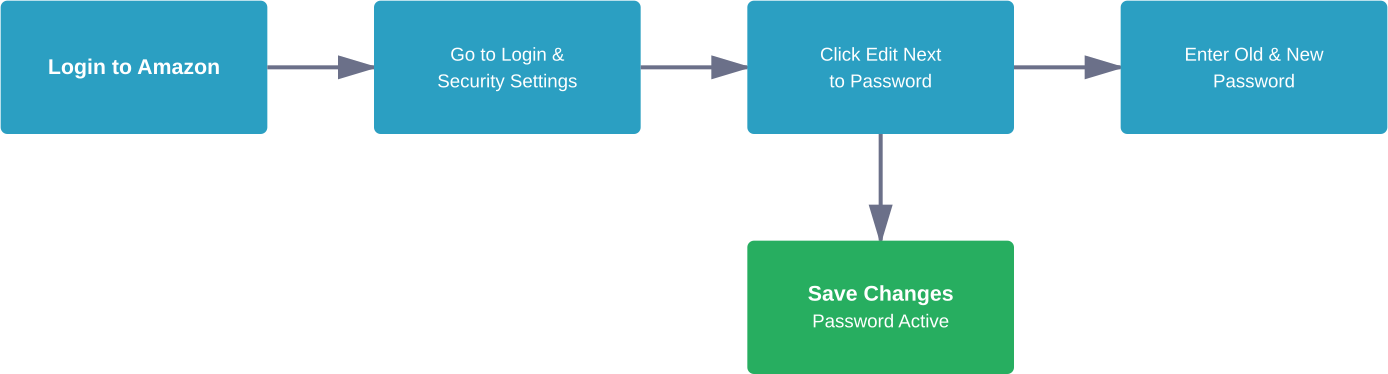
簡単なまとめ Amazonのパスワードの変更は簡単です。Amazonアカウントにログインし、ログインとセキュリティ設定に移動し、パスワードの横にある編集をクリックし、現在のパスワードと新しいパスワードを入力し、変更を保存します。パスワードをお忘れの場合は、ログインページの「パスワードをお忘れの場合」リンクをクリックし、Eメールまたは電話認証でリセットしてください。.
アカウントのセキュリティ管理は、これまで以上に重要です。ショッピング、プライムビデオのストリーミング、決済サービスなど、世界中で何億人ものAmazon顧客がこのプラットフォームを利用しているため、ログイン情報を安全に保つことはオプションではありません。.
古いパスワードの更新が必要な人も、不正アクセスの疑いがある人も、単に現在の認証情報を覚えていない人も、プロセスは簡単なままで、わずか数分しかかかりません。.
アマゾンのパスワードを変更する理由
パスワードの変更が必要となるシナリオはいくつかある。積極的なセキュリティ対策もあれば、特定の懸念に対応するものもある。.
パスワードの定期的な更新は、他のプラットフォームでのデータ漏洩によるリスクを軽減する。多くの人が複数のサイトでパスワードを再利用していますが、これは1つのサービスでセキュリティインシデントが発生した際に脆弱性を生む行為です。.
Cybersecurity and Infrastructure Security Agency (CISA)によると、脅威者はアカウント認証情報を推測するためのいくつかの方法を持っている。すべてのアカウントについて、長く、ユニークで、ランダムな強力なパスワードを作成することは、情報が悪人の手に渡るのを防ぐのに役立ちます。.
その他の一般的な理由は以下の通り:
- アカウントの一時的な共有とその取り消し
- 不審な動きや見慣れない注文に気づく
- 単純なパスワードからより安全なパスワードへの変更
- アマゾンからのセキュリティ警告後のフォローアップ
- プライム・ベネフィットへの家族のアクセス管理
Amazonパスワードの変更方法(ログイン時)
現在のパスワードを知っていて単に更新したい場合は、アカウント設定から手続きを開始する。.
ステップ1:アカウント設定にアクセスする
Amazon.co.jpにアクセスし、ログインしていることを確認します。右上の「アカウント&リスト」メニューにカーソルを合わせ、ドロップダウンメニューから「アカウント」をクリックします。.
通常、アカウント管理オプションの一番上にあります。通常はアカウント管理オプションの一番上にあります。.
ステップ2:パスワードの編集
ログインとセキュリティ」ページには、名前、Eメール、携帯電話番号、パスワードなど、現在のアカウント情報が表示されます。パスワードフィールド(セキュリティのため、ドットまたはアスタリスクが表示されます)の横には、「編集」ボタンがあります。.
パスワードセクションの横にある「編集」をクリックします。アマゾンはセキュリティ対策として、この時点で現在のパスワードの再入力を求めることがあります。.
ステップ3:新しいパスワードの詳細を入力する
ログイン中にパスワードを変更する場合、‘新しいパスワード'と'新しいパスワードの再入力'を入力するだけです。アマゾンは、編集フィールドに到達する前に'現在のパスワード'または新しいログイン/OTPを必要としますが、現在のインターフェイスでは変更フォーム自体には必要ありません。.
ステップ4:変更を保存する
すべての項目を正しく入力したら、「変更を保存」ボタンをクリックします。Amazon KDPのドキュメントに記載されているように、新しいパスワードが作成されるとすぐに有効になります。.
アカウントは現在のデバイスでログインしたままですが、他のデバイスやブラウザでは、次回のログイン時に新しいパスワードが要求されます。.
Amazonパスワードのリセット方法(パスワードをお忘れの場合)
パスワードを忘れることはよくあることです。アマゾンでは、Eメールや電話による認証で、簡単にパスワードを回復できる。.
ステップ1:ログインページに移動する
Amazon.co.jpまたはプライムのログインページにアクセスします。認証情報を入力する代わりに、パスワード欄の下にある「パスワードをお忘れの場合」のリンクを探します。.
このリンクをクリックして、パスワードのリセットプロセスを開始してください。これは、Amazonショッピングアカウントとプライム会員の両方に有効です。.
ステップ2:Eメールまたは電話番号の入力
アカウントに関連付けられたEメールアドレスまたは携帯電話番号を入力するリカバリページが表示されます。アカウント作成時に使用されたもの、または最近更新されたものを入力してください。.
システムは、本人確認のためにワンタイムパスワード(OTP)を送信する。アマゾンの文書によると、電子メールや電話番号が古くてアクセスできない場合、アカウントを回復するにはカスタマーサービスに連絡する必要がある。.
ステップ3:OTPによる本人確認
メールボックスまたはテキストメッセージで認証コードを確認する。アマゾンは通常、数秒以内にこれらのコードを送信するが、配送に数分かかることもある。.
認証フィールドにOTPを入力する。Amazon KDPのドキュメントによると、コードは受信後10分以内に入力する必要があります。コードの有効期限が切れたり、届かない場合は、“Did't receive the OTP? ”をクリックして、別の方法で新しいコードをリクエストしてください。.
ステップ4:新しいパスワードの作成
認証に成功すると、新しいパスワードを設定するためのフォームが表示されます。確認のため、希望のパスワードを2回入力してください。.
送信後、新しいパスワードはすぐに有効になります。このパスワードを使って、すべてのデバイスからAmazonアカウントにログインできます。.
強力なAmazonパスワードの作成
パスワードの強度は、権限のないユーザーがどれだけ簡単にアクセスできるかを決定する。パスワードが弱いと、変更頻度にかかわらず、アカウントは危険にさらされます。.
CISAでは、パスワードを長く、ランダムで、一意にすることを推奨している。つの効果的なアプローチがある:
- ランダムな文字列: 大文字、小文字、数字、記号を組み合わせてください。例:cXmnZK65rf*&DaaDYuc8$RikA34%ZoPPao98tAnother。これらは、自動化ツールによるクラックは難しいが、覚えておくのは難しい。.
- パスフレーズ 無関係な単語を4つから7つ並べる。CISAが例を示している:「HorsePurpleHatRun」(Good)、「HorsePurpleHatRunBay」(Great)、「HorsePurpleHatRunBayLifting」(Amazing)など。パスフレーズはセキュリティと記憶性の両方を提供します。.
これらのアプローチが効果的なのはなぜか?長さは複雑さ以上に重要である。NISTのガイドラインによると、長いパスワードはブルートフォース攻撃に必要な労力を指数関数的に増加させる。.
| パスワードの種類 | フォーマット例 | ストレングス・レベル | 記憶障害 |
|---|---|---|---|
| シンプル | パスワード123 | 非常に弱い | 簡単 |
| 共通情報 | 誕生日ペット名 | 弱い | 簡単 |
| ランダムキャラクター | cX65rf*&Da8$Rik | 強い | ハード |
| パスフレーズ | ホースパープルハットラン | 非常に強い | 中程度 |
複数のサイトでパスワードを再利用しないようにしましょう。あるサービスが侵害された場合、攻撃者はAmazonを含む他の人気プラットフォームでその認証情報を試すことがよくあります。.
追加のセキュリティ二段階認証
パスワードの変更は、1つのセキュリティ・レイヤーを提供する。二段階認証を追加することで、不正アクセスに対するもう一つの障壁ができる。.
二段階認証は、新しいデバイスからログインする際に、パスワードと時間指定のコードの両方を要求する。たとえ誰かがパスワードを入手したとしても、2つ目の要素がなければアカウントにアクセスすることはできない。.
アマゾンは複数の検証方法をサポートしている:
- 携帯電話へのテキストメッセージ・コード
- Google AuthenticatorやMicrosoft Authenticatorなどの認証アプリ
- 緊急アクセス用バックアップ認証コード
アマゾンの公式文書によると、認証アプリはSMSよりも優れている。携帯電話サービスがなくても使え、SIMスワップ攻撃にも脆弱ではない。.
二段階認証を設定するには、ログインとセキュリティ設定にアクセスし、二段階認証オプションを選択する必要があります。セットアップウィザードの指示に従って方法を選択し、有効化する前にテストします。.
サインインに関するよくある問題と解決策
パスワードの変更に成功しても、ログインに問題が生じることがある。ほとんどは簡単に解決できる:
- 電子メールのフォーマットエラー: Eメールアドレスは標準フォーマット(username@domain.com)に従ってください。スペルを再確認し、ドメイン拡張子が正しいことを確認してください。.
- 複数アカウントの混乱: アマゾンのアカウントを個人用とビジネス用に分けているユーザーもいます。Eメールとパスワードの組み合わせが、目的のアカウントと一致していることを確認してください。.
- 携帯電話番号の問題 ログインに電話番号を使用する場合は、正しい国コードと書式で入力されていることを確認してください。地域によっては特定の書式が必要です。.
- 二段階検証問題: 認証コードが届かない場合は、携帯電話会社の自動メッセージ受信制限を確認してください。認証アプリに切り替えると、ほとんどのSMS配信の問題は解決します。.
パスワードを変更してもログインに失敗する場合は、ブラウザのクッキーとキャッシュをクリアしてください。古いセッションデータが認証の妨げになることがあります。.
パスワードマネージャー実用的なソリューション
すべてのオンラインアカウントに固有のパスワードを管理することは、記憶の問題を引き起こします。パスワードマネージャーは、認証情報を安全に保存し、ログインフォームを自動入力することで、この問題を解決します。.
CISAは、アカウントを保護する簡単な方法として、パスワード・マネージャーを明確に推奨している。これらのツールは、ランダムで複雑なパスワードを生成し、自動的に記憶するため、サイト間で単純なパスワードを再利用する必要がなくなる。.
ほとんどのパスワード・マネージャーは、アマゾンのログイン・ページと統合するブラウザ拡張機能を提供している。拡張機能をセットアップすると、新しいパスワードが作成されたときにそれをキャプチャし、次回以降のログイン時にそれを入力するよう提案する。.
人気のオプションには、内蔵ブラウザのパスワード・マネージャー、NordPassのような専用アプリ、デバイス間で同期するクロスプラットフォーム・ソリューションなどがあります。重要な利点は利便性だけではありません-それは、どこでも本当にユニークなパスワードを使用することから来るセキュリティです。.

アカウントを保護し、Amazonのデータを管理する
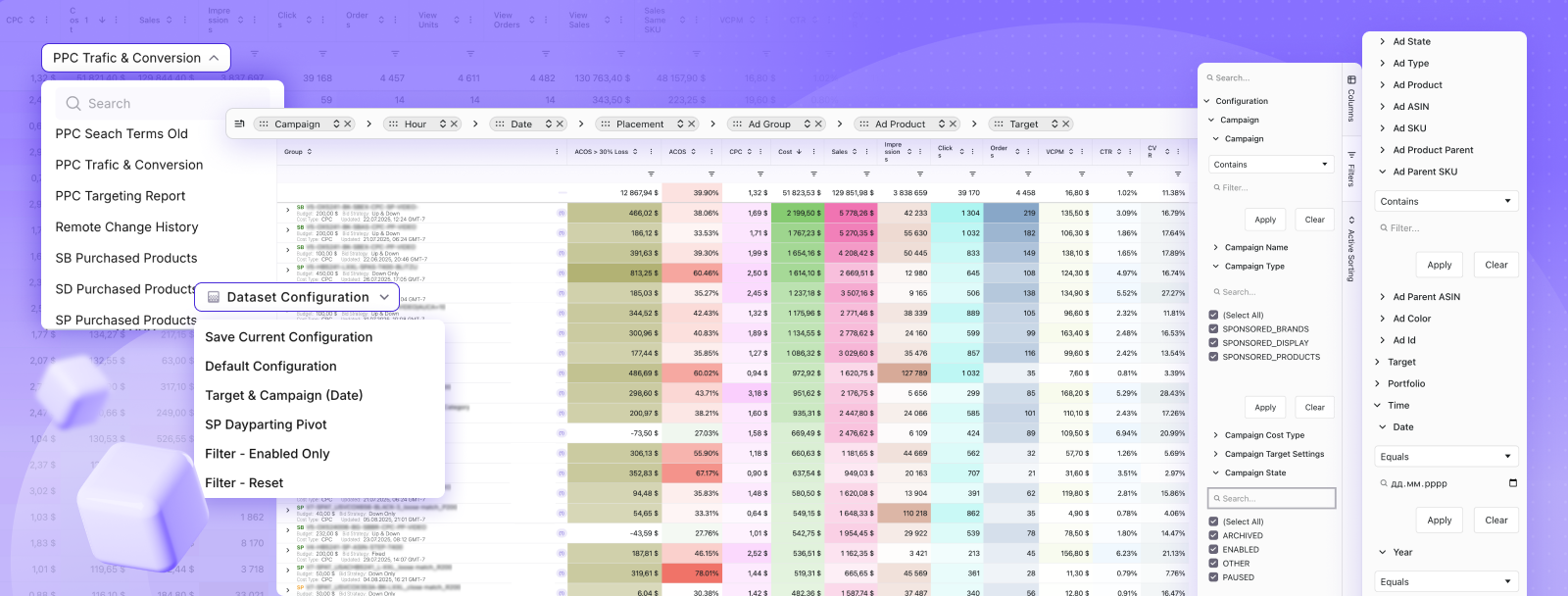
パスワードの変更はすぐに解決できる。自分のアカウントで何が起きているのかを理解するのは難しい。アマゾンの内部では、広告、売上、出品実績がきれいに並んでいるわけではないので、基本的な質問に答えるにも時間がかかる。.
ワイズPPC がそれを断ち切ります。ひとつのビューを開けば、キャンペーンと実際の売上がどのように結びついているのか、何が変化したのか、どこで状況が変化し始めたのかがわかる。別々のタブを探したり、手作業でタイムラインを合わせたりする必要はありません。.
アマゾンの内蔵レポートだけに頼りたくないのであれば、アマゾンの外での見え方をチェックする価値がある。調べる ワイズPPC, あなたのアカウントに接続し、より使いやすい方法であなたのデータを参照してください。.
よくある質問
アマゾンのパスワードはどれくらいの頻度で変更すべきか?
漏洩の疑いがあったり、より強力なパスワードにアップグレードしたい場合を除き、定期的にパスワードを変更する必要はない。.
アマゾンのパスワードを変更すると、他のデバイスはログアウトしますか?
はい、パスワードを変更すると、現在のセッション以外のすべてのデバイスとブラウザセッションがサインアウトされます。.
アマゾンのパスワードは、メールや電話でアクセスしなくてもリセットできますか?
はい、しかし復旧は難しくなります。Amazonのサポートに連絡し、アカウントの所有権を確認する必要があるかもしれません。.
アマゾンにとって十分な強度を持つパスワードとは?
強力なパスワードは、長く、ユニークで、文字、数字、記号が混在している必要があります。.
アマゾンのアカウントに二段階認証は必要ですか?
いいえ、しかしセキュリティを高めるために強くお勧めします。.
パスワードのリセットはプライム会員資格に影響しますか?
いいえ、パスワードのリセット後もプライム会員資格やその他のサービスは有効です。.
パスワードリセット中にOTPコードの有効期限が切れた場合はどうなりますか?
前のコードが使用前に期限切れになった場合は、新しいコードをリクエストできます。.
Amazonアカウントを安全に保つ
パスワード管理は、アカウントセキュリティの一面に過ぎません。二段階認証、固有の認証情報、一般的な脅威の認識と組み合わせることで、アカウントはほとんどの不正アクセスの試みから保護され続けます。.
今すぐAmazonのパスワードの強度を見直しましょう。他のサイトから再利用していたり、他の人と共有していたり、推奨されているガイドラインよりも単純だったりする場合は、今すぐ更新してください。このプロセスは数分で完了し、リスクを大幅に軽減します。.
支払い情報やプライム会員を扱うアカウントでは、二段階認証を有効にすることで、価値ある保護が追加される。また、複数のオンライン・アカウントを管理する人にとって、パスワード・マネージャーはセキュリティを記憶の重荷から自動化された安全策へと変えてくれる。.
ログインとセキュリティの設定を定期的にチェックする。パスワードだけでなく、連絡先情報が最新であることを確認し、最近のアカウント活動に不審な点がないか確認する。.
 クレジットカード不要