
 JA
JA  EN
EN  ES
ES  FR
FR  DE
DE  IT
IT  KO
KO  ZH
ZH  AR
AR  PT
PT  TR
TR PL
PL
Amazonで販売を始めたばかりの場合、初めてセラーセントラルを開くと、ミッションコントロールに足を踏み入れたような気分になることがあります。タブ、チャート、レポート、設定があちこちにあり、どこから始めればいいのかすぐにはわかりません。しかし、一度使い方を覚えれば、セラーセントラルが実際にあなたの仕事を簡単にするために作られていることがわかるでしょう。
ここは、商品の出品、在庫の追跡、注文の管理、広告の掲載、パフォーマンスの監視を行う場所です。あなたのAmazonビジネス全体の本部と考えてください。このガイドでは、セラーセントラルの仕組み、各セクションの機能、そしてメニューに迷うことなくツールを利用する賢い方法をご紹介します。
セラーセントラルを使いこなす
Amazonセラーセントラルは、すべてのサードパーティーセラーが自分のストアを管理する場所です。10個の商品を販売する場合でも、1万個の商品を販売する場合でも、Amazonビジネスを運営するためのメインコントロールパネルです。中には、商品の出品、注文の管理、売上の監視、広告、顧客とのコミュニケーションなどを行うツールがあります。
初めての方は、インターフェースが迷路のように感じるかもしれません。上部のナビゲーションバーには、レポート、ヘルプ、アカウント設定へのクイックアクセスがあります。左側のメニューには、在庫、価格、注文、分析など、ほとんどのツールがあります。各セクションは小さなタブに分かれており、商品の出品を始める前に、何ができるかを理解するためにゆっくりと探索する価値があります。
ログインする前に、アカウント設定が正しく行われていることを確認してください。ご確認ください:
- ビジネスと税金に関する情報
- 支払詳細と銀行口座
- 配送と返品のご希望
- ユーザー権限 (チームやVAと仕事をする場合)
これらの設定は、ペイアウトからバイヤーへの表示方法まで、その後のすべてに影響します。

WisePPCを使用してセラーセントラル管理を簡素化
で ワイズPPC私たちは、複数のマーケットプレイスで広告、在庫、レポートをやりくりしているとき、セラーセントラルがどれほど圧倒されるかを身をもって感じてきました。それこそが、私たちがWisePPCを開発した理由です。
当社のプラットフォームはAmazonセラーセントラルと直接接続し、単一のダッシュボードで売上の監視、キャンペーンの自動化、在庫状況のリアルタイムな把握が可能です。何がうまくいっているのか、何がうまくいっていないのかを探すためにタブ間を飛び回る代わりに、パフォーマンスデータ、トレンド、利益指標など、すべてを一箇所で確認することができます。
弊社はAmazon Ads Verified Partnerであるため、弊社のツールはキャンペーン管理とデータセキュリティに関するAmazonのベストプラクティスに従っています。販売に慣れていない方でも、すでに大規模な運用をされている方でも、WisePPCがお手伝いします:
- マーケットプレイスを横断した広告キャンペーンの自動化と最適化
- 需要を予測し、コストのかかる在庫切れを回避
- 延々と手作業でレポートを作成することなく、パフォーマンス指標を追跡
- 価格と成長戦略を形成するトレンドの特定
WisePPCは、スプレッドシートに煩わされることなく、ビジネスの拡大に集中したい真のセラーのために開発されました。WisePPCのプラットフォームを利用することで、詳細の管理に費やす時間を減らし、Amazon、Shopify、そしてそれ以上のブランド成長に時間を費やすことができます。
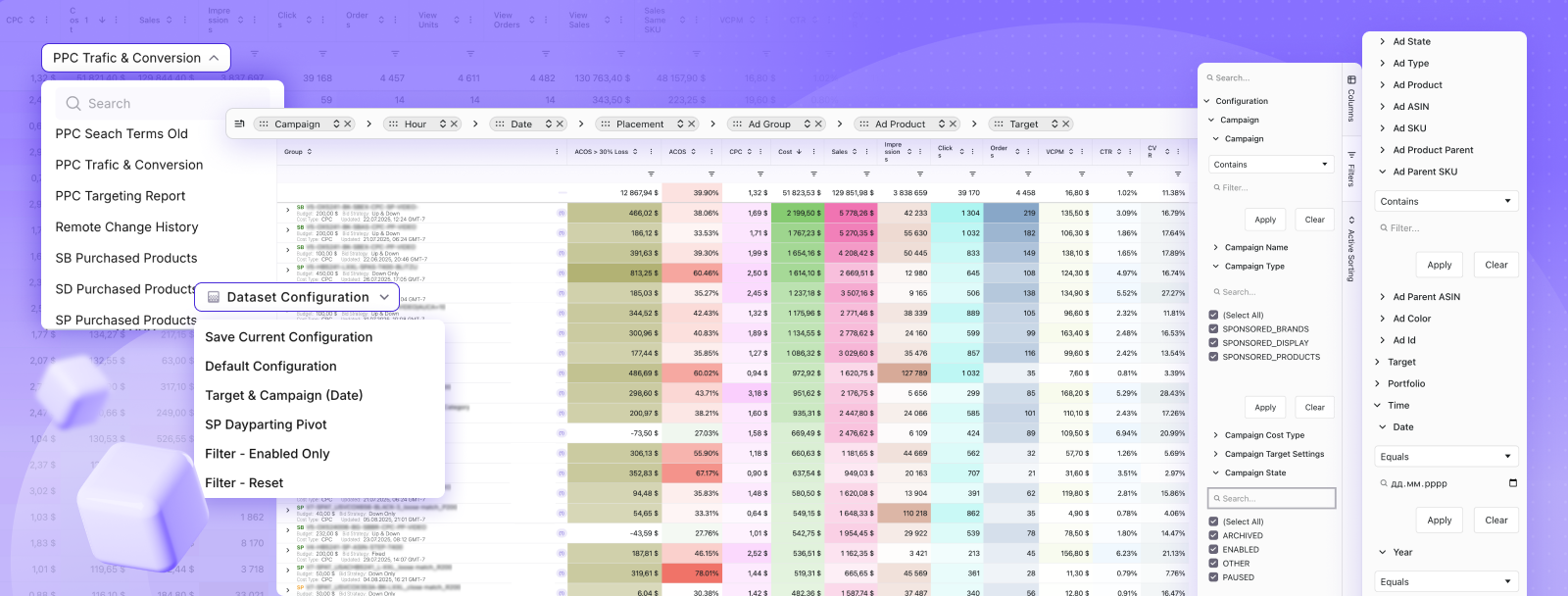
1.正しい方法で製品を追加する
商品の追加は、セラーセントラルで最初に行うことの一つです。簡単なことのように聞こえますが、Amazonは新規商品と既存商品で扱いが異なるため、多くの新規出品者が戸惑うところです。
すでにアマゾンに出品されている既存の商品を販売する場合(例えば、卸売や小売のアービトラージ商品):
- カタログ > 商品を追加する。
- 商品のASINまたはタイトルを入力してください。
- 一致する商品を見つけ、「この商品を売る」をクリックしてください。
- 価格、数量、フルフィルメント方法(FBAまたはFBM)を設定します。
あなたの商品がアマゾンに存在しない場合(例えば、あなたのプライベートブランド):
- Amazonで販売されていない商品を追加する」を選択します。
- 適切なカテゴリーを選択する。
- タイトル、ブランド名、UPC、画像などの商品詳細を追加します。
- タイトルと説明文に関連キーワードを使い、買い手が見つけられるようにしましょう。
また、フラットファイルを使って一括でリストをアップロードできるので、大規模なカタログを管理している場合に役立ちます。
優れたリスティングとは、単に正確なデータだけではありません。商品についての明確なストーリーを伝えるものでなければなりません。明るい写真、明確な説明、そして買い手が実際に決断を下すのに役立つ箇条書きを使いましょう。Amazon独自の "出品品質ダッシュボード "は、改善すべき点を示してくれる。
2.在庫と出荷の管理
在庫管理はビジネスの円滑な運営を維持します。これがなければ、どんなに素晴らしいリスティングでも、購入ボックスを失ったり、アクティブでなくなったりする可能性があります。
インベントリ > すべてのインベントリを管理]で、以下のことができます:
- 各商品の在庫状況を確認できます。
- 価格と数量を調整する。
- どのリストがアクティブ、非アクティブ、または抑制されているかを確認します。
- FBAとFBMの在庫を一箇所で見ることができます。
フルフィルメント・バイ・アマゾン(FBA)を利用する場合、Amazonの倉庫に商品を発送することになります。そのためには
- インベントリ > FBAインベントリを管理する.
- 製品を選択し、「在庫を送信/補充」をクリックします。
- 出荷計画を作成し、数量を選択し、前処理とラベリングのオプションを確認します。
- 箱のラベルを印刷し、発送してください。
FBAは保管、配送、カスタマーサービスを代行するが、サイズと重量に応じた手数料を支払う。
FBM(フルフィルメント・バイ・マーチャント)セラーの場合、プロセスはよりシンプルですが、より実践的です。梱包、発送、カスタマーサポートをご自身で行っていただきます。出荷ラベルは、セラーセントラルの「注文」>「注文の管理」で直接印刷できます。
3.広告とプロモーション
どんなに素晴らしいリスティングでも、知名度が必要です。そこでAmazonの広告ツールの出番です。
広告>キャンペーンマネージャーから作成できます:
- スポンサープロダクト(個別リスティング広告)
- スポンサーブランド(ブランド登録販売者向け)
- スポンサード・ディスプレイ(Amazon内外に表示される広告)
キャンペーンの設定はいたって簡単です:商品を選び、1日の予算を設定し、自動または手動のターゲティングを決定し、開始します。小さく始めて、定期的に結果を確認し、うまくいっていないものは一時停止する。
また、買い物客を引き付けるために、プロモーションやクーポンを発行することもできます。これらは検索結果に緑色の「Save X%」タグとして表示され、クリックスルー率に大きな違いをもたらします。
作成するには、広告 > クーポンまたはプロモーションと進み、割引を設定し、掲載したい商品を選択します。割引は、プライムデー、祝日、製品発売などのイベントと連動させると効果的です。
4.パフォーマンスの追跡とレポート
ビジネスが成長しているか、行き詰まっているかは数字が教えてくれます。セラーセントラルには、パフォーマンスを追跡するためのツールがいくつか組み込まれています。
レポート>ビジネス・レポート」で検索してください:
- 製品別、ブランド別、日付範囲別の販売レポート
- トラフィックとコンバージョンデータ(セッション、ページビュー、購入ボックスのパーセンテージ)
- 返品・返金率
より詳細な分析のためにExcelにレポートをダウンロードしたり、ダッシュボード内でクイックスナップショットを表示することができます。FBAユーザーのために、フルフィルメントレポートタブは、保管料、削除、再入荷の推奨に関する洞察を提供します。
毎週チェックすべき主な指標をいくつか挙げる:
- 販売台数と総売上高
- コンバージョン率(セッション対注文)
- 払い戻し率
- 在庫年齢
- アカウント・ヘルス・レーティング(AHR)
データを無視することは、目隠し運転をするようなものです。これらのレポートは、トラフィックを失ったリスティングや予想よりも早く売り切れた商品など、問題を早期に発見するのに役立ちます。
5.アカウントの健全性とコンプライアンスの監視
Amazonはセラーのパフォーマンスを注視しています。パフォーマンス > アカウントヘルスでは、あなたのアカウントに関する詳細を見ることができます:
- カスタマーサービス実績(注文不良率、出荷遅延率など)
- ポリシーの遵守(知的財産や制限製品の問題)
- 出荷実績(FBMセラー向け)
アカウント健全性評価(AHR)は、Amazonのパフォーマンス基準にどれだけ近づいているかを色分けした指標です。緑色の評価は、あなたが良い状態にあることを意味し、黄色または赤色は、あなたが迅速に行動しなければ問題が近づいていることを意味します。
ポリシーの警告を受けたら、すぐに対応しましょう。Amazonは問題を素早く解決する積極的なセラーを好みます。バイヤーのメッセージへの返信が遅れるなど、小さな問題であっても、時間の経過とともにあなたの指標に影響を与える可能性があります。頭痛の種を避けるために、返品とフィードバックを毎日追跡し、Amazonが古いFBA在庫に対して追加料金を請求する可能性があるため、在庫年齢に目を配り、製品制限と安全規則を常に更新しましょう。
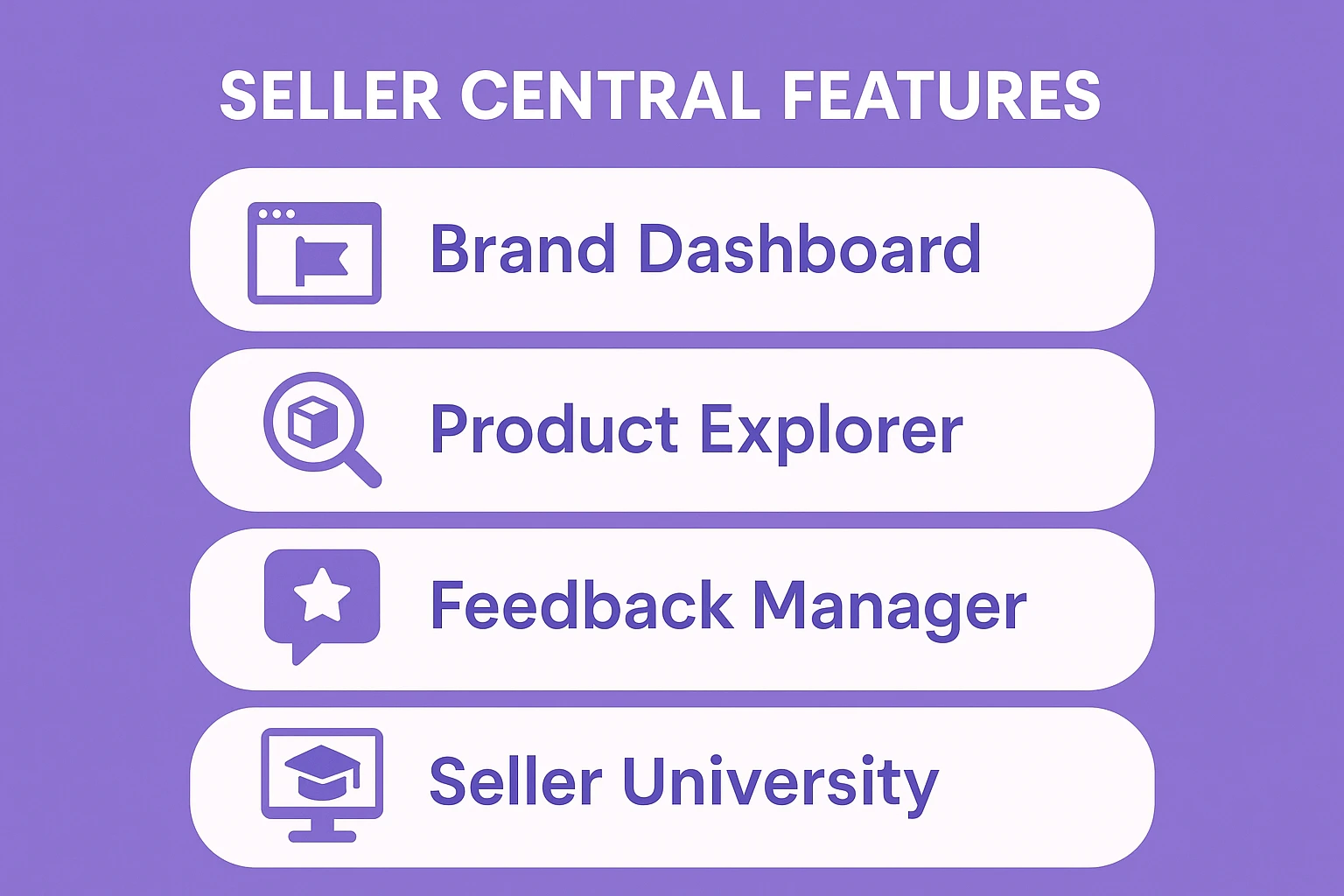
見過ごせない売主の中心的機能
基本的な操作に慣れてきたら、セラーセントラルでは、より速く成長し、より賢い意思決定を行うための高度なツールをご利用いただけます。これらの機能は、日々のオペレーションにとどまらず、洞察、最適化、長期的な戦略に焦点を当てています。
ここでは、最も便利なものをいくつか紹介しよう:
- ブランド・ダッシュボード ブランド登録をしている場合、ここでA+コンテンツの作成と管理、A/B実験の実行、ブランドの健全性の追跡、買い物客とリスティングのやり取りをモニターすることができます。信頼を築き、コンバージョン率を向上させるために不可欠です。
- プロダクト・オポチュニティ・エクスプローラー 需要動向やカテゴリー間のギャップを発見するのに最適なツールです。競合他社に先を越される前に、新たなニッチを発見するのに役立ちます。
- フィードバック・マネージャーとお客様の声 これらのセクションは、顧客が貴社の製品をどのように評価しているかを明確に把握することができます。レビューを追跡し、一般的な問題を分析し、ネガティブな体験が評価に影響する前に迅速に対応することができます。
- 売主大学: Amazonの内蔵ラーニングプラットフォームでは、リスティングの作成から高度な広告ツールの使用まで、あらゆることをカバーする短くて実用的なビデオやウェビナーを提供しています。独学で勉強している場合や、外部の助けを借りずにストアを運営している場合は、特に役立ちます。
- 販売パートナー Appstore: WisePPCのようなサードパーティソフトウェアを接続し、キャンペーン管理、データトラッキング、価格設定を自動化することができます。これらの統合は、時間を節約し、当て推量を排除し、あなたのストアのパフォーマンスをより深く洞察するのに役立ちます。
すべての高度な機能をすぐに使いこなす必要はないが、いくつかの機能を使いこなすことで、Amazonビジネスの運営をよりスムーズに、より効率的に、より戦略的にすることができる。
よりスムーズな日常管理のための実践的なヒント
セラーセントラルは、自分のリズムを見つけるとずっと楽になる。大きな違いを生む小さな習慣をいくつかご紹介しましょう。
1.ダッシュボードを毎日チェック
セラーセントラルのダッシュボードを確認して一日を始めましょう。新しい注文、バイヤーのメッセージ、パフォーマンスアラートを何よりも先に確認しましょう。アップデートを常に把握することで、小さな問題が大きな問題に発展するのを防ぐことができます。
2.バイヤーへの迅速な対応
Amazonは、出品者が顧客からのメッセージにどれだけ早く返信しているかを細かくチェックしています。迅速で丁寧な返信は、あなたの評価を守るだけでなく、購入者との信頼関係を築くことにもつながります。たとえ短い返信であっても、24時間以内にすべてのメッセージに返信することを目指しましょう。
3.ルーチンタスクの自動化
店舗が成長し始めたら、自動化はあなたの強い味方です。価格設定ルール、WisePPCのような広告キャンペーン自動化ツール、または在庫アラートを使用して、反復的なタスクを処理しましょう。毎週数時間を節約し、人的ミスを減らすことができます。
4.毎週報告書を見直す
毎週、レポートをチェックする時間を設けましょう。売上動向、広告パフォーマンス、在庫レベルを確認する。早めに変化を見つけることで、価格設定を調整したり、補充を間に合わせたり、マージンが悪化する前に広告戦略を練り直したりすることができます。
5.リスティングの鮮度を保つ
Amazonは、常に適切なリスティングに報酬を与えます。商品画像、箇条書き、キーワードを数ヶ月ごとに更新しましょう。小さな改善でも、コンバージョン率を高め、競争力のあるリスティングを維持することができます。
これらの習慣は単純に思えるかもしれないが、これが気軽なセラーと強力で持続可能なAmazonビジネスを構築するセラーを分けるのだ。
最終的な感想
Amazonセラーセントラルは、新しい言語を学ぶのに似ています。最初のうちは、自分が何をしているのかよくわからないままクリックしまくるだろう。そして数週間後には、出品から注文、広告から売上、レポートから成長へと、すべてがどのようにつながっているのかがわかるようになります。
大切なのは、小さなことから始め、整理整頓を怠らず、Amazonが提供してくれるツールを使いこなすことです。データのチェック、在庫の管理、リスティングの最適化といったリズムを理解すれば、セラーセントラルが単なるソフトウェアではないことがわかるだろう。セラーセントラルはあなたのAmazonビジネスのバックボーンであり、使いこなすことで成功を完全にコントロールできるようになるのです。
よくあるご質問
アマゾン・セラー・セントラルは何に使われるのか?
Amazonセラーセントラルは、サードパーティセラーがAmazonビジネスを管理するメインダッシュボードです。商品の出品、在庫の追跡、注文の処理、広告の作成、レポートの分析、アカウントのパフォーマンスの監視など、すべてを一箇所で行うことができます。
セラーセントラルを利用するにはプロフェッショナルアカウントが必要ですか?
いいえ。個人プランは、月に40点以下の商品を販売する初心者に適しています。月額$39.99のProfessionalプランは、一括出品アップロード、広告ツール、高度な分析へのアクセスをアンロックします。
セラーセントラルに商品を追加するには?
Catalog > Add Productsに進みます。Amazonに存在しない新しい商品を出品するか、ASINを入力して既存の商品を販売することができます。商品の詳細を入力し、画像をアップロードし、価格設定とフルフィルメントオプション(FBAまたはFBM)を設定します。
FBAとFBMの違いは?
フルフィルメント・バイ・アマゾン(FBA)では、アマゾンが商品を保管、梱包、発送します。保管料とフルフィルメント料金を支払うが、時間は節約できる。フルフィルメント・バイ・マーチャント(FBM)は、配送とカスタマーサービスを自分で行うことを意味する。どちらの方法もビジネスモデルに応じて利用することができる。
セラーセントラルで製品を宣伝するにはどうすればよいですか?
広告 > キャンペーンマネージャーに移動し、スポンサープロダクト、スポンサーブランド、スポンサーディスプレイ広告を作成します。手動または自動ターゲティングを選択し、ダッシュボードから直接、またはWisePPCのようなツールを使ってパフォーマンスを追跡できます。
アカウント・ヘルスとは何か?
アカウントヘルスは、Amazonのパフォーマンス基準をどの程度満たしているかを表示します。これには、注文の不良率、ポリシーの遵守、カスタマーサービスのパフォーマンスなどの指標が含まれます。このセクションを良好な状態に保つことで、アカウントの停止やリスティングの削除を防ぐことができます。
 クレジットカード不要