
 DE
DE  EN
EN  ES
ES  FR
FR  IT
IT  KO
KO  JA
JA  ZH
ZH  AR
AR  PT
PT  TR
TR PL
PL
Kurze Zusammenfassung: Die Änderung Ihres Amazon-Passworts ist ganz einfach: Melden Sie sich bei Ihrem Amazon-Konto an, navigieren Sie zu den Anmelde- und Sicherheitseinstellungen, klicken Sie neben Ihrem Passwort auf Bearbeiten, geben Sie Ihr aktuelles Passwort ein, gefolgt von Ihrem neuen und speichern Sie die Änderungen. Wenn Sie Ihr Passwort vergessen haben, verwenden Sie den Link ‘Passwort vergessen’ auf der Anmeldeseite, um das Passwort per E-Mail oder Telefon zu bestätigen.
Die Verwaltung der Kontosicherheit ist wichtiger denn je. Mit Hunderten von Millionen Amazon-Kunden weltweit, die die Plattform für Einkäufe, Prime-Video-Streaming und Zahlungsdienste nutzen, ist die Sicherheit der Anmeldedaten keine Option.
Ganz gleich, ob jemand ein altes Kennwort aktualisieren muss, einen unbefugten Zugriff vermutet oder sich einfach nicht mehr an seine aktuellen Anmeldedaten erinnern kann - der Vorgang ist einfach und dauert nur wenige Minuten.
Warum sollten Sie Ihr Amazon-Passwort ändern?
Es gibt verschiedene Szenarien, die eine Änderung des Passworts erforderlich machen. Bei einigen handelt es sich um proaktive Sicherheitsmaßnahmen, bei anderen um eine Reaktion auf bestimmte Probleme.
Regelmäßige Passwortaktualisierungen verringern das Risiko von Datenschutzverletzungen auf anderen Plattformen. Viele Menschen verwenden Passwörter auf mehreren Websites - eine Praxis, die Schwachstellen schafft, wenn es bei einem Dienst zu einem Sicherheitsvorfall kommt.
Laut der Agentur für Cybersicherheit und Infrastruktursicherheit (CISA) haben Bedrohungsakteure mehrere Methoden, um Anmeldedaten für Konten zu erraten. Die Erstellung sicherer Passwörter, die lang, eindeutig und zufällig für alle Konten sind, hilft zu verhindern, dass Informationen in die falschen Hände geraten.
Andere häufige Gründe sind:
- Vorübergehende Freigabe des Kontozugangs und Wunsch, diesen zu widerrufen
- Bemerken von verdächtigen Aktivitäten oder unbekannten Aufträgen
- Umstellung von einem einfachen Passwort auf ein sichereres
- Nach einer Sicherheitswarnung von Amazon
- Verwaltung des Zugangs von Familienmitgliedern zu Prime-Leistungen
So ändern Sie Ihr Amazon-Passwort (wenn Sie eingeloggt sind)
Wer sein aktuelles Passwort kennt und es einfach nur aktualisieren möchte, kann dies über die Kontoeinstellungen tun.
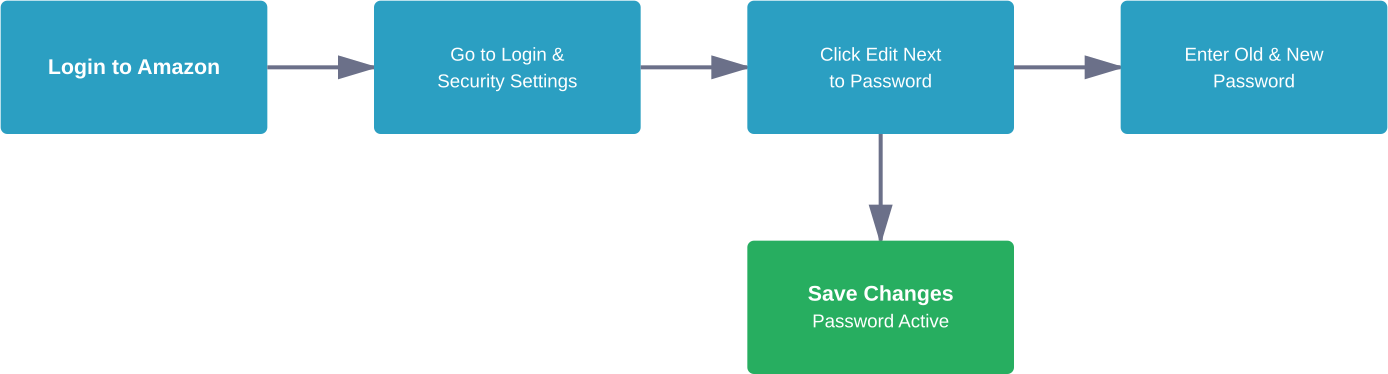
Schritt 1: Zugriff auf Ihre Kontoeinstellungen
Navigieren Sie zu Amazon.de und vergewissern Sie sich, dass Sie eingeloggt sind. Bewegen Sie den Mauszeiger über das Menü “Konten & Listen” in der oberen rechten Ecke und klicken Sie dann auf “Konto” im Dropdown-Menü.
Suchen Sie nach der Option “Anmeldung und Sicherheit” - sie befindet sich in der Regel in der Nähe des oberen Bereichs der Kontoverwaltungsoptionen. Klicken Sie darauf, um fortzufahren.
Schritt 2: Bearbeiten Sie Ihr Passwort
Auf der Seite Anmeldung & Sicherheit werden die aktuellen Kontoinformationen angezeigt, darunter Name, E-Mail, Handynummer und Passwort. Neben dem Passwortfeld (das aus Sicherheitsgründen mit Punkten oder Sternchen versehen ist) befindet sich eine Schaltfläche “Bearbeiten”.
Klicken Sie auf “Bearbeiten” neben dem Abschnitt "Passwort". Amazon fordert Sie an dieser Stelle möglicherweise auf, das aktuelle Passwort als Sicherheitsmaßnahme erneut einzugeben.
Schritt 3: Neues Passwort eingeben
Wenn Sie ein Passwort ändern, während Sie eingeloggt sind, müssen Sie nur das ‘Neue Passwort’ und ‘Neues Passwort erneut eingeben’ eingeben. Amazon verlangt die Eingabe des ‘aktuellen Passworts’ oder eine erneute Anmeldung/OTP, bevor Sie die Bearbeitungsfelder erreichen, aber nicht innerhalb des Änderungsformulars selbst in der aktuellen Schnittstelle.
Schritt 4: Änderungen speichern
Nachdem Sie alle Felder korrekt ausgefüllt haben, klicken Sie auf die Schaltfläche “Änderungen speichern”. Wie in der Amazon KDP-Dokumentation erwähnt, wird ein neues Passwort sofort aktiv, sobald es erstellt wurde.
Das Konto bleibt auf dem aktuellen Gerät angemeldet, aber andere Geräte oder Browser verlangen beim nächsten Anmeldeversuch das neue Passwort.
Wie Sie Ihr Amazon-Passwort zurücksetzen (Passwort vergessen)
Das Vergessen von Passwörtern kommt vor. Amazon bietet einen unkomplizierten Wiederherstellungsprozess mit E-Mail- oder Telefonverifizierung.
Schritt 1: Navigieren Sie zur Login-Seite
Gehen Sie zu Amazon.com oder der Prime-Anmeldeseite. Anstatt die Anmeldedaten einzugeben, suchen Sie den Link “Passwort vergessen” unter dem Passwortfeld.
Klicken Sie auf diesen Link, um den Prozess zum Zurücksetzen des Passworts zu starten. Dies funktioniert sowohl für Amazon-Einkaufskonten als auch für Prime-Mitgliedschaften - sie teilen sich die gleichen Anmeldedaten.
Schritt 2: E-Mail oder Telefonnummer eingeben
Es erscheint eine Wiederherstellungsseite, auf der Sie nach der mit dem Konto verbundenen E-Mail-Adresse oder Mobiltelefonnummer gefragt werden. Geben Sie die Adresse ein, die bei der Erstellung des Kontos verwendet oder zuletzt aktualisiert wurde.
Das System sendet ein One-Time Password (OTP), um die Identität zu überprüfen. Laut Amazons Dokumentation muss der Kundenservice kontaktiert werden, um das Konto wiederherzustellen, wenn die E-Mail oder die Telefonnummer veraltet und nicht zugänglich ist.
Schritt 3: Identitätsprüfung mit OTP
Überprüfen Sie den E-Mail-Posteingang oder die Textnachrichten auf den Verifizierungscode. Amazon sendet diese in der Regel innerhalb von Sekunden, obwohl die Zustellung gelegentlich ein paar Minuten dauern kann.
Geben Sie das OTP in das Verifizierungsfeld ein. In der Amazon KDP-Dokumentation wird darauf hingewiesen, dass Codes innerhalb von 10 Minuten nach Erhalt eingegeben werden müssen. Wenn der Code abläuft oder nicht ankommt, klicken Sie auf “Haben Sie das OTP nicht erhalten?”, um ein neues über eine andere Methode anzufordern.
Schritt 4: Erstellen eines neuen Passworts
Nach erfolgreicher Überprüfung erscheint ein Formular zum Festlegen eines neuen Passworts. Geben Sie das gewünschte Passwort zur Bestätigung zweimal ein.
Nach der Übermittlung wird das neue Passwort sofort aktiviert. Verwenden Sie es, um sich auf allen Geräten wieder bei Ihrem Amazon-Konto anzumelden.
Erstellen eines sicheren Amazon-Passworts
Die Stärke des Kennworts bestimmt, wie leicht unbefugte Benutzer Zugang erhalten können. Schwache Passwörter stellen ein Risiko für Konten dar, unabhängig davon, wie oft sie geändert werden.
Die CISA empfiehlt, Passwörter lang, zufällig und eindeutig zu gestalten. Es gibt zwei wirksame Ansätze:
- Zufällige Zeichenketten: Kombinieren Sie gemischte Großbuchstaben, Zahlen und Symbole. Zum Beispiel: cXmnZK65rf*&DaaDYuc8$RikA34%ZoPPao98tAnother. Diese sind für automatisierte Tools schwer zu knacken, aber es kann schwierig sein, sie sich zu merken.
- Passphrasen: Fügen Sie vier bis sieben nicht zusammenhängende Wörter zusammen. Die CISA liefert Beispiele: “HorsePurpleHatRun” (Gut), “HorsePurpleHatRunBay” (Großartig) oder “HorsePurpleHatRunBayLifting” (Erstaunlich). Passphrasen bieten sowohl Sicherheit als auch Einprägsamkeit.
Was macht diese Ansätze wirksam? Die Länge ist wichtiger als die Komplexität allein. Nach den NIST-Richtlinien erhöhen längere Passwörter den Aufwand für Brute-Force-Angriffe exponentiell.
| Passwort Typ | Beispiel Format | Stärke Level | Gedächtnisschwierigkeiten |
|---|---|---|---|
| Einfach | Kennwort123 | Sehr Schwach | Einfach |
| Allgemeine Informationen | GeburtstagTiername | Schwach | Einfach |
| Zufällige Zeichen | cX65rf*&Da8$Rik | Stark | Hart |
| Passphrase | HorsePurpleHatRun | Sehr stark | Mäßig |
Vermeiden Sie die Wiederverwendung von Passwörtern auf mehreren Websites. Wenn bei einem Dienst eine Sicherheitslücke auftritt, versuchen Angreifer oft, diese Anmeldedaten auf anderen beliebten Plattformen zu verwenden - auch bei Amazon.
Zusätzliche Sicherheit: Zwei-Schritt-Verifizierung
Das Ändern von Passwörtern stellt eine Sicherheitsstufe dar. Das Hinzufügen einer zweistufigen Überprüfung schafft eine weitere Barriere gegen unbefugten Zugriff.
Die zweistufige Verifizierung erfordert sowohl das Passwort als auch einen zeitabhängigen Code, wenn Sie sich von neuen Geräten aus anmelden. Selbst wenn jemand das Passwort in die Hände bekommt, kann er ohne den zweiten Faktor nicht auf das Konto zugreifen.
Amazon unterstützt mehrere Verifizierungsmethoden:
- Codes für Textnachrichten an Mobiltelefone
- Authentifizierungsanwendungen wie Google Authenticator oder Microsoft Authenticator
- Backup-Verifizierungscodes für den Zugang im Notfall
Laut der offiziellen Dokumentation von Amazon bieten Authentifizierungs-Apps Vorteile gegenüber SMS. Sie funktionieren ohne Mobilfunkdienst und sind nicht anfällig für SIM-Swapping-Angriffe.
Um die zweistufige Verifizierung einzurichten, müssen Sie die Einstellungen für Anmeldung und Sicherheit aufrufen und die Option Zwei-Schritt-Verifizierung auswählen. Der Einrichtungsassistent führt Sie durch die Auswahl einer Methode und testet sie vor der Aktivierung.
Häufige Probleme bei der Anmeldung und Lösungen
Selbst nach erfolgreicher Änderung der Passwörter kommt es manchmal zu Anmeldeproblemen. Die meisten lassen sich leicht beheben:
- E-Mail-Formatfehler: E-Mail-Adressen müssen dem Standardformat entsprechen (username@domain.com). Überprüfen Sie die Rechtschreibung und achten Sie auf die korrekte Domänenerweiterung.
- Verwechslung mehrerer Konten: Einige Benutzer unterhalten getrennte Amazon-Konten für private und geschäftliche Zwecke. Vergewissern Sie sich, dass die Kombination aus E-Mail und Passwort mit dem gewünschten Konto übereinstimmt.
- Probleme mit Mobilfunknummern: Wenn Sie eine Telefonnummer zur Anmeldung verwenden, vergewissern Sie sich, dass sie mit der richtigen Landesvorwahl und im richtigen Format eingegeben wurde. Einige Regionen erfordern eine bestimmte Formatierung.
- Zweistufige Verifikationsprobleme: Wenn Verifizierungscodes nicht ankommen, prüfen Sie die Einschränkungen des Mobilfunkanbieters für den Empfang automatischer Nachrichten. Der Wechsel zu einer Authentifizierungs-App löst die meisten Probleme bei der SMS-Zustellung.
Wenn Anmeldeversuche nach dem Ändern von Passwörtern immer wieder fehlschlagen, löschen Sie die Browser-Cookies und den Cache. Manchmal stören veraltete Sitzungsdaten die Authentifizierung.
Passwort-Manager: Eine praktische Lösung
Die Verwaltung eindeutiger Passwörter für jedes Online-Konto ist eine Herausforderung für das Gedächtnis. Passwort-Manager lösen dieses Problem, indem sie Anmeldedaten sicher speichern und Anmeldeformulare automatisch ausfüllen.
Die CISA empfiehlt ausdrücklich Passwort-Manager als einfache Methode zum Schutz von Konten. Diese Tools generieren zufällige, komplexe Passwörter und merken sie sich automatisch, so dass einfache Passwörter nicht mehr auf verschiedenen Websites verwendet werden müssen.
Die meisten Passwort-Manager bieten Browsererweiterungen an, die mit der Anmeldeseite von Amazon integriert werden können. Nach der Einrichtung der Erweiterung werden neue Passwörter bei ihrer Erstellung erfasst und bei späteren Anmeldungen zum Ausfüllen angeboten.
Zu den beliebten Optionen gehören integrierte Passwort-Manager für Browser, spezielle Apps wie NordPass und plattformübergreifende Lösungen, die sich mit anderen Geräten synchronisieren lassen. Der wichtigste Vorteil ist nicht nur die Bequemlichkeit, sondern auch die Sicherheit, die sich aus der Verwendung wirklich eindeutiger Passwörter ergibt.

Sichern Sie Ihr Konto und behalten Sie die Kontrolle über Ihre Amazon-Daten
Das Ändern eines Passworts ist eine schnelle Lösung. Zu verstehen, was in Ihrem Konto vor sich geht, ist es nicht. Anzeigen, Verkäufe und die Leistung von Angeboten sind bei Amazon nicht sauber aufeinander abgestimmt, sodass selbst grundlegende Fragen erst nach einiger Zeit beantwortet werden können.
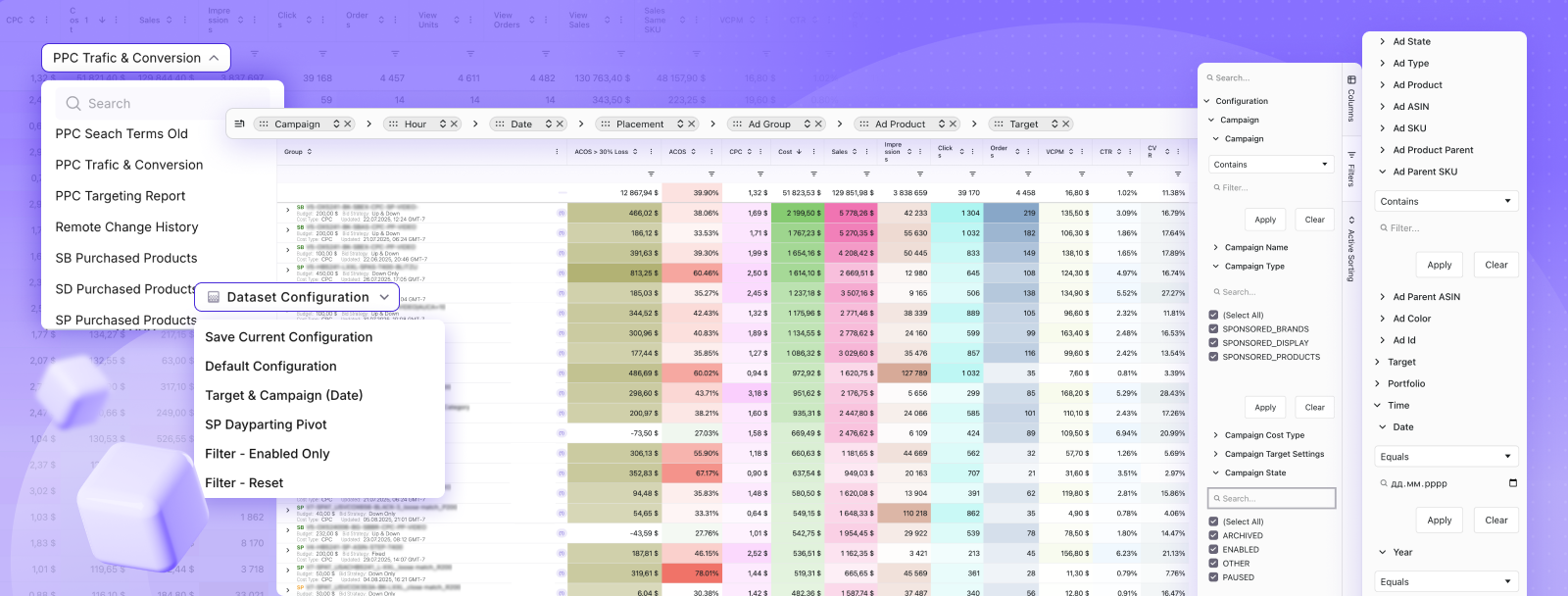
WisePPC durchbricht das. Sie öffnen eine Ansicht und sehen, wie Kampagnen und tatsächliche Verkäufe zusammenhängen, was sich geändert hat und wo sich die Dinge verschoben haben. Sie müssen sich nicht mehr durch separate Registerkarten wühlen und nicht versuchen, Zeitleisten manuell abzugleichen.
Wenn Sie sich nicht nur auf die integrierten Berichte von Amazon verlassen wollen, lohnt es sich zu prüfen, wie es außerhalb dieser Berichte aussieht. Erkunden Sie WisePPC, verbinden Sie Ihr Konto und sehen Sie Ihre Daten auf eine Art und Weise, die Ihnen die Arbeit erleichtert.
Häufig gestellte Fragen
Wie oft sollten Amazon-Passwörter geändert werden?
Routinemäßige Passwortänderungen sind nicht erforderlich, es sei denn, Sie vermuten eine Gefährdung oder möchten ein stärkeres Passwort verwenden.
Werden durch das Ändern eines Amazon-Passworts andere Geräte abgemeldet?
Ja, wenn Sie Ihr Passwort ändern, werden alle anderen Geräte und Browser-Sitzungen außer der aktuellen abgemeldet.
Können Amazon-Passwörter ohne E-Mail- oder Telefonzugang zurückgesetzt werden?
Ja, aber die Wiederherstellung wird schwieriger. Möglicherweise müssen Sie den Amazon-Support kontaktieren und die Kontoinhaberschaft überprüfen.
Was macht ein Passwort sicher genug für Amazon?
Ein sicheres Passwort sollte lang und eindeutig sein und eine Mischung aus Buchstaben, Zahlen und Symbolen enthalten.
Ist eine zweistufige Verifizierung für Amazon-Konten erforderlich?
Nein, aber es wird dringend empfohlen, um die Sicherheit zu erhöhen.
Wirkt sich das Zurücksetzen eines Passworts auf die Prime-Mitgliedschaft aus?
Nein, Ihre Prime-Mitgliedschaft und andere Dienste bleiben nach dem Zurücksetzen des Passworts aktiv.
Was passiert, wenn der OTP-Code beim Zurücksetzen des Passworts abläuft?
Sie können einen neuen Code anfordern, wenn der vorherige abläuft, bevor Sie ihn verwenden.
Sicherheit für Ihr Amazon-Konto
Die Passwortverwaltung ist nur ein Aspekt der Kontosicherheit. In Kombination mit einer zweistufigen Verifizierung, eindeutigen Anmeldeinformationen und dem Bewusstsein für häufige Bedrohungen bleiben Konten vor den meisten unbefugten Zugriffsversuchen geschützt.
Nehmen Sie sich heute einen Moment Zeit, um die Stärke des Amazon-Passworts zu überprüfen. Wenn es von einer anderen Website wiederverwendet wird, mit anderen geteilt wird oder einfacher ist als in den empfohlenen Richtlinien angegeben, aktualisieren Sie es jetzt. Dieser Vorgang dauert nur wenige Minuten und verringert das Risiko erheblich.
Für Konten, die Zahlungsinformationen oder Prime-Mitgliedschaften verwalten, bietet die Aktivierung der zweistufigen Verifizierung einen wertvollen Schutz. Und für alle, die mehrere Online-Konten verwalten, verwandelt ein Passwort-Manager die Sicherheit von einer lästigen Gedächtnisstütze in einen automatischen Schutz.
Überprüfen Sie regelmäßig die Anmelde- und Sicherheitseinstellungen - nicht nur die Passwörter, sondern auch die Aktualität der Kontaktinformationen und die jüngsten Kontobewegungen auf Ungewöhnliches.
 Keine Kreditkarte erforderlich