
 DE
DE  EN
EN  ES
ES  FR
FR  IT
IT  KO
KO  JA
JA  ZH
ZH  AR
AR  PT
PT  TR
TR PL
PL
Amazon Seller Central ist das Web-Dashboard, über das jeder Drittanbieter sein Amazon-Geschäft steuert — hier erstellen Sie Angebote, verwalten den Lagerbestand, bearbeiten Bestellungen, starten Werbekampagnen, legen Preise fest, rufen Berichte ab und halten Ihr Konto in gutem Zustand. Diese Anleitung für 2026 zeigt anhand echter Screenshots aus einem aktiven Seller-Central-Konto, wie jeder dieser Bereiche heute tatsächlich aussieht, damit Sie sich zurechtfinden, bevor Sie sich überhaupt einloggen. Amazon hat die Oberfläche 2026 überarbeitet, weshalb viele ältere Anleitungen Menüs und Bildschirme zeigen, die nicht mehr dem entsprechen, was Sie tatsächlich sehen.
Wir betreuen als Amazon Ads Verified Partner die Amazon-Werbung von Verkäufern. Deshalb legen wir den Schwerpunkt auf die Bereiche, die wir aus erster Hand kennen — die Werbekonsole, die Berichte, auf die es wirklich ankommt, und den Zusammenhang zwischen Kontozustand und Ihrer Verkaufsfähigkeit. Kontospezifische Zahlen in den folgenden Screenshots sind aus Datenschutzgründen unkenntlich gemacht; die Oberfläche selbst ist unverändert.
Was ist Amazon Seller Central und wofür ist es da?
Amazon Seller Central (sellercentral.amazon.com) ist die Steuerzentrale für Drittanbieter — die "Verkaufen Sie selbst"-Seite von Amazon, im Gegensatz zu Vendor Central, wo Amazon Ihre Ware im Großhandel einkauft. Alles rund um Ihren Shop findet hier statt: Produktangebote, Lagerbestand und Sendungen, Bestellungen, Werbung, Preisgestaltung, Leistungsberichte, Kundennachrichten und Zahlungen. Nach dem Einloggen bietet Ihnen das Start-Dashboard eine globale Momentaufnahme (Global Snapshot) von Umsätzen, offenen Bestellungen, Käufernachrichten und Kontozustand auf einen Blick.
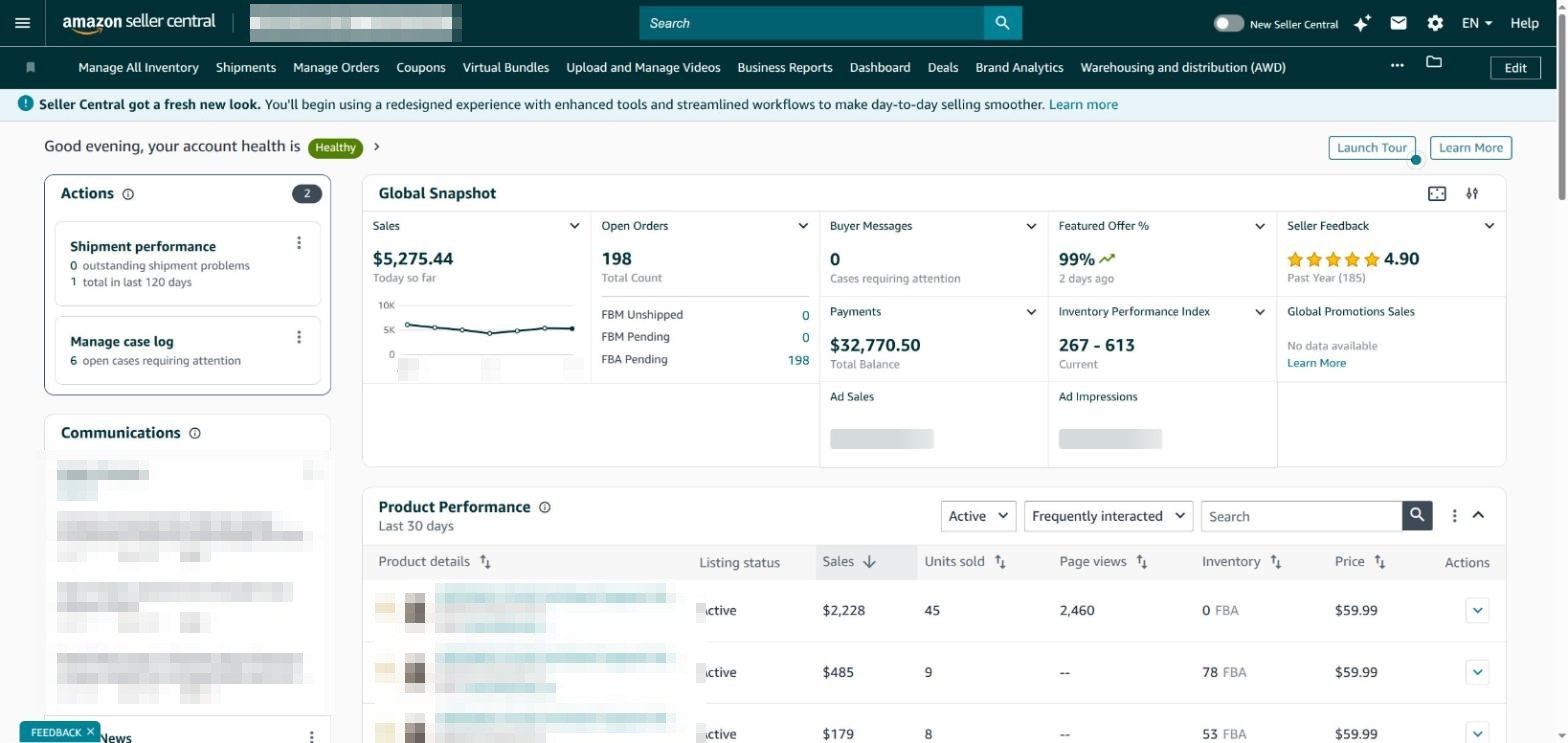
Oben auf der Seite sehen Sie Ihren Kontozustand und die Tageszahlen; die Kacheln darunter (mit der Bezeichnung Produktleistung) zeigen, wie sich einzelne Angebote entwickeln. Betrachten Sie diesen Startbildschirm als den Puls-Check, den Sie jeden Morgen als Erstes durchführen — neue Bestellungen, ungelesene Käufernachrichten und Leistungswarnungen erscheinen hier alle, bevor Sie sich in ein bestimmtes Tool vertiefen. Wenn Sie ganz neu auf der Plattform sind, führt Sie unser Leitfaden zum Verkaufen auf Amazon von der Kontoerstellung bis zur Einrichtung Schritt für Schritt.
Wie ist Seller Central aufgebaut?
Seller Central fasst alle Tools in einem einzigen Menü auf der linken Seite zusammen, das Sie über das Symbol ☰ oben links öffnen. 2026 enthält dieses Menü vierzehn Bereiche: Katalog, Lagerbestand, Preisgestaltung, Bestellungen, Werbung, Stores, Wachstum, Berichte, Zahlungen, Leistung, Apps und Services, B2B, Marken und Lernen. Der Großteil der täglichen Arbeit spielt sich in fünf davon ab — Katalog und Lagerbestand (Angebote und Bestand), Bestellungen, Werbung, Berichte und Leistung — den Rest besuchen Sie nur gelegentlich. Zu lernen, wo im Menü was zu finden ist, macht den größten Teil dessen aus, was "Seller Central lernen" wirklich bedeutet.
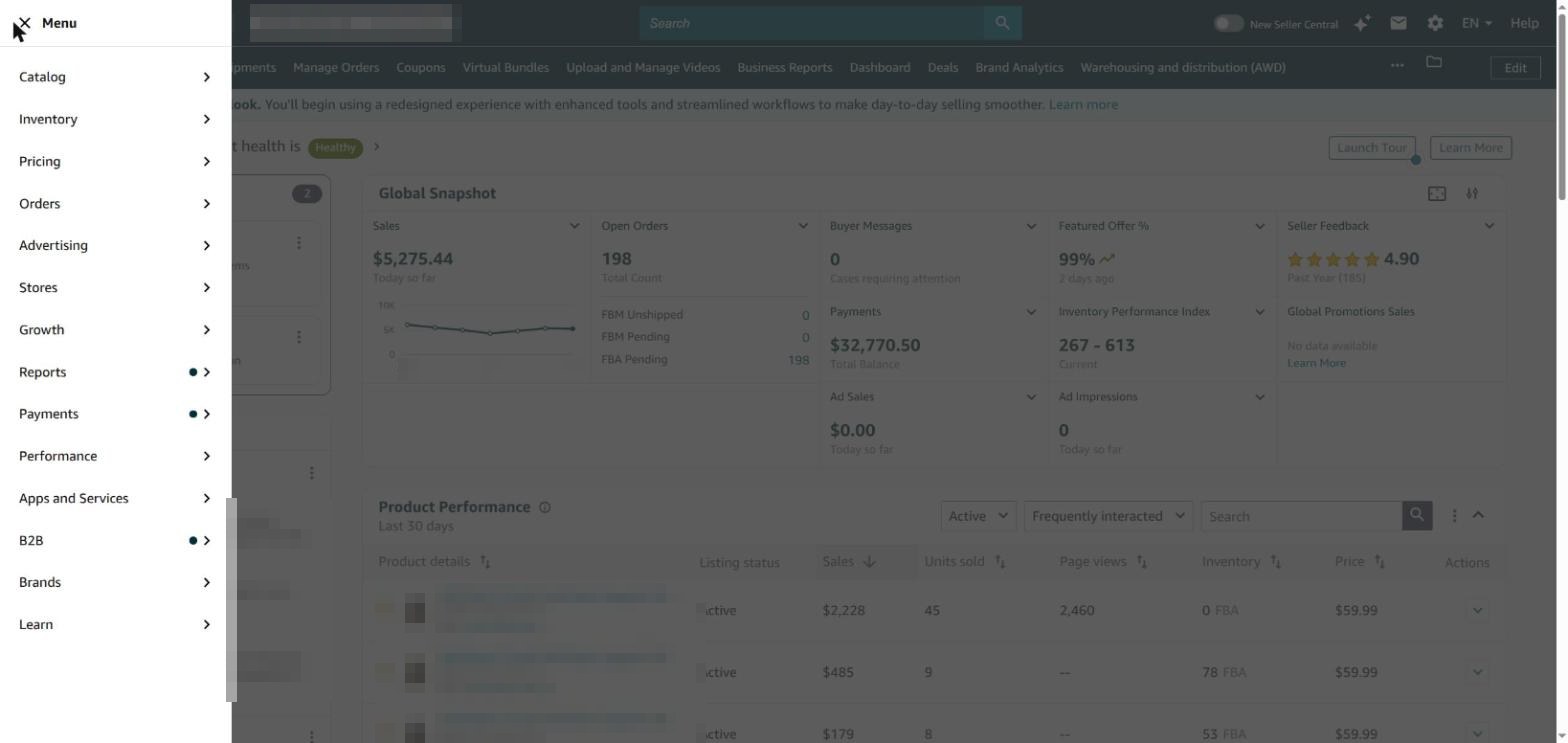
Einige Bereiche sind bedingt: Marken und Stores erscheinen nur, wenn Sie bei der Amazon Brand Registry (Markenregistrierung) angemeldet sind, und B2B bezieht sich auf den Verkauf über Amazon Business. Neben dem Menü enthält die obere Leiste die globale Suche, Ihren Nachrichten-Posteingang, das Einstellungs-Zahnrad (Kontoinformationen, Benachrichtigungen, Steuern, Versand und Benutzerberechtigungen) sowie eine Sprachauswahl.
Brauchen Sie einen Professionell-Tarif?
Sie können Seller Central mit einem der beiden Amazon-Tarife nutzen, und welcher der richtige ist, hängt vom Volumen ab. Der Einzelanbieter-Tarif hat keine monatliche Gebühr, berechnet aber rund $0.99 pro verkauftem Artikel und schließt Sie von Werbung, Massen-Tools und der API aus. Der Professionell-Tarif kostet $39.99 pro Monat ohne Gebühr pro Artikel und schaltet die Tools frei, die die meisten Verkäufer wirklich brauchen — Sponsored-Anzeigen, das Hochladen von Angeboten per Massenupload, Aktionen sowie Berichts- und API-Zugriff. Wenn Sie mehr als etwa 40 Einheiten pro Monat verkaufen oder überhaupt Werbung schalten möchten, rechnet sich der Professionell-Tarif von selbst.
| Einzelanbieter-Tarif | Professionell-Tarif | |
|---|---|---|
| Monatliche Gebühr | Keine | $39.99 |
| Gebühr pro Artikel | ~$0.99 pro verkauftem Artikel | Keine (Verkaufsgebühren fallen dennoch an) |
| Am besten für | Unter ~40 Einheiten/Monat, zum Ausprobieren | 40+ Einheiten/Monat, wachsende Verkäufer |
| Sponsored-Anzeigen | Nicht verfügbar | Verfügbar |
| Massen-Angebote, Berichte und API | Nicht verfügbar | Verfügbar |
| Berechtigung für Featured Offer (Buy Box) | Nein | Ja |
Wie fügen Sie Angebote hinzu und verwalten Lagerbestand und Bestellungen?
Es gibt zwei Wege, je nach Produkt. Um etwas zu verkaufen, das bereits im Amazon-Katalog vorhanden ist, gehen Sie zu Katalog > Produkte hinzufügen, suchen die ASIN oder den Titel, klicken auf "Dieses Produkt verkaufen" und legen Preis, Menge und Versandart fest. Um Ihr eigenes Produkt zu verkaufen, das noch nicht bei Amazon ist, erstellen Sie ein völlig neues Angebot mit Kategorie, Titel, Marke, einer Produktkennung (UPC/EAN oder einer GTIN-Ausnahme), Bildern und Aufzählungspunkten. Große Kataloge lassen sich per Massenupload mit Flatfiles hochladen. Sobald ein Produkt gelistet ist, finden Sie alles unter Lagerbestand > Gesamten Lagerbestand verwalten.
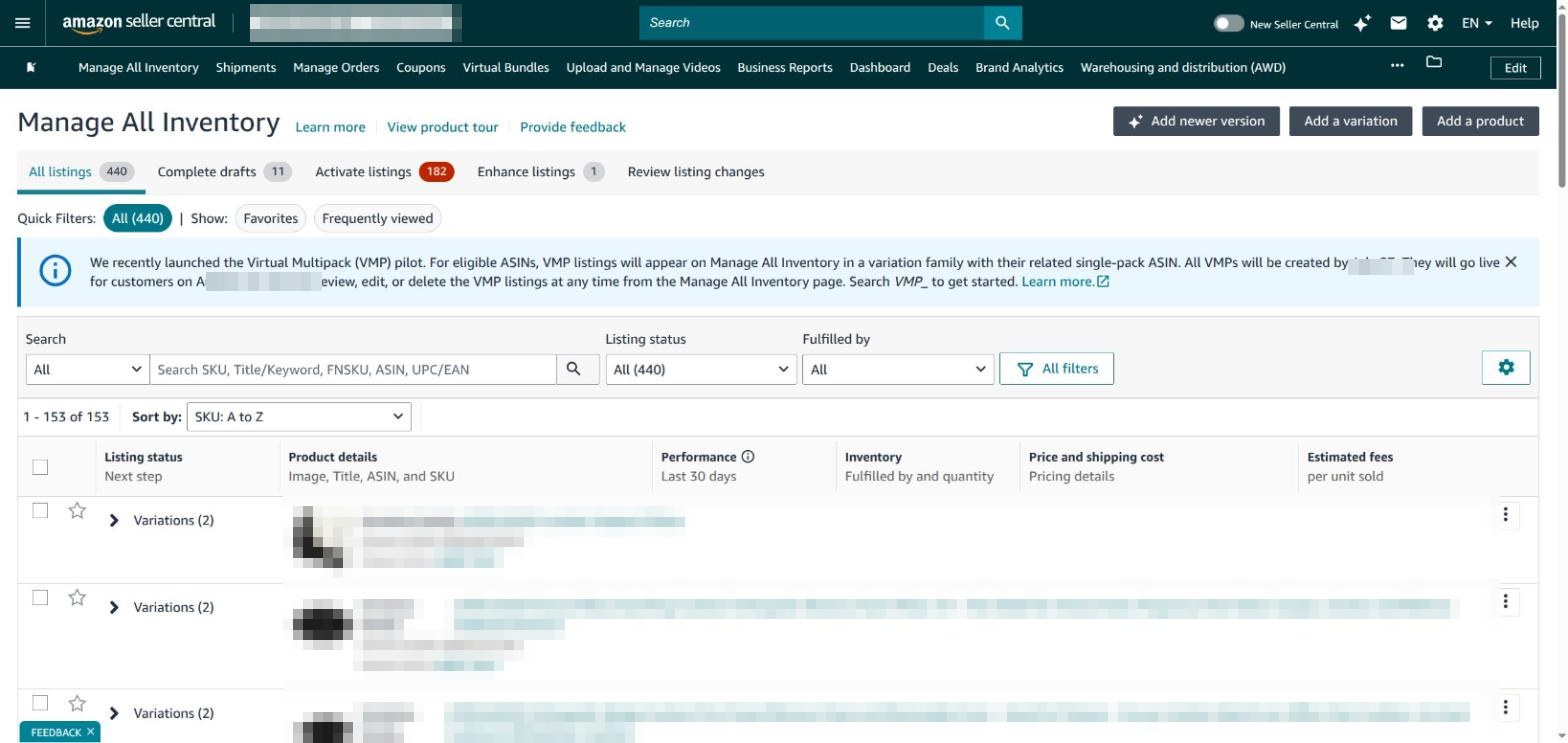
"Gesamten Lagerbestand verwalten" ist Ihre zentrale Übersicht — aktive, inaktive und unterdrückte Angebote, Lagermengen, Preise und geschätzte Gebühren pro Einheit, alles filterbar und nach SKU oder ASIN durchsuchbar. Von hier aus senden Sie außerdem FBA-Sendungen (Lagerbestand senden/auffüllen) und beheben Angebotsprobleme, die ein Produkt ausbremsen. Die Bestellungen selbst finden Sie unter Bestellungen > Bestellungen verwalten, aufgeteilt in die Registerkarten Ausstehend, Nicht versendet, Storniert und Versendet; FBM-Verkäufer drucken hier Versandetiketten, während FBA-Bestellungen automatisch von Amazon abgewickelt werden.
FBA oder FBM — welche Versandart sollten Sie wählen?
Jedes Angebot benötigt eine Versandart, und in Seller Central können Sie beide über Ihren Katalog hinweg kombinieren. Bei Versand durch Amazon (FBA) schicken Sie Ihren Bestand an die Amazon-Lager, und Amazon übernimmt Lagerung, Verpackung, Versand, Retouren und Kundenservice — Ihre Produkte werden zudem Prime-fähig, was die Conversion steigert. Bei Versand durch Verkäufer (FBM) lagern und versenden Sie alles selbst, behalten so mehr Marge, übernehmen aber die Logistik und die Kennzahlen zur Versandleistung. Als Faustregel gilt: Kleine, schnelldrehende Produkte sprechen für FBA; große, schwere, langsam drehende oder margenstarke Nischenprodukte sprechen oft für FBM. Bevor Sie sich festlegen, lohnt es sich, die vollständige FBA-Gebührenstruktur von Amazon zu verstehen.
| FBA (Versand durch Amazon) | FBM (Versand durch Verkäufer) | |
|---|---|---|
| Wer lagert und versendet | Amazon | Sie |
| Prime-Fähigkeit | Automatisch | Nur über Seller Fulfilled Prime |
| Kundenservice und Retouren | Von Amazon übernommen | Von Ihnen übernommen |
| Hauptkosten | Lager- + Versandgebühren | Ihr eigener Versand und Arbeitsaufwand |
| Am besten für | Kleine, schnelldrehende Produkte | Große/schwere, langsam drehende oder margenstarke Artikel |
Wie schalten Sie Werbung in Seller Central?
Über Werbung wird aus einem unsichtbaren Angebot ein gefundenes. Unter Werbung > Kampagnen-Manager können Sie drei Anzeigentypen schalten: Sponsored Products (keyword- und produktbezogene Anzeigen für einzelne Angebote — das Arbeitspferd), Sponsored Brands (Headline- und Markenanzeigen, für markenregistrierte Verkäufer) und Sponsored Display (Retargeting auf und außerhalb von Amazon). Sie wählen ein Produkt, legen ein Budget fest, entscheiden sich für automatisches oder manuelles Targeting und starten. Der Kampagnen-Manager meldet anschließend Impressions, Klicks, Ausgaben, Umsätze, ACOS und New-to-Brand-Kennzahlen.
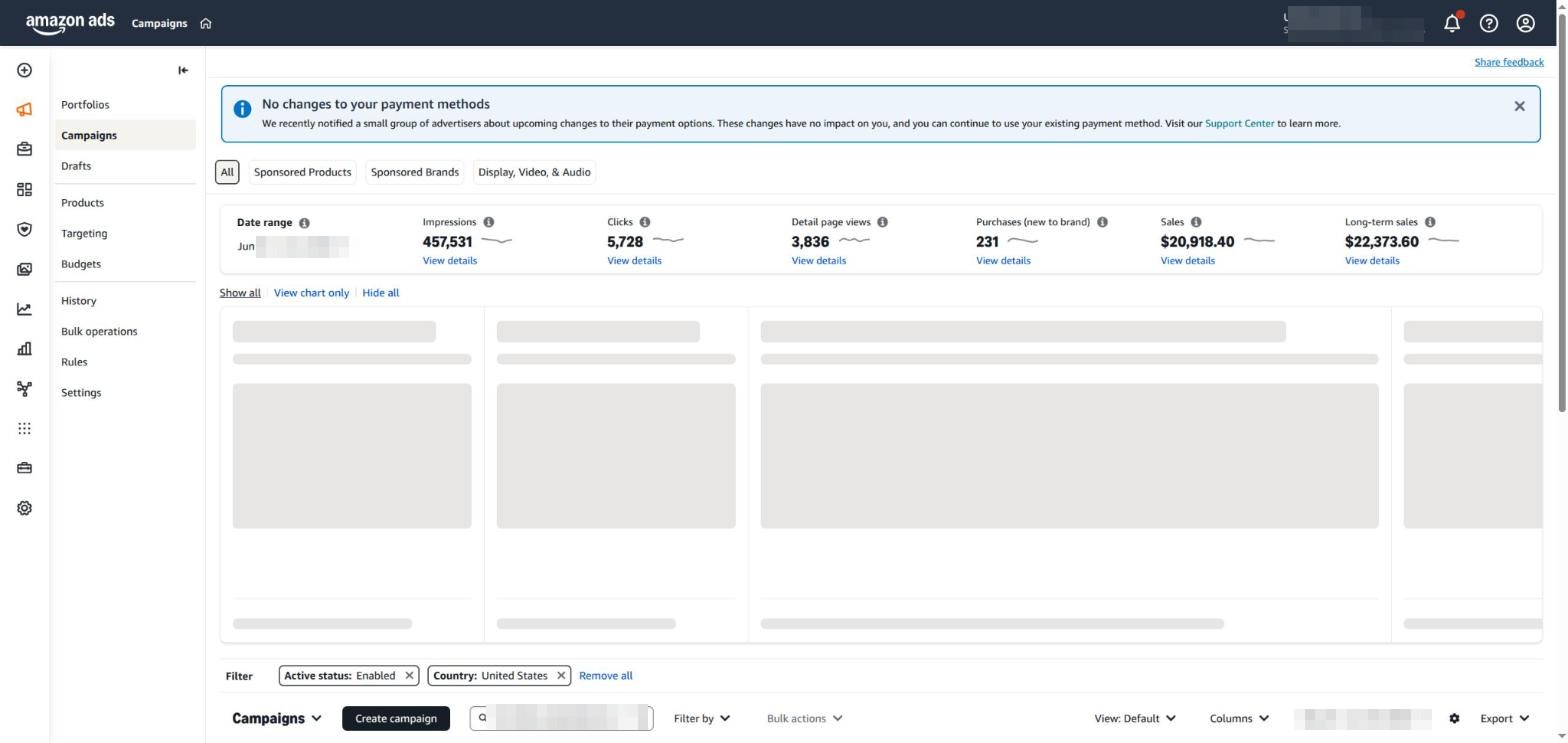
Das ist der Bildschirm, in dem wir täglich arbeiten, und hier kommt der ehrliche Haken: Der Kampagnen-Manager ist gut geeignet, um eine Handvoll Kampagnen zu starten und im Blick zu behalten, wird aber schnell unhandlich, sobald Sie Dutzende Kampagnen, Hunderte Keywords und Gebote verwalten, die regelmäßig angepasst werden müssen — die Berichte sind nach Anzeigentyp isoliert und die Massenbearbeitung ist umständlich. Genau in dieser Lücke zahlt sich ein spezialisiertes Tool aus, worauf wir am Ende zurückkommen. Coupons und Aktionen können Sie ebenfalls unter Werbung > Coupons schalten — die grünen "X % sparen"-Badges, die die Klickrate rund um den Prime Day und die Feiertage steigern.
Wie legen Sie Preise fest und automatisieren die Preisanpassung?
Die Preisgestaltung finden Sie im Menü Preisgestaltung, das den Preisstatus (Pricing Health — wo Sie das Featured Offer, ehemals die Buy Box, verlieren), Gebührenrabatte und Preisgestaltung automatisieren umfasst. Mit der automatisierten Preisgestaltung legen Sie Regeln fest, die Preise über Ihren gesamten Katalog hinweg ohne manuelle Arbeit anpassen — zum Beispiel "an den Preis des Featured Offer angleichen" oder "2 % unter meinem Standardpreis für Geschäftskunden bleiben". Sie wählen einen Regeltyp, legen eine Unter- und Obergrenze fest, damit Sie nie unter Ihrer Marge verkaufen, weisen SKUs zu, und Amazon passt die Preise innerhalb dieser Leitplanken für Sie an.
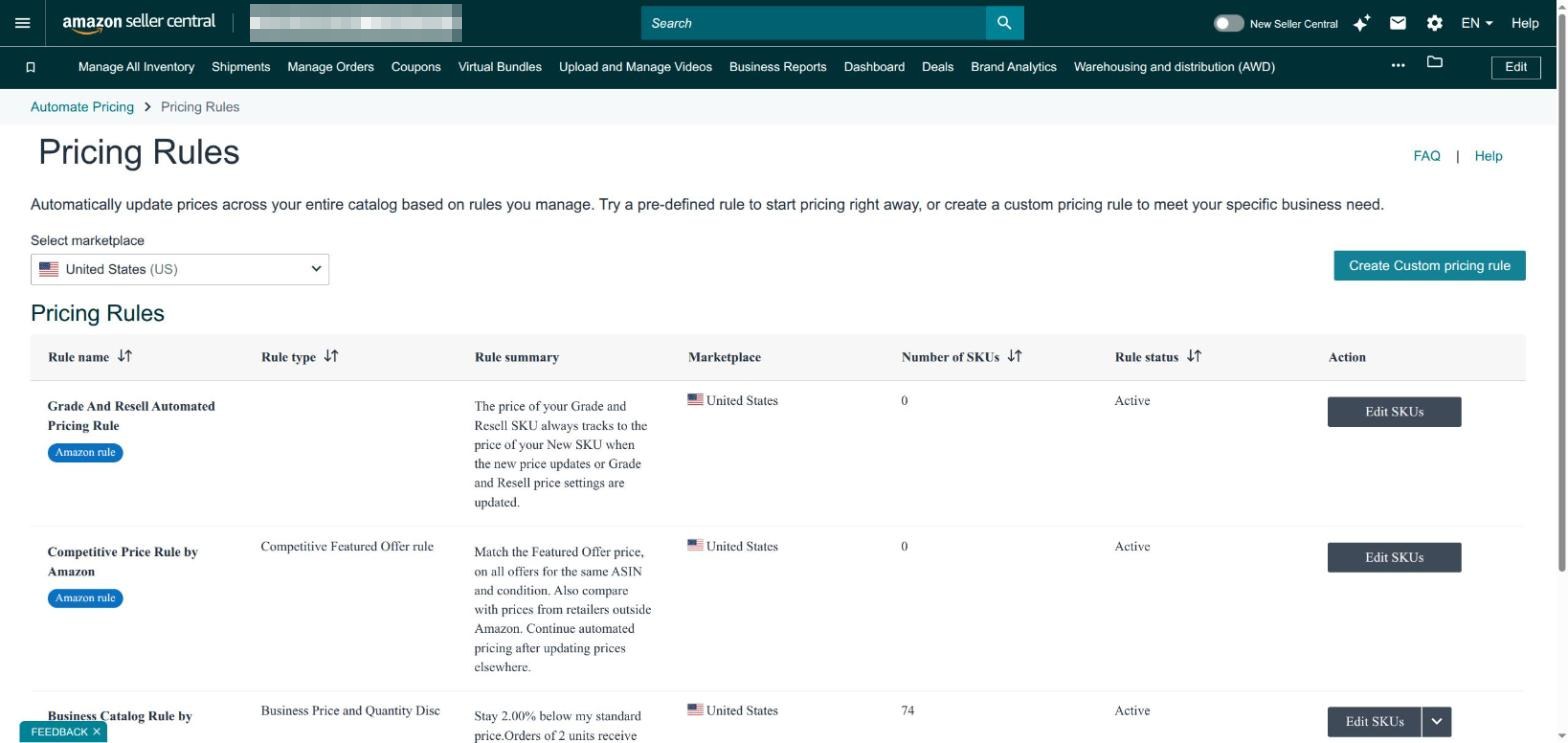
Amazon stellt vorgefertigte Regeln bereit (etwa die Regel "Wettbewerbsfähiges Featured Offer") und lässt Sie eigene erstellen. Die automatische Preisanpassung gehört zu den wirkungsvollsten Gewohnheiten für Verkäufer, die sich gemeinsame Angebote teilen — legen Sie aber immer eine Preisuntergrenze fest, sonst kann eine Abwärtsspirale-Regel Ihre Margen unbemerkt aushöhlen. Wenn Amazons eigene Regeln nicht flexibel genug sind, ist das einer der häufigsten Gründe, warum Verkäufer einen externen Repricer hinzunehmen; wir vergleichen die Optionen in unserem Ratgeber zu den günstigsten Amazon-Repricern.
Wie verfolgen Sie Leistung und Berichte?
Unter Berichte > Geschäftsberichte finden Sie das Verkaufs-Dashboard und die Detailberichte, die Ihnen zeigen, ob Ihr Geschäft tatsächlich wächst: Umsatz und Traffic nach ASIN, Sitzungen, Seitenaufrufe, Prozentsatz Einheiten pro Sitzung (Amazons Begriff für die Conversion-Rate) und Featured-Offer-Prozentsatz. Das Verkaufs-Dashboard markiert sogar Produkte mit von Woche zu Woche sinkenden Umsätzen oder sinkendem Traffic. FBA-Verkäufer erhalten zusätzlich einen Bereich mit Versandberichten für Lagergebühren, Entfernungen und Empfehlungen zur Bestandsauffüllung.
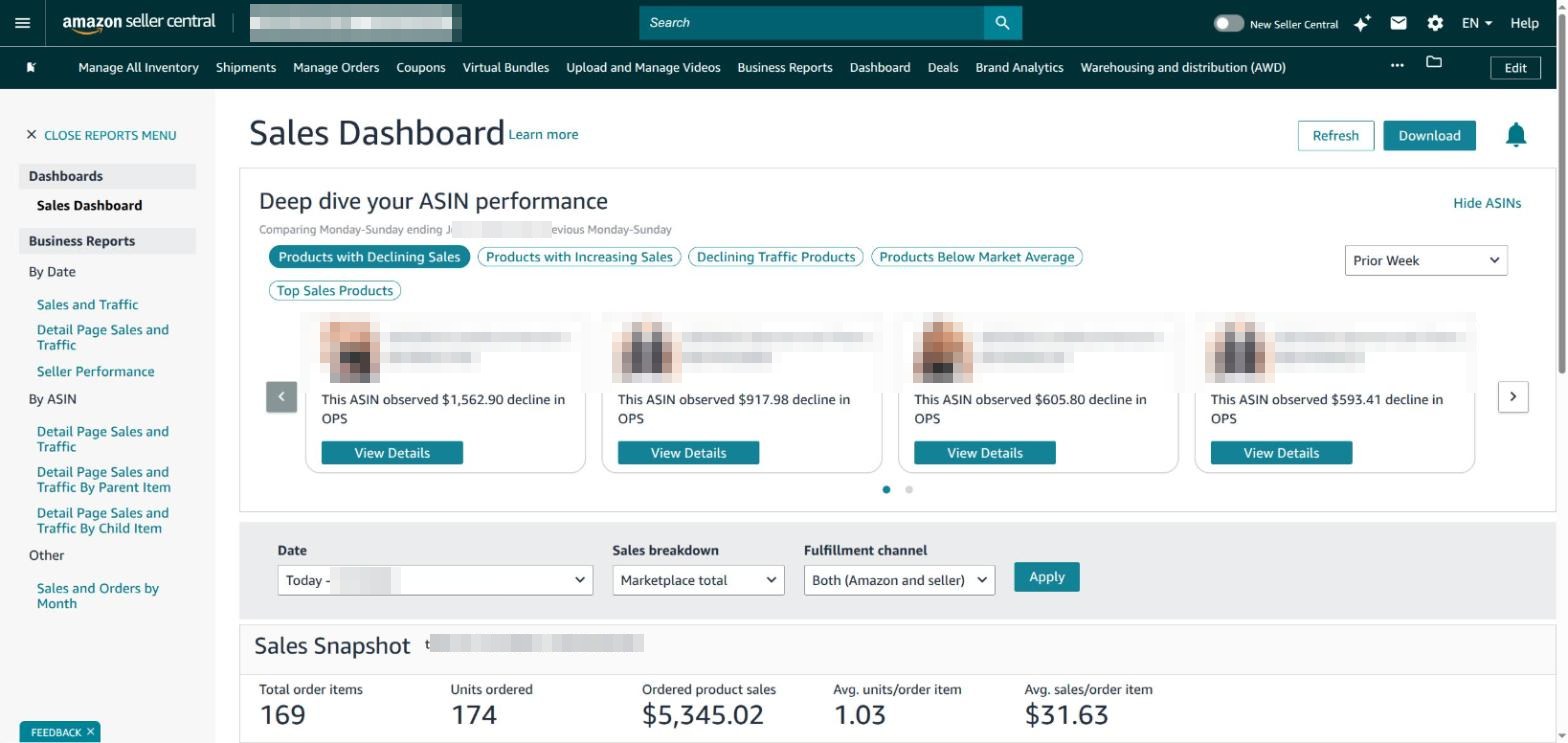
Die Kennzahlen, die sich wöchentlich zu prüfen lohnen: Einheiten und Umsatz, Prozentsatz Einheiten pro Sitzung (Conversion), Werbe-ACOS und -TACOS, Bestandsalter (Amazon erhebt Aufschläge für Altbestand bei langsam drehendem FBA-Bestand) und Ihr Account Health Rating. Markenregistrierte Verkäufer erhalten außerdem Brand Analytics — die Leistung von Suchanfragen, einen Customer-Journey-Funnel und Daten zu Wiederholungskäufen —, einige der aussagekräftigsten First-Party-Daten, die Amazon offenlegt. Die eine echte Einschränkung nativer Berichte: Sie sind Momentaufnahmen, und die Werbedaten liegen in einem separaten Silo getrennt von den Verkaufsdaten, sodass die Verknüpfung "welche Anzeige welchen Verkauf ausgelöst hat" manuelle Arbeit erfordert.
Wie halten Sie Ihr Amazon-Konto gesund?
Unter Leistung > Kontozustand zeigt Amazon, wie nah Sie an einem Verstoß gegen die Verkaufsrichtlinien sind, ausgedrückt als Account Health Rating (AHR) von 0 bis 1.000 — höher ist besser, und ein gesundes Konto liegt komfortabel oberhalb der Gefahrenzone. Die Seite gliedert sich in drei Bereiche: Kundenservice-Leistung (Bestellmängelrate, Zielwert unter 1 %), Richtlinienkonformität (Probleme mit geistigem Eigentum und Produktauthentizität) und Versandleistung (Rate verspäteter Sendungen und Rate gültiger Sendungsverfolgung bei FBM).
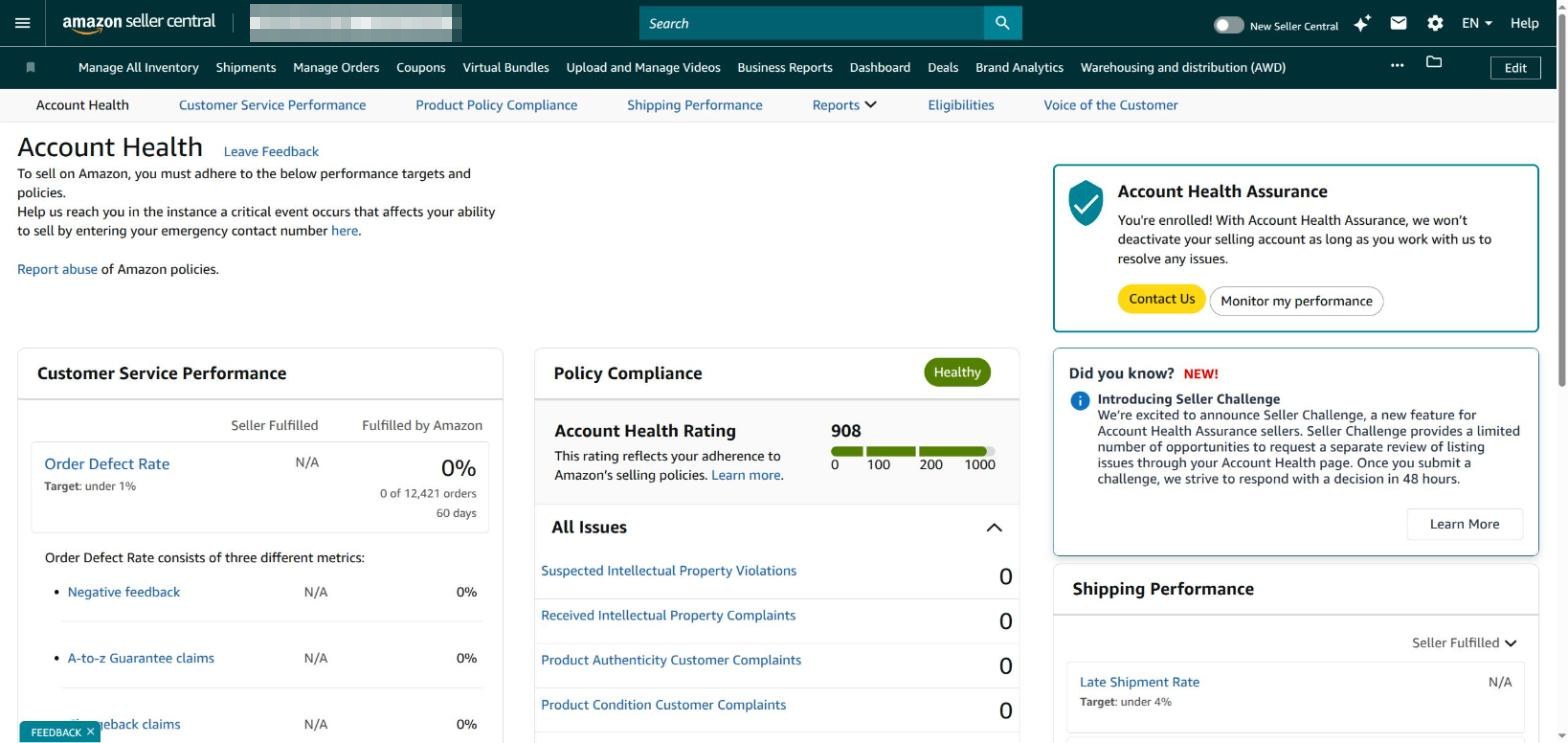
Behalten Sie diese Seite genau im Auge. Ein rotes oder sinkendes AHR ist der mit Abstand häufigste Weg zur Kontosperrung, und Amazon belohnt Verkäufer, die Probleme schnell beheben. Reagieren Sie noch am selben Tag auf Richtlinienwarnungen, halten Sie Ihre Bestellmängelrate unter 1 % und beantworten Sie Käufernachrichten innerhalb von 24 Stunden. Sollte Ihr Konto jemals deaktiviert werden, führt Sie unser Ratgeber zu Sperrung und Wiederherstellung von Amazon-Konten Schritt für Schritt durch den Widerspruchsprozess.
Welche Wachstums-Tools sind in Seller Central integriert?
Sobald die Grundlagen reibungslos laufen, bringt das Wachstum-Menü von Seller Central Tools zum Vorschein, die die meisten Verkäufer übersehen. Wachstumschancen (Produktempfehlungen) ist Amazons eigene Empfehlungsengine — sie ordnet konkrete Maßnahmen nach geschätztem Umsatzeffekt, vom Verbessern der Angebotsqualität bis zum Hinzufügen eines Deals oder von Anzeigen zu einer bestimmten ASIN. Der Product Opportunity Explorer zeigt Nachfragetrends und Kategorielücken für die Recherche neuer Produkte, und das Marken-Dashboard (für markenregistrierte Verkäufer) verfolgt Markengesundheit und A+ Content.
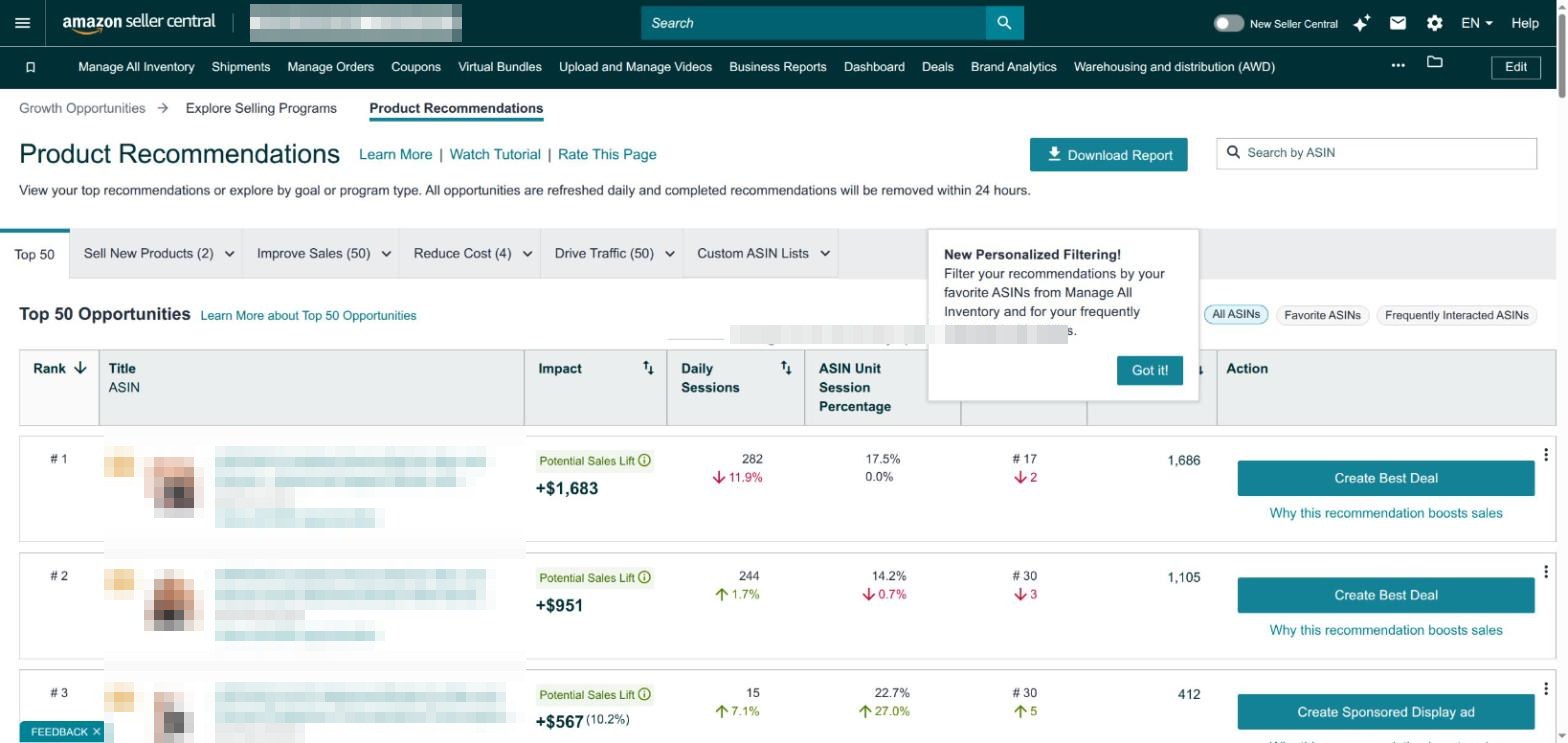
Betrachten Sie diese Empfehlungen als priorisierte To-do-Liste, nicht als unumstößliche Wahrheit — Amazons vorgeschlagene Maßnahmen tendieren naturgemäß zu "mehr für Werbung ausgeben" und "an weiteren Programmen teilnehmen". Doch die Effektschätzungen sind eine nützliche Grundlage, um zu entscheiden, was als Nächstes anzugehen ist, wenn Ihre Zeit begrenzt ist. Ebenfalls einen Blick wert: die Seller University (kostenlose Schulungsvideos) unter Lernen sowie der Selling Partner Appstore unter Apps und Services, wo Sie geprüfte Drittanbieter-Tools anbinden.
Wo WisePPC ansetzt, wo Seller Central aufhört
Seller Central ist darauf ausgelegt, das gesamte Amazon-Geschäft zu steuern; es ist nicht dafür gebaut, Amazon-Werbung in der Tiefe zu betreiben. Sobald Sie über eine Handvoll Kampagnen hinaus sind, werden die isolierten Berichte und die umständliche Massenbearbeitung des Kampagnen-Managers zum Engpass — und genau diese Lücke schließt WisePPC. Als Amazon Ads Verified Partner verbindet sich WisePPC mit Ihrem Werbekonto und bringt Sponsored Products, Brands und Display an einem Ort zusammen: 30+ Leistungskennzahlen, Massenbearbeitung über Kampagnen, Anzeigengruppen, Keywords und Gebote hinweg sowie 15 Monate Verlauf, die nachgeladen werden, sobald Sie Ihr Amazon-Ads-Konto verbinden.
Das Herzstück ist unser Unified Report, der Daten zu Anzeigen, Zielen, Platzierungen und Suchbegriffen in einer einzigen Ansicht zusammenführt — genau das Bild "welche Anzeige welchen Verkauf ausgelöst hat", das die nativen Berichte von Seller Central getrennt halten. Er ist ausschließlich auf Amazon fokussiert, mit transparenter, nutzungsbasierter Preisgestaltung und einer kostenlosen 30-tägigen Testphase (ohne Kreditkarte). Wenn Sie tiefere Analysen und ein schnelleres Kampagnenmanagement zusätzlich zum oben beschriebenen Seller-Central-Workflow möchten, sehen Sie, was WisePPC leistet.
Häufig gestellte Fragen
Wofür wird Amazon Seller Central verwendet?
Amazon Seller Central ist das Dashboard, über das Drittanbieter ihr Amazon-Geschäft verwalten. Sie nutzen es, um Angebote zu erstellen und zu bearbeiten, Lagerbestand und Sendungen zu verfolgen, Bestellungen zu bearbeiten, Sponsored-Anzeigen zu schalten, Preise festzulegen, Umsatz- und Traffic-Berichte abzurufen, Käufern zu schreiben und den Kontozustand zu überwachen — alles an einem Ort.
Ist die Nutzung von Amazon Seller Central kostenlos?
Die Plattform selbst ist kostenlos, aber zum Verkaufen benötigen Sie einen Tarif. Der Einzelanbieter-Tarif hat keine monatliche Gebühr und berechnet rund $0.99 pro verkauftem Artikel; der Professionell-Tarif kostet $39.99 pro Monat ohne Gebühr pro Artikel und schaltet Werbung, Massen-Tools und Berichte frei. Amazons Verkaufsgebühren (und FBA-Gebühren, falls Sie FBA nutzen) fallen bei beiden an.
Was ist der Unterschied zwischen Seller Central und Vendor Central?
In Seller Central verkaufen Sie als Drittanbieter direkt an Kunden und steuern Ihre Preise und Ihren Bestand selbst. In Vendor Central verkaufen Sie im Großhandel an Amazon, das Ihre Produkte dann als Erstanbieter (First-Party-Händler) weiterverkauft. Vendor Central ist nur auf Einladung zugänglich; die meisten Verkäufer nutzen Seller Central.
Wie füge ich in Seller Central ein Produkt hinzu?
Gehen Sie zu Katalog > Produkte hinzufügen. Um einen Artikel zu verkaufen, der bereits bei Amazon vorhanden ist, suchen Sie dessen ASIN, klicken auf "Dieses Produkt verkaufen" und legen Preis, Menge und Versandart fest. Um ein neues Produkt einzustellen, wählen Sie die Kategorie und ergänzen Titel, Marke, Kennung (UPC/EAN oder GTIN-Ausnahme), Bilder und Aufzählungspunkte. Große Kataloge lassen sich per Massenupload mit Flatfiles hochladen.
Was ist ein gutes Account Health Rating?
Das Account Health Rating (AHR) reicht von 0 bis 1.000, und höher ist besser. Amazon betrachtet Konten als gesund, wenn der Wert deutlich über der Risikoschwelle bleibt, bei einer Bestellmängelrate unter 1 %. Ein sinkendes oder rotes AHR ist das häufigste Warnzeichen vor einer Sperrung, prüfen Sie daher die Kontozustand-Seite regelmäßig und beheben Sie Probleme zügig.
Kann ich Amazon-Anzeigen über Seller Central verwalten?
Ja — unter Werbung > Kampagnen-Manager können Sie Kampagnen für Sponsored Products, Sponsored Brands und Sponsored Display erstellen und verwalten (ein Professionell-Tarif ist erforderlich). Der Kampagnen-Manager genügt, um einige wenige Kampagnen zu starten und zu überwachen; bei größerem Umfang nehmen Verkäufer oft ein Tool wie WisePPC hinzu, für tiefere kampagnenübergreifende Berichte und schnellere Massenbearbeitung.
Gebühren, Tarifpreise und Details der Oberfläche sind auf dem Stand von Juli 2026 und beziehen sich auf den US-Marktplatz von Amazon; Seller Central ist stets die maßgebliche Quelle — prüfen Sie dort die aktuellen Preise und Anforderungen, bevor Sie sich festlegen. Die Screenshots stammen aus einem aktiven Seller-Central-Konto, wobei kontospezifische Daten aus Datenschutzgründen unkenntlich gemacht wurden. WisePPC ist eine Plattform für Amazon-Ads-Management und -Analyse, die die Marktplätze USA, UK, DE und JP bedient.
 Keine Kreditkarte erforderlich