
 AR
AR  EN
EN  ES
ES  FR
FR  DE
DE  IT
IT  KO
KO  JA
JA  ZH
ZH  PT
PT  TR
TR PL
PL
أمازون Seller Central هو لوحة التحكم على الويب التي يدير من خلالها كل بائع خارجي نشاطه على أمازون — فمنها تُنشئ قوائم المنتجات، وتدير المخزون، وتعالج الطلبات، وتطلق الإعلانات، وتضبط الأسعار، وتسحب التقارير، وتحافظ على حسابك في وضع جيد. تُظهر لك هذه الجولة لعام 2026 كيف يبدو كل جانب من هذه الجوانب فعليًا اليوم، بلقطات شاشة حقيقية من حساب Seller Central فعلي، حتى تعرف طريقك قبل أن تسجّل الدخول أول مرة. أعادت أمازون تصميم الواجهة في 2026، لذا تعرض كثير من الأدلة القديمة قوائم وشاشات لم تعد تطابق ما ستراه.
نحن ندير إعلانات أمازون للبائعين بصفتنا Amazon Ads Verified Partner، لذا فإن الجوانب التي يمكننا التحدث عنها بخبرة مباشرة — واجهة الإعلانات، والتقارير التي تهمّ فعلًا، وكيف ترتبط صحة الحساب بقدرتك على البيع — هي التي أوليناها أكبر قدر من الاهتمام. تم تعتيم الأرقام الخاصة بالحساب في لقطات الشاشة أدناه حفاظًا على الخصوصية؛ أما الواجهة نفسها فلم تُمسّ.
ما هو أمازون Seller Central، وما الغرض منه؟
أمازون Seller Central (sellercentral.amazon.com) هو لوحة التحكم للبائعين الخارجيين — جانب "بِعْ بنفسك" من أمازون، في مقابل Vendor Central حيث تشتري أمازون منك بالجملة. كل ما يتعلق بمتجرك موجود هنا: قوائم المنتجات، والمخزون والشحنات، والطلبات، والإعلانات، والتسعير، وتقارير الأداء، ورسائل العملاء، والمدفوعات. عند تسجيل الدخول، تعرض لك لوحة التحكم الرئيسية لمحة عامة (Global Snapshot) عن المبيعات والطلبات المفتوحة ورسائل المشترين وصحة الحساب في نظرة واحدة.
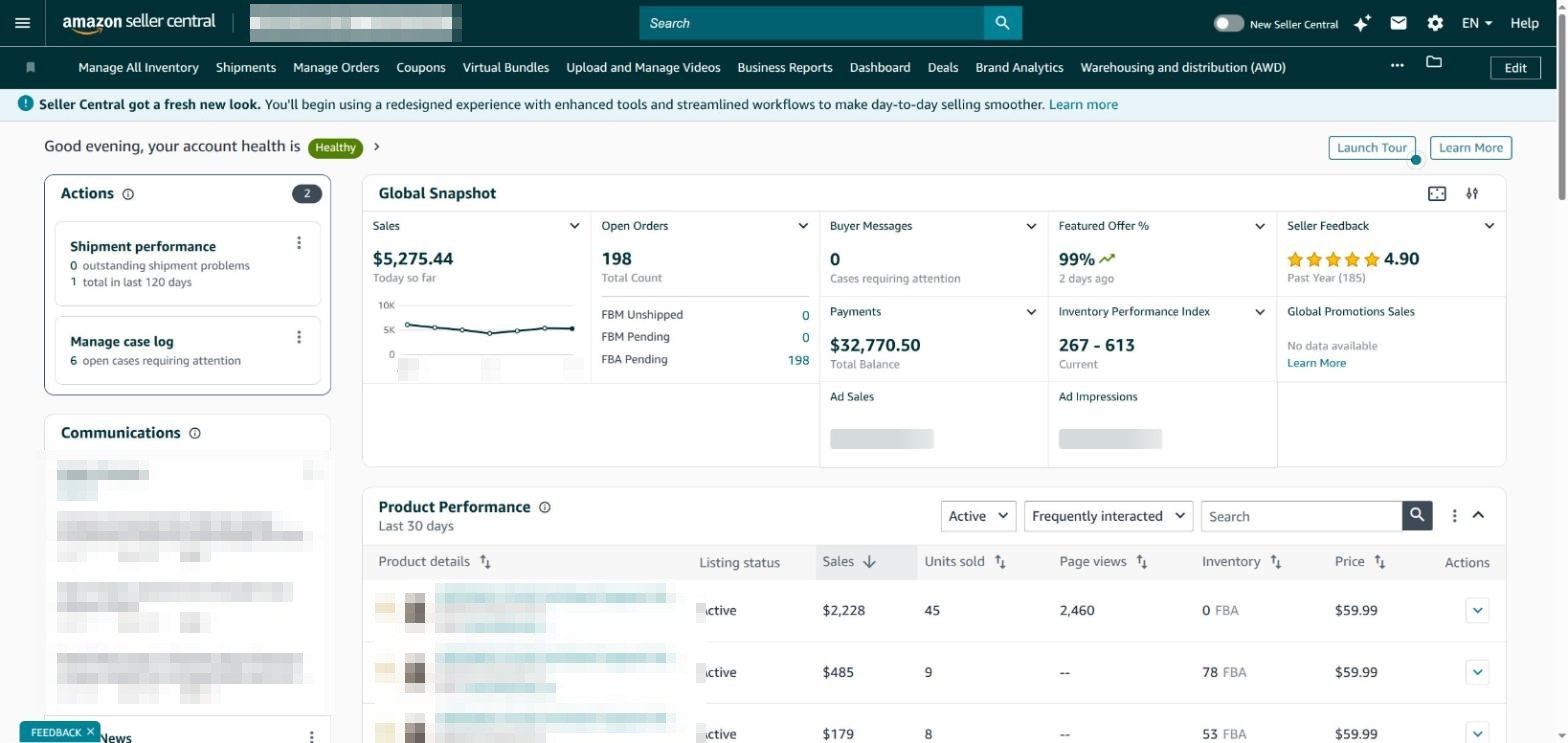
يعرض أعلى الصفحة صحة حسابك وأرقام اليوم؛ بينما تُظهر المربعات أدناه (المعنونة Product Performance) كيف يبلي كل منتج على حدة. اعتبر هذه الشاشة الرئيسية بمثابة فحص النبض الذي تجريه أول شيء كل صباح — الطلبات الجديدة، ورسائل المشترين غير المقروءة، وتنبيهات الأداء كلها تظهر هنا قبل أن تبدأ التنقيب في أي أداة بعينها. إذا كنت جديدًا تمامًا على المنصة، فإن دليلنا للبيع على أمازون يغطي إنشاء الحساب وإعداده من البداية إلى النهاية.
كيف يُنظَّم Seller Central؟
يجمع Seller Central كل الأدوات ضمن قائمة واحدة على اليسار، تُفتح بأيقونة ☰ في أعلى اليسار. في 2026 تضم هذه القائمة أربعة عشر قسمًا: Catalog وInventory وPricing وOrders وAdvertising وStores وGrowth وReports وPayments وPerformance وApps and Services وB2B وBrands وLearn. تجري معظم الأعمال اليومية في خمسة منها — Catalog وInventory (قوائم المنتجات والمخزون)، وOrders، وAdvertising، وReports، وPerformance — بينما تزور البقية من حين لآخر. إن تعلّم أين توجد الأشياء في هذه القائمة يمثّل معظم ما يعنيه فعلًا "تعلُّم Seller Central".
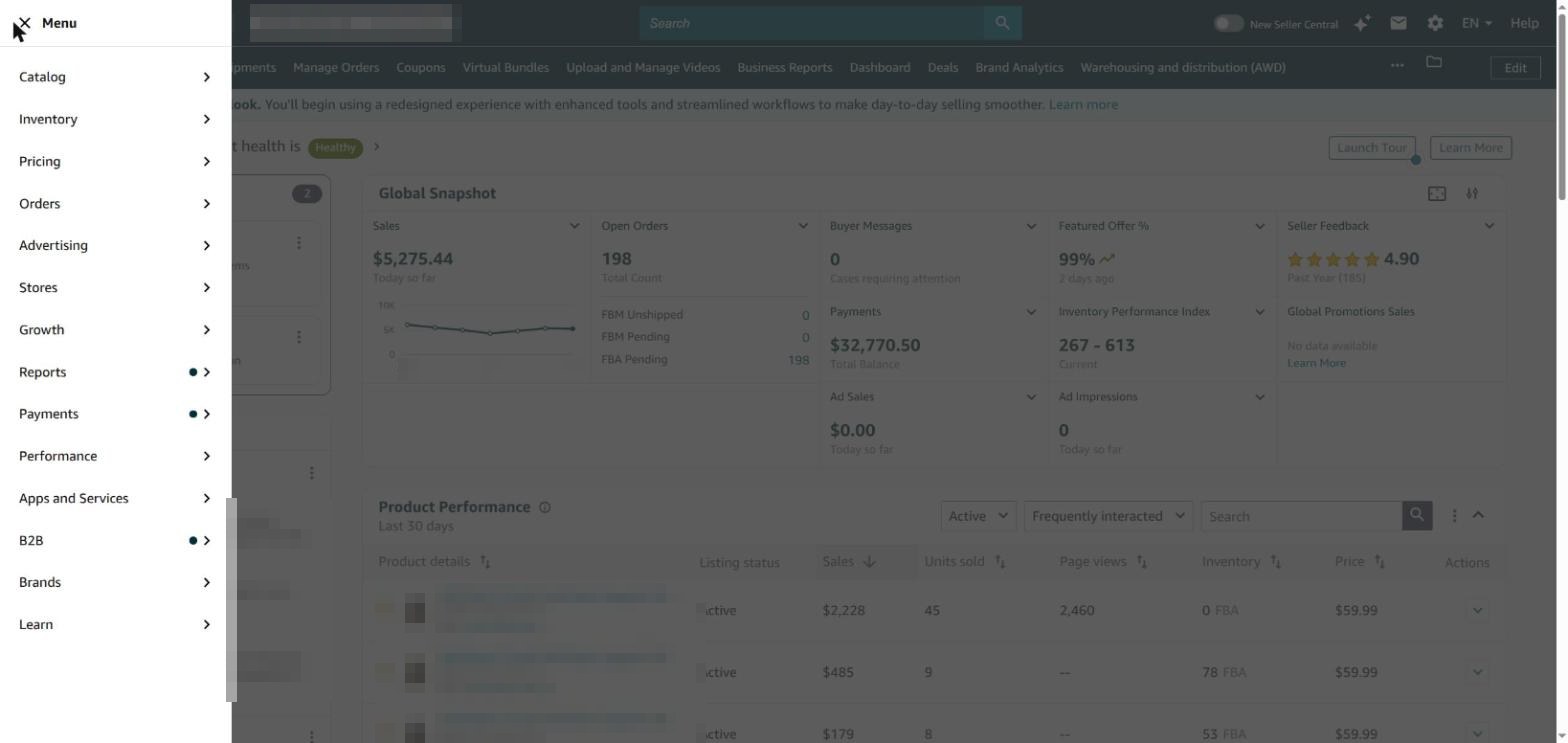
بعض الأقسام مشروطة: يظهر Brands وStores فقط إذا كنت مسجّلًا في Amazon Brand Registry، وأما B2B فيتعلق بالبيع عبر Amazon Business. إلى جانب القائمة، يحمل الشريط العلوي البحث الشامل، وصندوق واردك من الرسائل، وترس الإعدادات (معلومات الحساب، والإشعارات، والضرائب، والشحن، وأذونات المستخدمين)، ومبدّل اللغة.
هل تحتاج إلى خطة البيع الاحترافية (Professional)؟
يمكنك استخدام Seller Central على أيٍّ من خطتَي أمازون، والخيار الصحيح يعتمد على الحجم. خطة Individual بلا رسوم شهرية لكنها تفرض نحو 0.99$ لكل منتج يُباع، وتحرمك من الإعلانات والأدوات الجماعية وواجهة الـ API. أما خطة Professional فتكلّف 39.99$ شهريًا بلا رسوم لكل منتج، وتفتح الأدوات التي يحتاجها معظم البائعين فعلًا — إعلانات Sponsored، ورفع قوائم المنتجات بالجملة، والعروض الترويجية، والوصول إلى التقارير والـ API. إذا كنت تبيع أكثر من نحو 40 وحدة شهريًا، أو تنوي الإعلان أصلًا، فإن خطة Professional تغطي كلفتها بنفسها.
| خطة Individual | خطة Professional | |
|---|---|---|
| الرسوم الشهرية | لا توجد | $39.99 |
| الرسوم لكل منتج | ~$0.99 لكل منتج يُباع | لا توجد (رسوم الإحالة ما زالت تُطبَّق) |
| الأنسب لـ | أقل من ~40 وحدة/شهر، تجربة السوق | 40+ وحدة/شهر، البائعون في مرحلة النمو |
| إعلانات Sponsored | غير متاحة | متاحة |
| القوائم الجماعية والتقارير والـ API | غير متاحة | متاحة |
| الأهلية لـ Featured Offer (Buy Box) | لا | نعم |
كيف تضيف قوائم المنتجات وتدير المخزون والطلبات؟
هناك مساران، بحسب المنتج. لبيع شيء موجود بالفعل في كتالوج أمازون، اذهب إلى Catalog > Add Products، وابحث عن الـ ASIN أو العنوان، وانقر "Sell this product"، ثم اضبط سعرك وكميتك وطريقة التنفيذ. ولبيع منتجك الخاص الذي لم يُدرَج على أمازون بعد، تُنشئ قائمة جديدة تمامًا بفئة، وعنوان، وعلامة تجارية، ومعرّف منتج (UPC/EAN أو إعفاء من GTIN)، وصور، ونقاط تعداد. أما الكتالوجات الكبيرة فيمكن رفعها بالجملة عبر ملفات مسطّحة (flat files). وبمجرد إدراج المنتج، يصبح كل شيء متاحًا ضمن Inventory > Manage All Inventory.
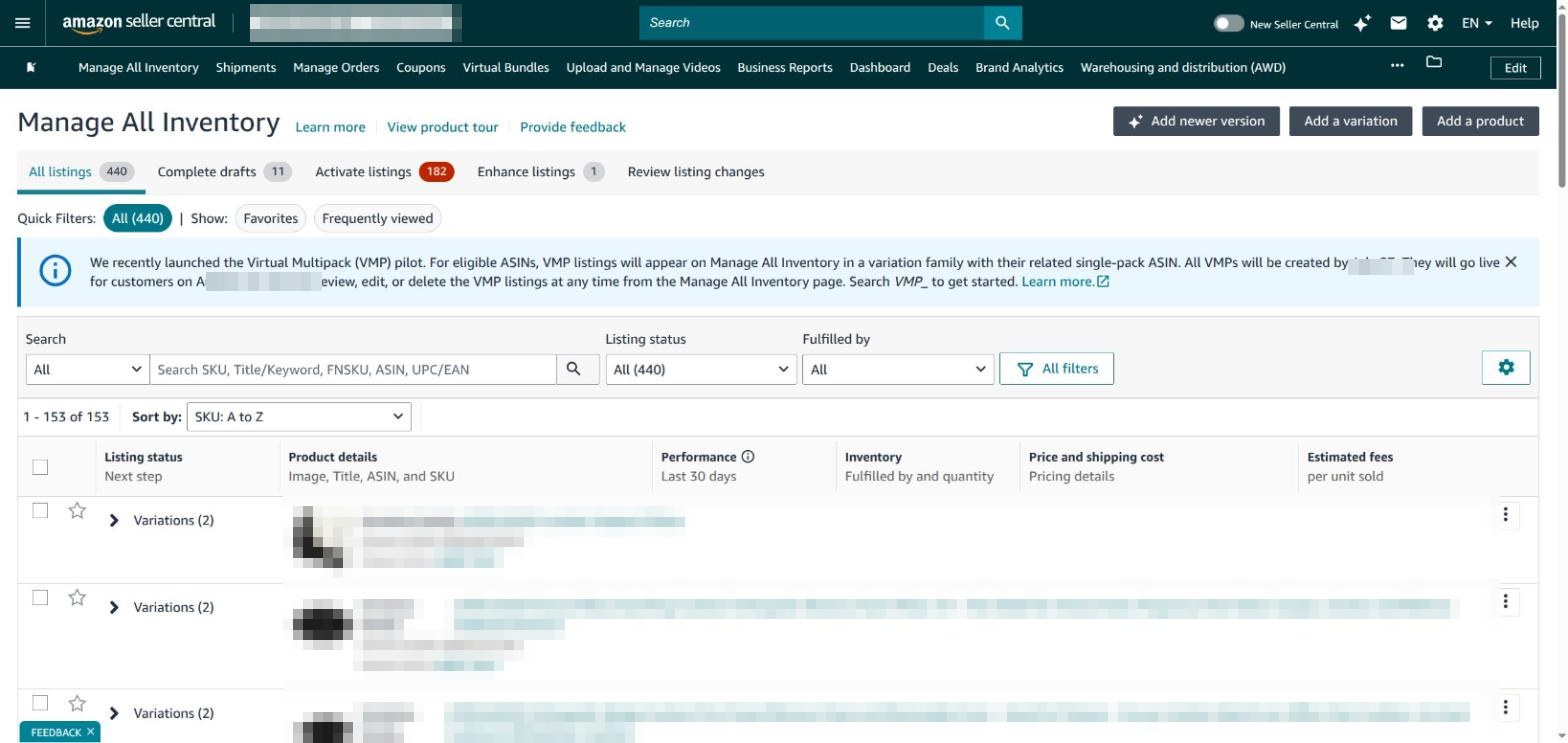
إن Manage All Inventory هي قائمتك الرئيسية — القوائم النشطة وغير النشطة والمكبوتة، وكميات المخزون، والأسعار، والرسوم التقديرية لكل وحدة، وكلها قابلة للتصفية والبحث حسب الـ SKU أو ASIN. ومن هنا أيضًا تُرسل شحنات FBA (Send/Replenish Inventory) وتصلح مشكلات القوائم التي تعيق منتجًا ما. أما الطلبات نفسها فتوجد ضمن Orders > Manage Orders، وهي مقسّمة إلى تبويبات Pending وUnshipped وCanceled وShipped؛ يطبع بائعو FBM ملصقات الشحن هنا، بينما تُنفَّذ طلبات FBA بواسطة أمازون تلقائيًا.
FBA أم FBM — أي طريقة تنفيذ ينبغي أن تختار؟
كل قائمة منتج تحتاج إلى طريقة تنفيذ، ويتيح لك Seller Central المزج بينهما عبر كتالوجك. مع التنفيذ بواسطة أمازون (FBA)، تشحن مخزونك إلى مستودعات أمازون وتتولى أمازون التخزين والتغليف والشحن والإرجاع وخدمة العملاء — كما تصبح منتجاتك مؤهّلة لـ Prime، ما يرفع معدل التحويل. ومع التنفيذ بواسطة التاجر (FBM)، تخزّن وتشحن كل شيء بنفسك، فتحتفظ بهامش أكبر لكنك تتحمّل الخدمات اللوجستية ومقاييس أداء الشحن. وكقاعدة عامة: المنتجات الصغيرة سريعة الحركة تفضّل FBA؛ أما المنتجات الكبيرة والثقيلة وبطيئة الدوران أو المتخصصة ذات الهامش المرتفع فكثيرًا ما تفضّل FBM. وقبل أن تلتزم، من المفيد أن تفهم هيكل رسوم Amazon FBA بالكامل.
| FBA (التنفيذ بواسطة أمازون) | FBM (التنفيذ بواسطة التاجر) | |
|---|---|---|
| من يخزّن ويشحن | أمازون | أنت |
| الأهلية لـ Prime | تلقائية | فقط عبر Seller-Fulfilled Prime |
| خدمة العملاء والإرجاع | تتولاها أمازون | تتولاها بنفسك |
| التكاليف الرئيسية | رسوم التخزين + التنفيذ | شحنك وعمالتك الخاصة |
| الأنسب لـ | المنتجات الصغيرة سريعة الحركة | المنتجات الكبيرة/الثقيلة أو بطيئة الدوران أو ذات الهامش المرتفع |
كيف تُعلن داخل Seller Central؟
الإعلان هو ما ينقل القائمة من غير مرئية إلى قابلة للاكتشاف. ضمن Advertising > Campaign Manager يمكنك تشغيل ثلاثة أنواع من الإعلانات: Sponsored Products (إعلانات مستهدَفة بالكلمات المفتاحية وبالمنتجات لقوائم فردية — العمود الفقري)، وSponsored Brands (إعلانات العناوين والعلامة التجارية، للبائعين المسجّلين في Brand Registry)، وSponsored Display (إعادة الاستهداف داخل أمازون وخارجها). تختار منتجًا، وتحدّد ميزانية، وتنتقي استهدافًا تلقائيًا أو يدويًا، ثم تطلق الحملة. بعدها يعرض Campaign Manager مرات الظهور والنقرات والإنفاق والمبيعات وACOS ومقاييس new-to-brand.
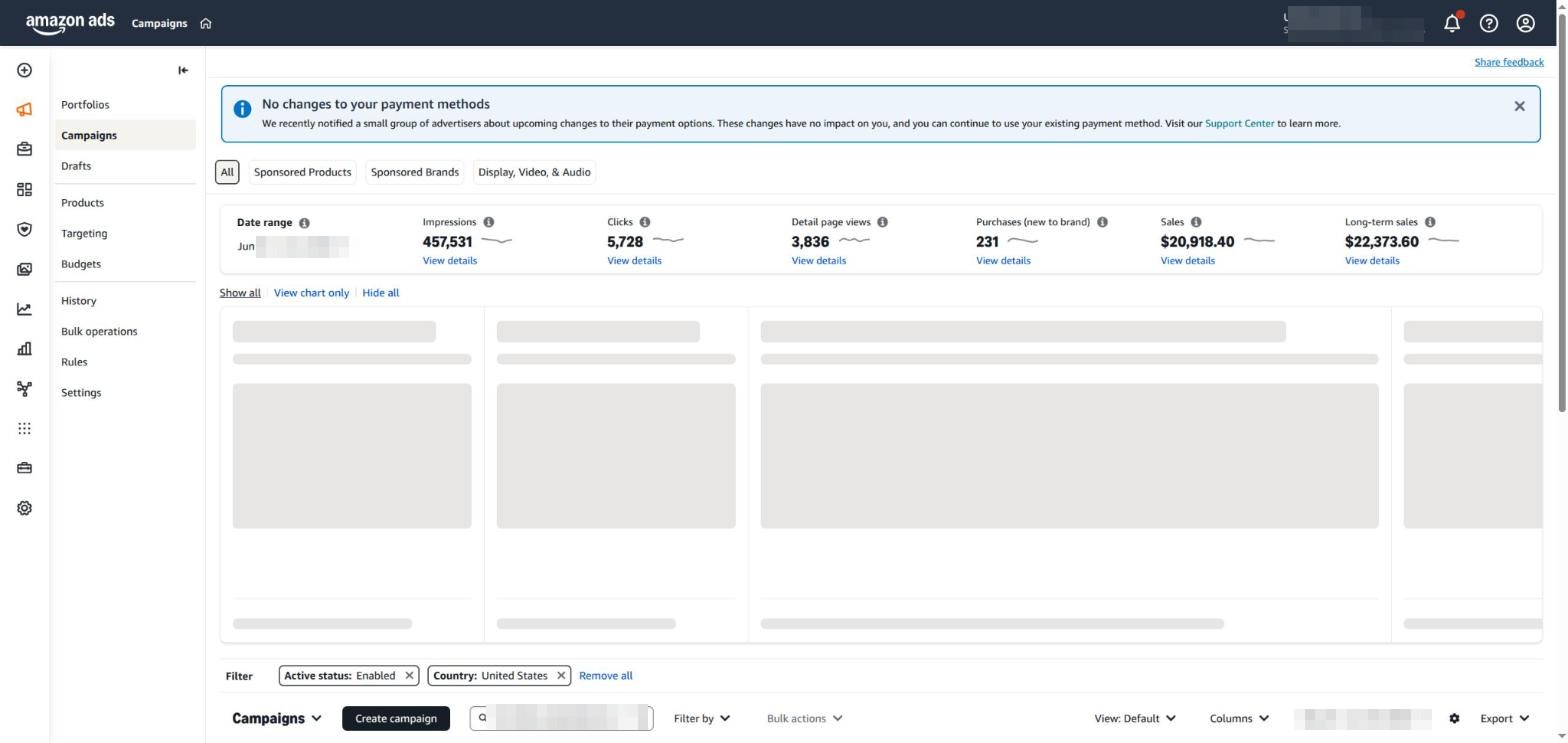
هذه هي الشاشة التي نعمل فيها كل يوم، وإليك المأزق بصراحة: يفي Campaign Manager بالغرض لإطلاق حفنة من الحملات ومراقبتها بنظرة سريعة، لكنه يصبح مرهقًا بسرعة بمجرد أن تدير عشرات الحملات ومئات الكلمات المفتاحية والمزايدات التي تحتاج إلى تعديل بجدول منتظم — فتقاريره معزولة حسب نوع الإعلان وتحريره الجماعي مربك. وتلك الفجوة تحديدًا هي حيث تُثبت أداة متخصصة جدواها، وهو ما نعود إليه في النهاية. كما يمكنك تشغيل الكوبونات والعروض الترويجية من Advertising > Coupons — شارات "Save X%" الخضراء التي ترفع معدل النقر حول Prime Day والأعياد.
كيف تضبط الأسعار وتؤتمِت إعادة التسعير؟
يوجد التسعير ضمن قائمة Pricing، التي تشمل Pricing Health (أين تخسر Featured Offer، المعروف سابقًا بـ Buy Box)، وFee Discounts، وAutomate Pricing. يتيح لك التسعير الآلي ضبط قواعد تعدّل الأسعار عبر كتالوجك دون عمل يدوي — على سبيل المثال، "طابِق سعر Featured Offer" أو "ابقَ 2% أقل من سعري القياسي لمشتري الأعمال". تختار نوع القاعدة، وتحدّد حدًا أدنى وأقصى حتى لا تبيع أبدًا تحت هامشك، وتُسنِد الـ SKUs، ثم تعدّل أمازون الأسعار نيابةً عنك ضمن هذه الحدود.
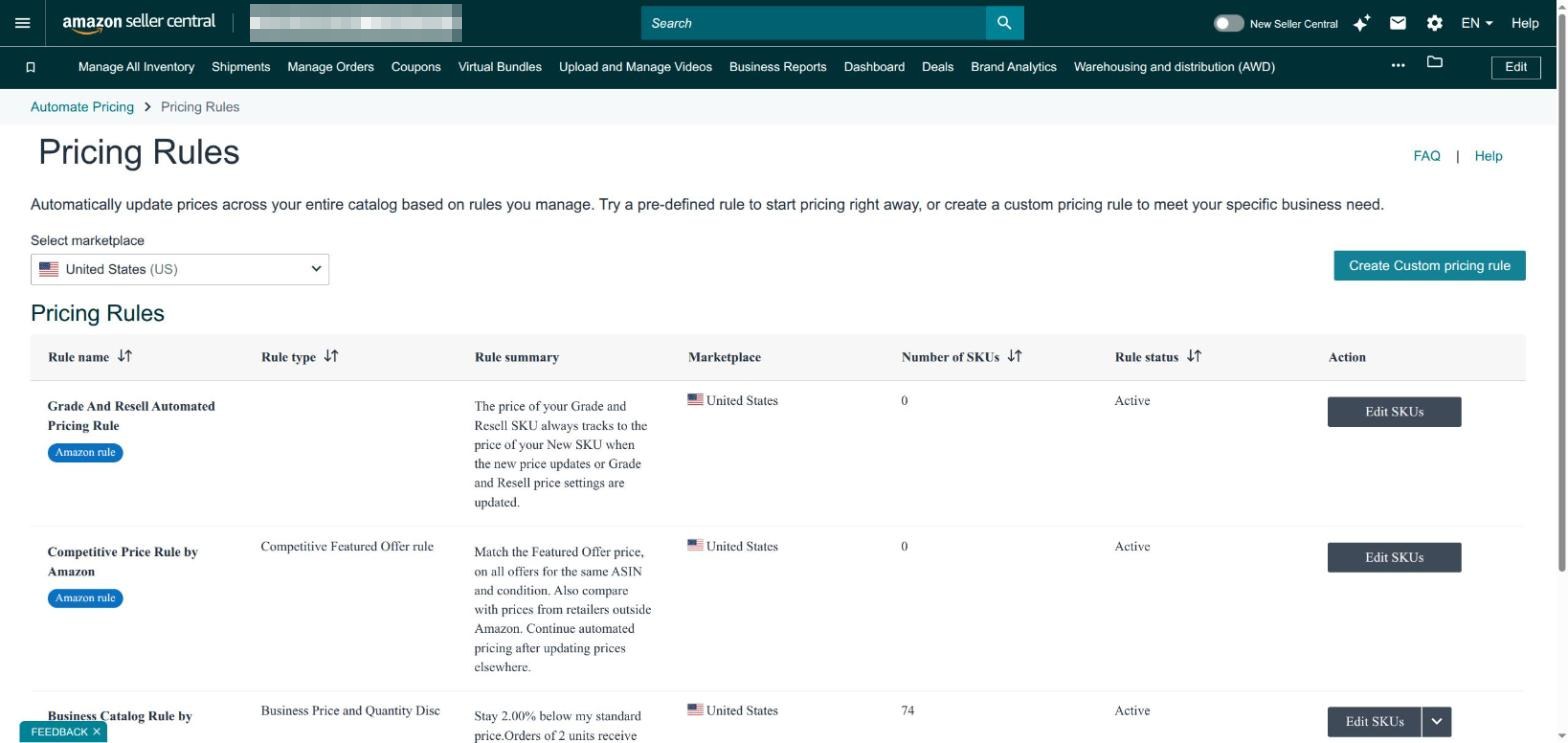
توفّر أمازون قواعد جاهزة (مثل قاعدة Competitive Featured Offer) وتتيح لك إنشاء قواعد مخصصة. إن إعادة التسعير من أعلى العادات رافعةً للبائعين المتنافسين على قوائم مشتركة — لكن اضبط دائمًا حدًّا أدنى للسعر، وإلا فقد تقوّض قاعدة "السباق نحو القاع" هوامشك بهدوء. وحين لا تكون قواعد أمازون الأصلية مرنة بما يكفي، فذلك أحد أكثر الأسباب شيوعًا لإضافة البائعين أداة إعادة تسعير خارجية؛ نقارن الخيارات في دليلنا حول أرخص أدوات إعادة تسعير أمازون.
كيف تتابع الأداء والتقارير؟
ضمن Reports > Business Reports ستجد Sales Dashboard وتقارير التفصيل التي تخبرك بما إذا كان نشاطك ينمو فعلًا: المبيعات وحركة المرور حسب ASIN، والجلسات، ومشاهدات الصفحة، ونسبة جلسات الوحدة (unit session percentage، وهو مصطلح أمازون لمعدل التحويل)، ونسبة Featured Offer. بل إن Sales Dashboard يشير إلى المنتجات ذات المبيعات أو حركة المرور المتراجعة أسبوعًا بعد أسبوع. ويحصل بائعو FBA على قسم إضافي هو Fulfillment Reports لرسوم التخزين وعمليات الإزالة وتوصيات إعادة التوريد.
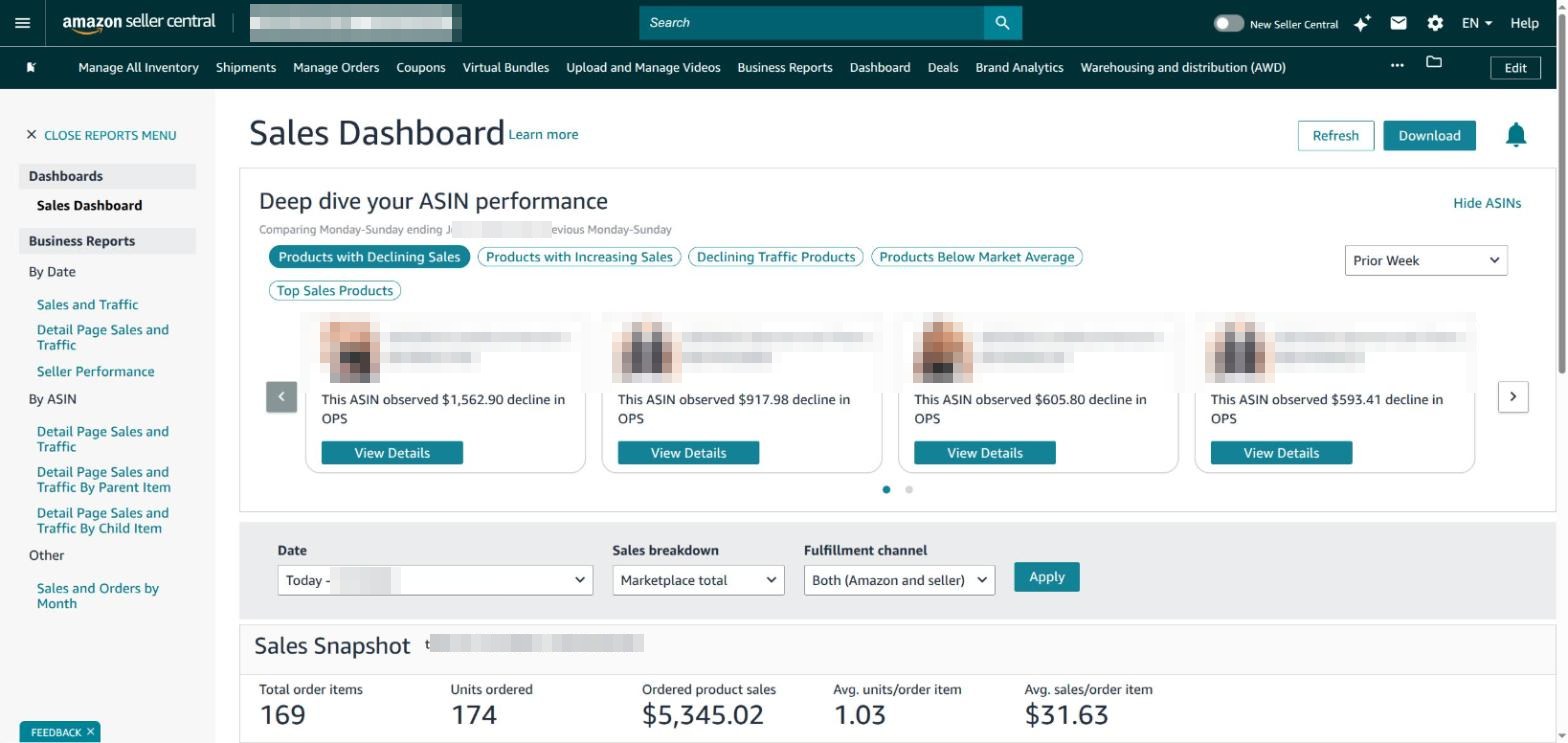
المقاييس الجديرة بالفحص أسبوعيًا: الوحدات والإيرادات، ونسبة جلسات الوحدة (التحويل)، وACOS وTACOS للإعلانات، وعمر المخزون (تفرض أمازون رسومًا إضافية على المخزون المتقادم في FBA بطيء الحركة)، وتقييم صحة الحساب (Account Health Rating). كما يحصل البائعون المسجّلون في Brand Registry على Brand Analytics — أداء استعلامات البحث، ومسار رحلة العميل، وبيانات الشراء المتكرر — وهي من أغنى بيانات الطرف الأول التي تكشفها أمازون. والقيد الحقيقي الوحيد للتقارير الأصلية: أنها لقطات لحظية، وتقع بيانات الإعلانات في صومعة منفصلة عن بيانات المبيعات، بحيث يتطلب الربط بين "أي إعلان قاد أي عملية بيع" عملًا يدويًا.
كيف تحافظ على صحة حسابك على أمازون؟
ضمن Performance > Account Health، تُظهر أمازون مدى قربك من انتهاك سياسات البيع لديها، مقيَّمًا بتقييم صحة الحساب (Account Health Rating، اختصارًا AHR) من 0 إلى 1,000 — كلما ارتفع كان أفضل، والحساب السليم يستقر بأريحية فوق منطقة الخطر. وتفصّل الصفحة ثلاثة مجالات: أداء خدمة العملاء (Customer Service Performance، معدل عيوب الطلبات، الهدف أقل من 1%)، والامتثال للسياسات (Policy Compliance، مشكلات الملكية الفكرية وأصالة المنتج)، وأداء الشحن (Shipping Performance، معدلات الشحن المتأخر وصحة التتبع لبائعي FBM).
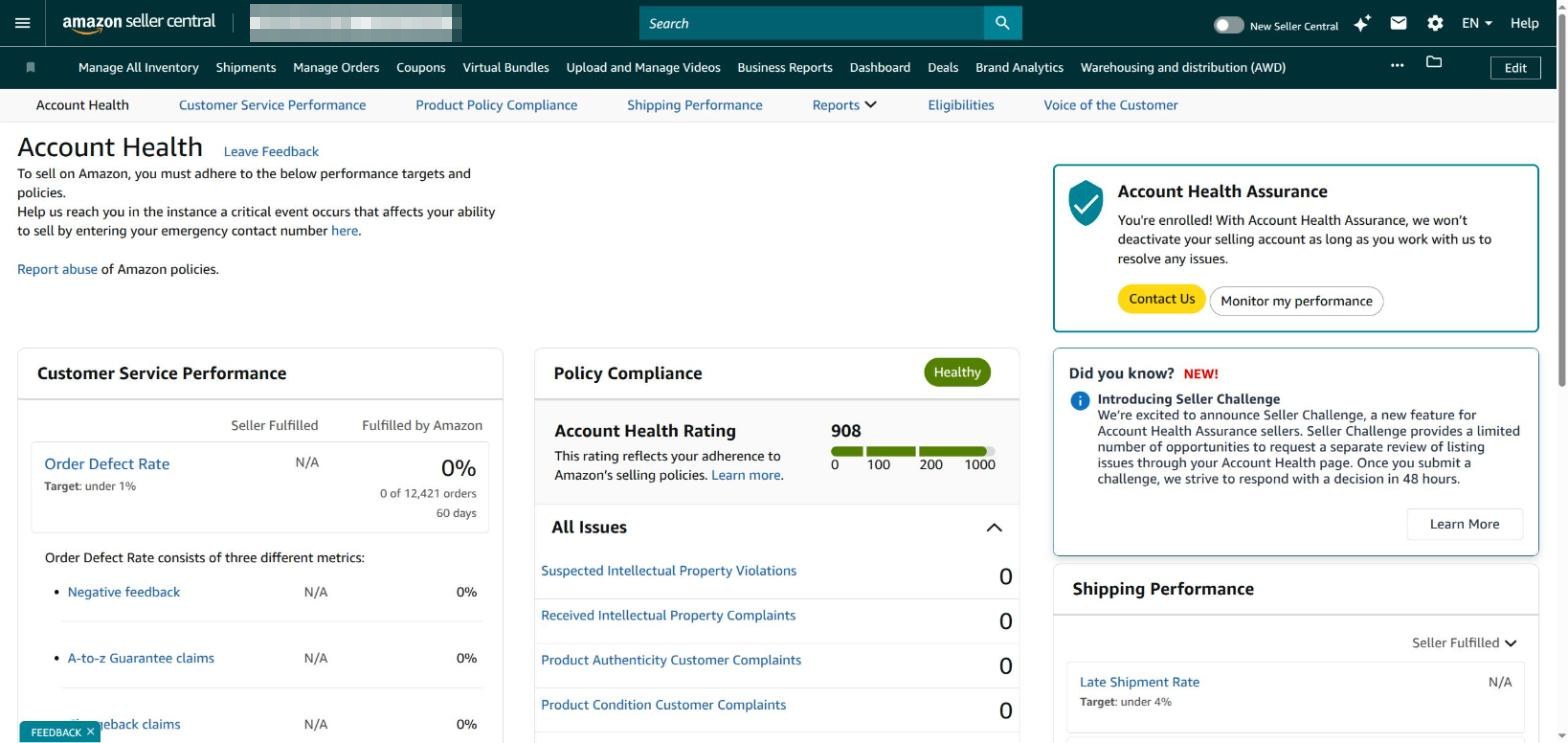
راقب هذه الصفحة عن كثب. إن تقييم AHR الأحمر أو المتراجع هو أكثر مسار مفرد شيوعًا لتعليق الحساب، وتكافئ أمازون البائعين الذين يصلحون المشكلات بسرعة. استجب لتحذيرات السياسات في اليوم نفسه، وأبقِ معدل عيوب الطلبات لديك تحت 1%، وأجب على رسائل المشترين خلال 24 ساعة. وإذا تعطّل حسابك يومًا، فإن دليلنا حول تعليق حساب أمازون وإعادة تفعيله يشرح عملية الاستئناف خطوة بخطوة.
ما أدوات النمو المدمجة في Seller Central؟
بمجرد أن تعمل الأساسيات بسلاسة، تُبرز قائمة Growth في Seller Central أدوات يتجاهلها معظم البائعين. إن Growth Opportunities (Product Recommendations) هو محرك التوصيات الخاص بأمازون — يرتّب إجراءات محددة بحسب أثرها التقديري على المبيعات، من إصلاح جودة القائمة إلى إضافة عرض أو إعلانات لـ ASIN معيّن. ويُظهر Product Opportunity Explorer اتجاهات الطلب وفجوات الفئات لأبحاث المنتجات الجديدة، بينما يتتبّع Brand Dashboard (للبائعين المسجّلين في Brand Registry) صحة العلامة التجارية ومحتوى A+.
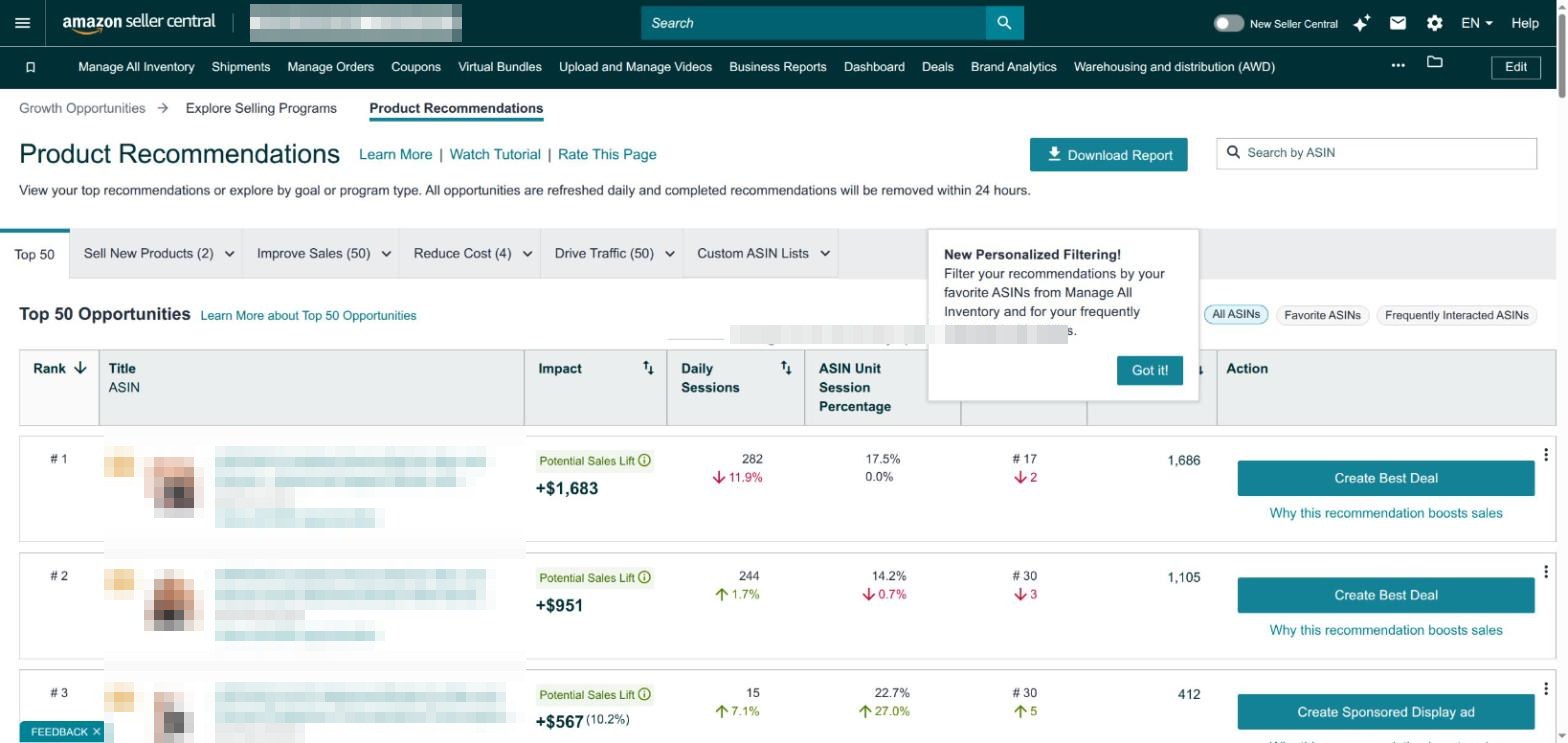
تعامل مع هذه التوصيات كقائمة مهام مرتّبة بالأولوية، لا كنص مقدّس — فإجراءات أمازون المقترحة تميل بطبيعتها نحو "أنفق أكثر على الإعلانات" و"سجّل في مزيد من البرامج". لكن تقديرات الأثر طريقة مفيدة لتقرّر ما تعمل عليه تاليًا حين تكون ساعاتك محدودة. ومن الجدير بالاستكشاف أيضًا: Seller University (فيديوهات تدريب مجانية) ضمن Learn، وSelling Partner Appstore ضمن Apps and Services، حيث تربط الأدوات الخارجية المعتمدة.
أين تُكمل WisePPC ما يتوقف عنده Seller Central
بُني Seller Central لتشغيل كل أمازون؛ لكنه لم يُبنَ لإدارة إعلانات أمازون بعمق. وبمجرد أن تتجاوز حفنة من الحملات، تصبح التقارير المعزولة والتحرير الجماعي المربك في Campaign Manager هي عنق الزجاجة — وتلك هي الفجوة التي بنينا WisePPC لسدّها. بصفتنا Amazon Ads Verified Partner، تتصل WisePPC بحساب إعلاناتك وتجمع Sponsored Products وBrands وDisplay في مكان واحد: أكثر من 30 مقياس أداء، وتحرير جماعي عبر الحملات والمجموعات الإعلانية والكلمات المفتاحية والمزايدات، و15 شهرًا من السجل التاريخي تُملأ رجعيًا عند ربط حساب Amazon Ads.
ومحور كل ذلك هو Unified Report الخاص بنا، الذي يجمع بيانات الإعلانات والاستهداف والموضع ومصطلحات البحث في عرض واحد — أي صورة "أي إعلان قاد أي عملية بيع" التي تبقيها تقارير Seller Central الأصلية معزولة. وهو مخصّص لأمازون فقط ومركّز، مع تسعير شفّاف قائم على الاستخدام وتجربة مجانية لمدة 30 يومًا (دون بطاقة ائتمان). وإذا أردت تحليلات أعمق وإدارة حملات أسرع مبنيّة فوق سير عمل Seller Central أعلاه، فاطّلع على ما تفعله WisePPC.
الأسئلة الشائعة
فيمَ يُستخدم أمازون Seller Central؟
أمازون Seller Central هو لوحة التحكم التي يدير من خلالها البائعون الخارجيون نشاطهم على أمازون. تستخدمه لإنشاء قوائم المنتجات وتحريرها، وتتبّع المخزون والشحنات، ومعالجة الطلبات، وتشغيل إعلانات Sponsored، وضبط الأسعار، وسحب تقارير المبيعات وحركة المرور، ومراسلة المشترين، ومراقبة صحة الحساب — كل ذلك من مكان واحد.
هل استخدام أمازون Seller Central مجاني؟
المنصة نفسها مجانية، لكن البيع يتطلب خطة. خطة Individual بلا رسوم شهرية وتفرض نحو 0.99$ لكل منتج يُباع؛ أما خطة Professional فهي 39.99$ شهريًا بلا رسوم لكل منتج، وتفتح الإعلانات والأدوات الجماعية والتقارير. وتُطبَّق رسوم إحالة أمازون (ورسوم FBA إن استخدمتها) على كلتيهما.
ما الفرق بين Seller Central وVendor Central؟
في Seller Central تبيع مباشرة للمتسوّقين بصفتك بائعًا خارجيًا وتتحكم في تسعيرك ومخزونك بنفسك. أما في Vendor Central فتبيع بالجملة إلى أمازون، التي تعيد بيع منتجاتك بصفتها بائع تجزئة من الطرف الأول. وVendor Central بالدعوة فقط؛ ويستخدم معظم البائعين Seller Central.
كيف أضيف منتجًا في Seller Central؟
اذهب إلى Catalog > Add Products. لبيع منتج موجود بالفعل على أمازون، ابحث عن الـ ASIN الخاص به، وانقر "Sell this product"، ثم اضبط سعرك وكميتك وطريقة التنفيذ. ولإدراج منتج جديد، اختر الفئة وأضف عنوانًا وعلامة تجارية ومعرّفًا (UPC/EAN أو إعفاء من GTIN) وصورًا ونقاط تعداد. أما الكتالوجات الكبيرة فيمكن رفعها بالجملة عبر ملفات مسطّحة (flat files).
ما تقييم صحة الحساب الجيّد؟
يتراوح تقييم صحة الحساب (AHR) من 0 إلى 1,000، وكلما ارتفع كان أفضل. وتعتبر أمازون الحسابات سليمة عندما يبقى التقييم أعلى بكثير من عتبة الخطر، مع معدل عيوب طلبات تحت 1%. وتقييم AHR المتراجع أو الأحمر هو أكثر علامات التحذير شيوعًا قبل التعليق، لذا افحص صفحة Account Health بانتظام وعالِج المشكلات بسرعة.
هل يمكنني إدارة إعلانات أمازون من Seller Central؟
نعم — يتيح لك Advertising > Campaign Manager إنشاء وإدارة حملات Sponsored Products وSponsored Brands وSponsored Display (خطة Professional مطلوبة). ويكفي Campaign Manager لإطلاق ومراقبة بضع حملات؛ أما على نطاق أوسع، فكثيرًا ما يضيف البائعون أداة مثل WisePPC لتقارير أعمق عبر الحملات وتحرير جماعي أسرع.
الرسوم وأسعار الخطط وتفاصيل الواجهة سارية حتى يوليو 2026 وتعكس سوق أمازون في الولايات المتحدة؛ ويبقى Seller Central دائمًا المصدر الموثوق — تأكّد من الأسعار والمتطلبات الحالية هناك قبل أن تلتزم. لقطات الشاشة مأخوذة من حساب Seller Central فعلي مع تعتيم البيانات الخاصة بالحساب حفاظًا على الخصوصية. WisePPC منصة لإدارة إعلانات أمازون وتحليلاتها تخدم أسواق الولايات المتحدة والمملكة المتحدة وألمانيا واليابان.
 لا حاجة لبطاقة ائتمان